Draw on screen & Capture
更新日
現在のバージョン
2.5
提供元

スマートフォンは不要!パソコンと同じようにキーボードとマウスで操作できます。MEmu Playは、あなたが待ち望んでいたすべての楽しみをお届けします。バッテリー残量や小さな画面を気にすることなく、Draw on screen & Captureをご利用ください。最新のMEmu 9は、Draw on screen & CaptureをPCで体験するのに最適です!完璧なキーマッピングシステムにより、PCのようなスムーズな操作性を実現します。マルチインスタンス機能により、複数のアプリケーションを同時に実行できます。独自の仮想化エンジンがPCのパフォーマンスを最大限に引き出します。アプリを使用するだけでなく、高品質な体験を得ることができます。
もっと見る
Draw on screen & CaptureをPCでダウンロード!大画面でより楽しむ。電源が落ちてしまうとか通信料が足りないとかの問題を心配する必要がなく、PCの大画面でより快適にゲームを楽しましょう! このアプリには、画面上にとどまるフローティング描画ツールがあり、それを使用して画面上のどこにでも描画できます。
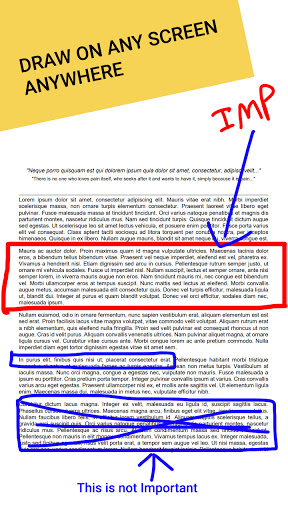
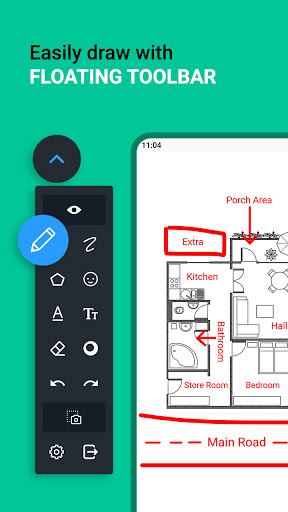
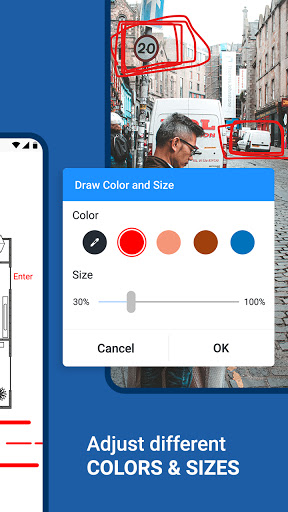
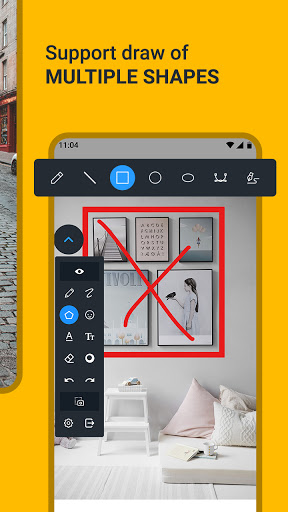
このアプリには、画面上にとどまるフローティング描画ツールがあり、それを使用して画面上のどこにでも描画できます。
他のアプリを使用しているときやゲームをプレイしているときでも、フローティング描画ツールが画面に表示され、それを使用してアプリやゲームで描画を行うことができます。
このツールを使用すると、指を使って画面上に自由かつスムーズに物を描くことができ、スクリーンショットを撮ることもできます。
フローティング描画ツールには、次のオプションを備えた描画パネルがあります。
1)描画モード:
-このモードがオンの場合、画面上のどこにでも描画できます。
2)鉛筆
-このツールを使用して画面に描画できます。
3)鉛筆のカスタマイズ:
-鉛筆ツールの色とサイズを変更できます。
4)消しゴム
-このツールを使用して図面をこすることができます。
5)消しゴムのカスタマイズ:
-消しゴムのサイズを変更できます。
6)元に戻す
-このツールを使用して変更をロールバックできます。
7)やり直し
-元に戻すと、削除した変更を元に戻すことができます。
8)テキスト:
-画面にテキストを書くことができます。フォントと色を変更することもできます。
9)形状:
-直線、長方形、円、楕円形、曲線などを描くことができます。
10)ステッカー:
-ここでは、ステッカーを入手して、画面に追加できます。
11)画像:
-カメラやギャラリーから画面に画像を挿入できます。
12)明確な図面:
-それはあなたが描いたすべてをクリアします。
13)スクリーンショット:
-スクリーンショットを撮ります。このようにして、画面に描いたものを保存できます。
ここでは、透明度を変更してメニューをカスタマイズしたり、メニューにいくつかのアイコンを追加したり、メニューからアイコンを削除したりすることもできます。
このアプリには、[描画をクリア]オプションがあります。これをオンにすると、スクリーンショットを撮った後に画面の描画がクリアされます。
画面の描画をすばやく行うには、Android携帯でこのフローティング描画ツールを使用してください。
もっと見る

1. MEmuインストーラーをダウンロードしてセットアップを完了する

2. MEmuを起動し、デスクトップでのPlayストアを開く

3. PlayストアでDraw on screen & Captureを検索する
Install
4. Draw on screen & Captureをダウンロードしてインストールする
5. インストールが完了したら、アイコンをクリックしてスタート

6. MEmuを使ってパソコンでDraw on screen & Captureを体験する
MEmu Playは現在、最高の無料Androidエミュレーターであり、5,000万人のユーザーが優れたAndroidアプリ体験を楽しんでいます。MEmuの仮想化テクノロジーにより、数千ものAndroidアプリをコンピューターでスムーズに実行できます。
大画面でより精細;無限の待機、電池とドラフィックの極限を超え
キーボード・マウス・コントローラーを全力でサポート、より快適
マルチインスタンスで複数のゲームを同時に実行
Use Draw on screen & Capture on PC by following steps: