画面メモ - Webページ丸ごと保存できるアプリ
更新日
現在のバージョン
4.40RC2
提供元

スマートフォンは不要!パソコンと同じようにキーボードとマウスで操作できます。MEmu Playは、あなたが待ち望んでいたすべての楽しみをお届けします。バッテリー残量や小さな画面を気にすることなく、画面メモ - Webページ丸ごと保存できるアプリをご利用ください。最新のMEmu 9は、画面メモ - Webページ丸ごと保存できるアプリをPCで体験するのに最適です!完璧なキーマッピングシステムにより、PCのようなスムーズな操作性を実現します。マルチインスタンス機能により、複数のアプリケーションを同時に実行できます。独自の仮想化エンジンがPCのパフォーマンスを最大限に引き出します。アプリを使用するだけでなく、高品質な体験を得ることができます。
もっと見る
MEmu Playを使えば、PCで画面メモ - Webページ丸ごと保存できるアプリを快適に楽しめます。何千ものAndroidアプリをデスクトップ版で利用できる、パワフルな無料Androidエミュレーターです。友達とつながり、より効率的に作品を磨き上げましょう! 【このアプリの特徴】.
【このアプリの特徴】
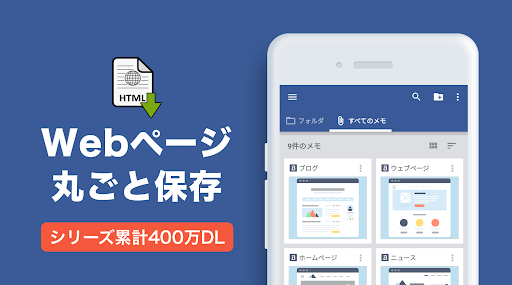
・ガラケーの画面メモのように使えるメモアプリ
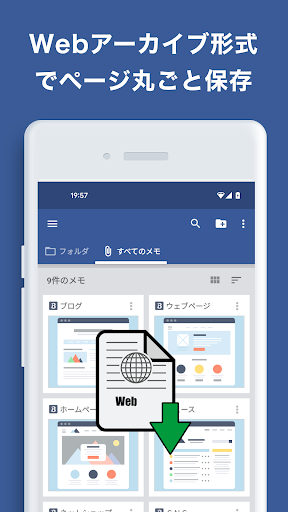
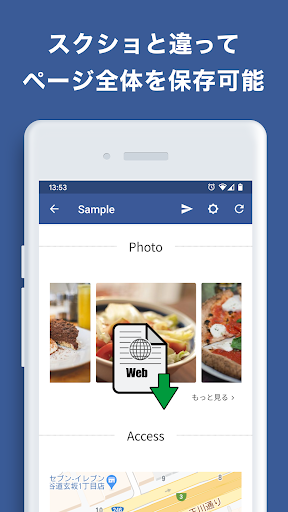
・スクショと違ってWebページ全画面を保存
・スクロールして読むようなページでも丸ごと保存
・保存したメモからリンク先が開ける
・気になった記事を後でゆっくり読める
・サイトの閉鎖やページが消えても残しておける
・オフラインだから画像や文章をすぐに見れる
・機種変更してもメモを簡単に引き継げる
【オススメの使い方】
・自分だけの料理レシピ集を作成
・行きたいお店を保存してグルメ手帳を作成
・電車やパスの時刻表をすぐに見る
・残しておきたいブログやSNSを保管
・お気に入りの画像や写真をコレクション
・ネットショップのほしい物リストを作成
・お店のクーポンを保存してすぐに提示
・カラオケの歌詞や音楽の楽譜を保存
・Web小説をオフラインでゆっくり読む
・Webでの情報収集や調べ物のためメモをする
【画面メモアプリとは?】
ガラケーの「画面メモ」のように使える無料のメモアプリです。Webページをオフラインに保存して、あなただけのWebスクラップブックを作成することができます。Webクリップや魚拓アプリと呼ばれたりすることもあります。
【画面メモとスクショの違い】
画面メモはスクリーンショットやスクリーンキャプチャーと違ってWebページ全画面を保存することが可能です。スクロールをして読むような縦長のWebページでも1回で丸ごと保存できます。また、ロングスクショやスクロール画面キャプチャーアプリと違ってオフラインに保存したページのリンク先のウェブサイトにも簡単にアクセスできます。
【画面メモとブクマの違い】
ブックマークの場合、サイトが閉鎖されたりページが消えたりするともう読むことができなくなりますが、画面メモに保存しておけばページのコピーを残しておけて何度でも閲覧すことができます。保存したメモはオフラインにコピーがダウンロードされているので、電波の届かない場所で読むことができパケット代やバッテリーの節約にもなります。
【あとで読む】
気になったニュース記事や読み残したネット記事をあとで読むためにメモに保管することができます。時間がないときでもとりあえずメモに記録すれば後からゆっくり読み返すことができます。
【オフラインだからすぐ見れる】
お気に入りの画像やクーポン、高速バスチケットなど保存したページをすぐに表示できます。インターネットを経由しないオフラインなので画像や文章がすぐに表示されて時間の節約にもなります。
【フォルダ分け】
フォルダでメモの整理や分類が簡単にできます。フォルダには自由な名前を付けるとこができ、好きなカテゴリやジャンルにグループ分けしてメモを管理できます。
【色々なブラウザから保存できる】
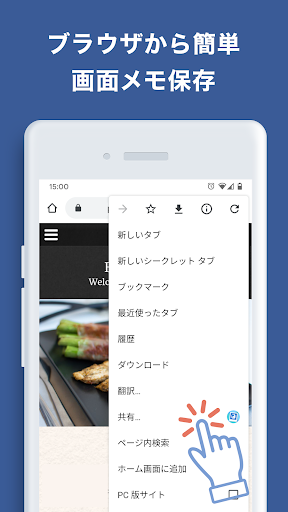
標準ブラウザだけではなく、色々なブラウザからも画面メモに保存することができます。ブラウザの共有メニューから[画面メモに保存]を選択することで現在見ているページをアプリに保存できます。
【メモを探しやすい】
画面メモはサムネイル画像付きで保存されます。サムネイルはそのWebページを画面表示した画像になっているので、どんなページか視覚的にすぐに分かるのであなたのお気に入りのメモを簡単に探すことができます。検索機能と並べ替え設定でメモを簡単に見つけることもできます。
【データの引き継ぎも簡単】
データはファイルにバックアップすることができます。端末が故障した場合でも簡単にデータを復元できます。また、Android端末の機種変更の場合にも簡単にデータを新しい端末に移動して引き継ぎできます。(Android端末同士のみデータ引き継ぎ可能、AndroidとiPhone間ではデータの引き継ぎは出来ません)
もっと見る

1. MEmuインストーラーをダウンロードしてセットアップを完了する

2. MEmuを起動し、デスクトップでのPlayストアを開く

3. Playストアで画面メモ - Webページ丸ごと保存できるアプリを検索する
Install
4. 画面メモ - Webページ丸ごと保存できるアプリをダウンロードしてインストールする
5. インストールが完了したら、アイコンをクリックしてスタート

6. MEmuを使ってパソコンで画面メモ - Webページ丸ごと保存できるアプリを体験する
MEmu Playは現在、最高の無料Androidエミュレーターであり、5,000万人のユーザーが優れたAndroidアプリ体験を楽しんでいます。MEmuの仮想化テクノロジーにより、数千ものAndroidアプリをコンピューターでスムーズに実行できます。
大画面でより精細;無限の待機、電池とドラフィックの極限を超え
キーボード・マウス・コントローラーを全力でサポート、より快適
マルチインスタンスで複数のゲームを同時に実行
Use 画面メモ - Webページ丸ごと保存できるアプリ on PC by following steps: