Ryosukeに支配されてみる?
更新日
現在のバージョン
1.0.1
提供元

スマートフォンは不要!パソコンと同じようにキーボードとマウスで操作できます。MEmu Playは、あなたが待ち望んでいたすべての楽しみをお届けします。バッテリー残量や小さな画面を気にすることなく、Ryosukeに支配されてみる?をご利用ください。最新のMEmu 9は、Ryosukeに支配されてみる?をPCで体験するのに最適です!完璧なキーマッピングシステムにより、PCのようなスムーズな操作性を実現します。マルチインスタンス機能により、複数のアプリケーションを同時に実行できます。独自の仮想化エンジンがPCのパフォーマンスを最大限に引き出します。アプリを使用するだけでなく、高品質な体験を得ることができます。
もっと見る
MEmu Playを使えば、PCでRyosukeに支配されてみる?を快適に楽しめます。何千ものAndroidアプリをデスクトップ版で利用できる、パワフルな無料Androidエミュレーターです。友達とつながり、より効率的に作品を磨き上げましょう! 【主な機能のご案内】.

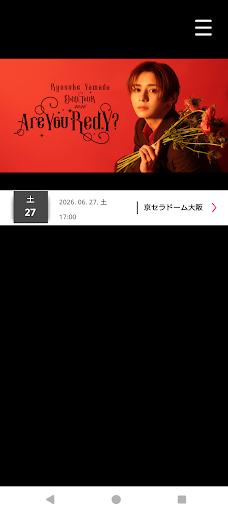
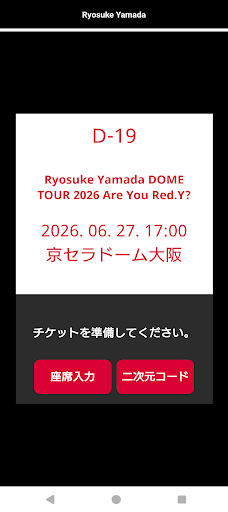
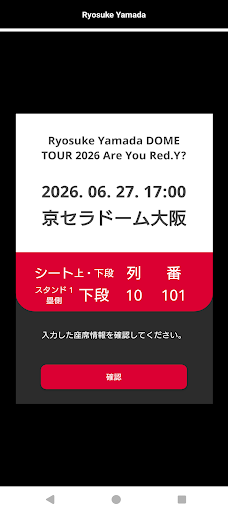
【主な機能のご案内】
1. 座席情報設定
オリジナルペンライトをBluetooth機能で演出データに連動させることでコンサート中にオリジナルペンライトの多様な演出をお楽しみいただけます。
2. Bluetooth接続
オリジナルペンライトの表面中央にあるボタンを長押しすると、「Bluetoothモード」に切り替わります。
スマートフォンの「Bluetoothモード」をオンにしてペンライトを近づけると、ペンライトとスマートフォンが連動します。
【必須アクセス権限のご案内】
サービスをご利用いただくためには、次の項目に対してアクセス権限が必要です。
※ ポップアップ画面が表示されたら、「許可」ボタンを押してください。
- Bluetooth:オリジナルペンライト接続のため
- 位置情報: Bluetooth接続のため
もっと見る

1. MEmuインストーラーをダウンロードしてセットアップを完了する

2. MEmuを起動し、デスクトップでのPlayストアを開く

3. PlayストアでRyosukeに支配されてみる?を検索する
Install
4. Ryosukeに支配されてみる?をダウンロードしてインストールする
5. インストールが完了したら、アイコンをクリックしてスタート

6. MEmuを使ってパソコンでRyosukeに支配されてみる?を体験する
MEmu Playは現在、最高の無料Androidエミュレーターであり、5,000万人のユーザーが優れたAndroidアプリ体験を楽しんでいます。MEmuの仮想化テクノロジーにより、数千ものAndroidアプリをコンピューターでスムーズに実行できます。
大画面でより精細;無限の待機、電池とドラフィックの極限を超え
キーボード・マウス・コントローラーを全力でサポート、より快適
マルチインスタンスで複数のゲームを同時に実行
Use Ryosukeに支配されてみる? on PC by following steps: