スマートアラーム(祝日対応の目覚まし時計)
更新日
現在のバージョン
2.9.0
提供元

スマートフォンは不要!パソコンと同じようにキーボードとマウスで操作できます。MEmu Playは、あなたが待ち望んでいたすべての楽しみをお届けします。バッテリー残量や小さな画面を気にすることなく、スマートアラーム(祝日対応の目覚まし時計)をご利用ください。最新のMEmu 9は、スマートアラーム(祝日対応の目覚まし時計)をPCで体験するのに最適です!完璧なキーマッピングシステムにより、PCのようなスムーズな操作性を実現します。マルチインスタンス機能により、複数のアプリケーションを同時に実行できます。独自の仮想化エンジンがPCのパフォーマンスを最大限に引き出します。アプリを使用するだけでなく、高品質な体験を得ることができます。
もっと見る
MEmu Playを使えば、PCでスマートアラーム(祝日対応の目覚まし時計)を快適に楽しめます。何千ものAndroidアプリをデスクトップ版で利用できる、パワフルな無料Androidエミュレーターです。友達とつながり、より効率的に作品を磨き上げましょう! スマートアラームは、シンプルで高機能、分かりやすくて使いやすい目覚まし時計です。
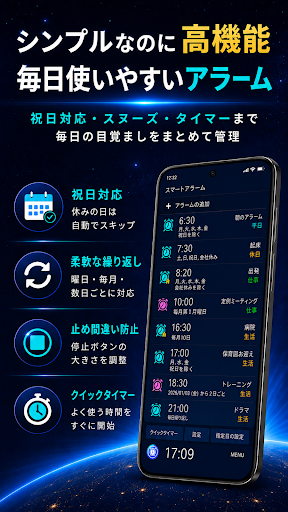
スマートアラームは、シンプルで高機能、分かりやすくて使いやすい目覚まし時計です。
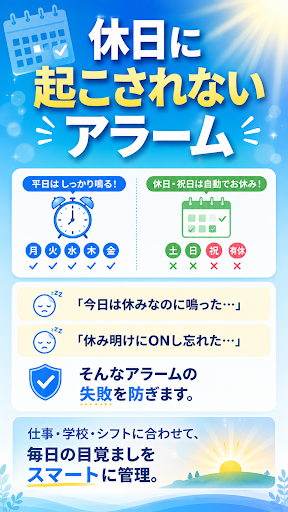
日本の祝日に対応しています。
スヌーズ機能付きで一度アラームを止めても指定した時間に再度アラームを鳴らすことができます。
毎週指定した曜日に繰り返しアラームを鳴らす設定ができます。
背景の透明度を設定して端末で使用している壁紙を背景に表示することも可能です。
※ご注意!!
省電力機能等を使用している場合、アラームが起動しない可能性がございます。アラームを正しく動作させるために、下記注意事項をよくお読みの上ご使用くださいますようお願いいたします。
【その他機能】
■日本の祝日に対応。繰り返し有効時でも指定日に設定された祝日はアラームを無効にすることができます。また指定日はカスタマイズすることが可能です。祝日や長期休暇の際にアラーム設定をOFFに切り換えなくてもアラーム鳴らさないようにできるため、休み明けにアラームをONに切り換えるのを忘れて寝坊、などという失敗を防ぐことができます。
■SDカード内の音楽をアラーム音に設定することが可能。
■3段階の強さが設定できるバイブレーションやアラーム音を徐々に大きくするモードを搭載。突然の大きいアラームに驚かされてしまうことを防ぎます。
■アラーム停止ボタン、スヌーズボタンの大きさを変更することが可能。誤ってアラームを止めてしまうミスを防げます。
■番号入力画面や計算問題を解いてアラームを停止するように設定することが可能。簡単に止めることのできない設定で朝の弱い方を寝坊・遅刻から守ります。
■サイドキー、戻るキー、メニューキーをアラーム停止、スヌーズ、音量調整にカスタマイズすることができます。
■マナーモード中のアラーム音とバイブレーションを有効/無効に切り替えることができます。
■イヤホンを接続している時に端末のスピーカーからアラーム音を出力するかを設定できます。
■アラームOn/Off切り換えボタンをロックする機能を搭載。いつも使用するアラームなのにうっかりボタンを触ってしまってアラームを無効にしてしまうなどというミスを事前に防ぐことができます。(アラームリスト画面にて各アラームを長押し)
■全てのアラームを一括でOffに切り換える機能もあるので、会議や授業中など、絶対にアラームを起動させたくない場合にすぐに切り換えることができます。
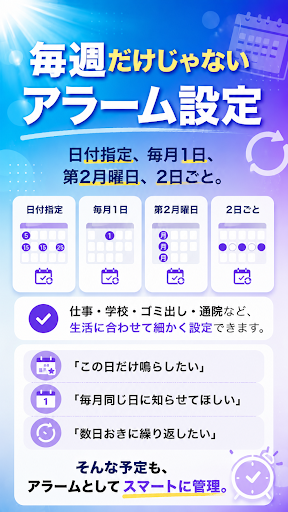
■日付を指定してアラームをセットすることができるので、数日後、数週間後、数カ月後の予定にも対応します。大切な予定のリマインダーとしても使用できます。
■アラームの繰り返し設定に「毎月○日」、「毎月第○ □曜日」、「◯日ごと」など、実生活や仕事の上で必要性の高いスケジューリングにも対応しています。
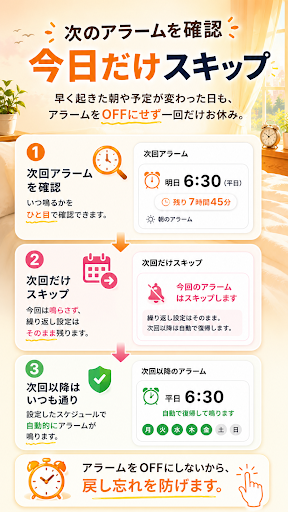
■アラームリスト画面左下のアイコンを押すと次回アラームの日付、次回アラームまでの時間、アラーム音、音量、バイブの有無が表示されます。セットしたアラームの設定内容が確認できるので間違えることなく確実にアラームを設定することができます。
■繰り返しのアラームを次回のみ1回スキップする機能を搭載しています。いつもより早く起きてしまった時や予定が変更した場合等にアラームをOffに切り替えることなくスキップすることが出来ます。(アラームリスト画面にて各アラームを長押し)
■クイックタイマー機能を搭載。予め登録されている21種類のタイマー時間の中から選択することで、簡単に素早くタイマーをセットすることが出来ます。また、21種類のタイマー時間以外にも、任意のタイマー時間を3つ追加登録することが出来ます。
【無料版の制限】
○広告が表示されます。
○アラームの最大同時登録数は30個までです。
【注意事項】
●アラーム設定時間に端末の電源が入っていない時はアラームは動作しません。
●省電力機能、タスクキラー機能をお使いの場合はアラームが動作しない恐れがありますので本アプリを動作の対象から除外してください。またタスクマネージャーによる本アプリの終了操作もアラームタイマーを消してしまうのでお控え下さい。
●SDカードの音楽をアラーム音に設定しているときに、アラーム設定時間にSDカードのマウントが解除されている場合や、音楽ファイルの場所が移動された場合にはデフォルトの着信音でアラームを鳴らします。
※アラーム設定時にプレビュー機能でアラームの動作を確認してからセットすることをお勧めいたします。
※本アプリに問題等発生しました場合には問題解決のため本アプリの「設定」→「その他」→「問題を報告する」からご連絡をいただけましたら幸いです。
【アクセス許可について】
「完全なインターネット アクセス」
「ネットワーク状態の表示」
→広告表示機能のために使用しています。
「端末のスリープの無効化」
→アラーム鳴動中にスリープ動作しないために使用しています。
「バイブレーション制御」
→バイブレーション機能のために使用しています。
「起動時に自動的に開始」
→端末起動時にアラームタイマーを再設定するために使用しています。
「USB ストレージのコンテンツの変更/削除、SD カードのコンテンツの変更/削除」
→SDカードにアラーム設定を保存する機能のために使用しています。
「他のアプリの上に重ねて表示」
→ロック画面上などにアラーム画面を表示するために使用しています。
「カレンダーの予定と詳細情報の読み取り」
→端末に同期されている祝日や終日予定を、指定日として追加する機能に使用しています。
カレンダー情報は外部に送信されません。
「通知の送信」
→ アラームやスヌーズなどの通知を表示するために使用しています。
「音楽とオーディオ」
→ 端末内の音楽ファイルをアラーム音として使用するために使用しています。
「アラームとリマインダー」
→ 指定した時刻にアラームを正確に起動するために使用しています。
「全画面通知」
→ アラーム起動時にアラーム画面を全画面で表示するために使用しています。
「おやすみモードへのアクセス」
→ 端末の消音設定中でも、設定に従ってアラーム音を鳴らすために使用しています。
※以上の目的以外には使用していません。ご安心してご利用ください。
もっと見る

1. MEmuインストーラーをダウンロードしてセットアップを完了する

2. MEmuを起動し、デスクトップでのPlayストアを開く

3. Playストアでスマートアラーム(祝日対応の目覚まし時計)を検索する
Install
4. スマートアラーム(祝日対応の目覚まし時計)をダウンロードしてインストールする
5. インストールが完了したら、アイコンをクリックしてスタート

6. MEmuを使ってパソコンでスマートアラーム(祝日対応の目覚まし時計)を体験する
MEmu Playは現在、最高の無料Androidエミュレーターであり、5,000万人のユーザーが優れたAndroidアプリ体験を楽しんでいます。MEmuの仮想化テクノロジーにより、数千ものAndroidアプリをコンピューターでスムーズに実行できます。
大画面でより精細;無限の待機、電池とドラフィックの極限を超え
キーボード・マウス・コントローラーを全力でサポート、より快適
マルチインスタンスで複数のゲームを同時に実行
Use スマートアラーム(祝日対応の目覚まし時計) on PC by following steps: