Konica Minolta Mobile Print
更新日
現在のバージョン
3.14.0
提供元

スマートフォンは不要!パソコンと同じようにキーボードとマウスで操作できます。MEmu Playは、あなたが待ち望んでいたすべての楽しみをお届けします。バッテリー残量や小さな画面を気にすることなく、Konica Minolta Mobile Printをご利用ください。最新のMEmu 9は、Konica Minolta Mobile PrintをPCで体験するのに最適です!完璧なキーマッピングシステムにより、PCのようなスムーズな操作性を実現します。マルチインスタンス機能により、複数のアプリケーションを同時に実行できます。独自の仮想化エンジンがPCのパフォーマンスを最大限に引き出します。アプリを使用するだけでなく、高品質な体験を得ることができます。
もっと見る
Konica Minolta Mobile PrintをPCでダウンロード!大画面でより楽しむ。電源が落ちてしまうとか通信料が足りないとかの問題を心配する必要がなく、PCの大画面でより快適にゲームを楽しましょう! Konica Minolta Mobile Print は、Wi-Fiを利用してAndroid端末 とコニカミノルタ複合機の連携を可能にし、スキャンデータの取り込みやドキュメント、画像の印刷が行えるアプリケーションです。
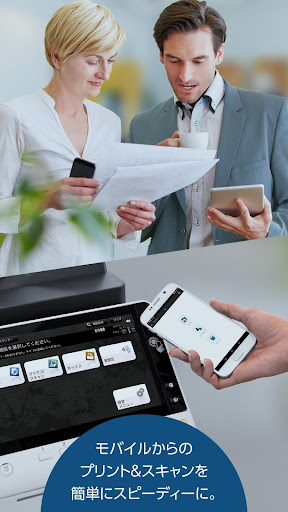
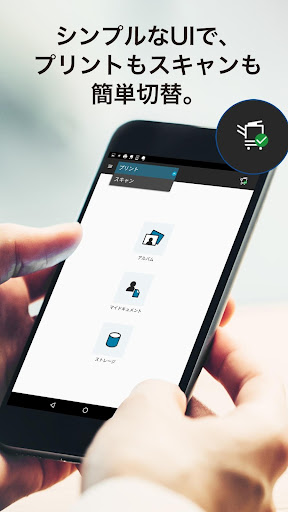
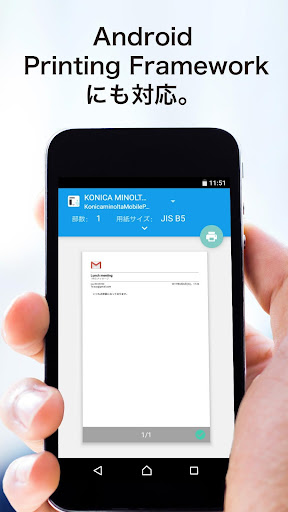
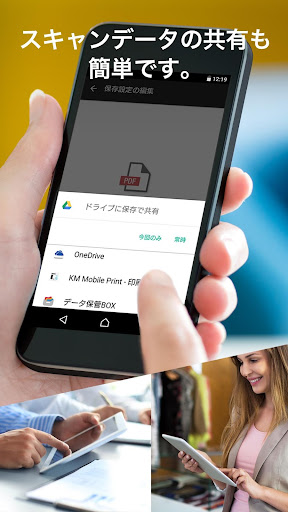
Konica Minolta Mobile Print は、Wi-Fiを利用してAndroid端末 とコニカミノルタ複合機の連携を可能にし、スキャンデータの取り込みやドキュメント、画像の印刷が行えるアプリケーションです。
【アプリケーションの主な機能紹介】
■印刷機能
OS連携機能を利用することで、オンラインストレージアプリやブラウザアプリ、カメラアプリから直接印刷が可能です。
マイドキュメントのファイルも印刷できます。
メール印刷は、Android Printing Framework*を利用することで可能です。
認証印刷およびセキュリティ印刷に対応しているため、機密文書等も安全に印刷できます。
*Android Printing Framework はAndroidOS4.4以降で実装されている機能です。
■ スキャン機能
Konica Minolta Mobile Print 上の操作で複合機からスキャンしたデータを、OS連携可能なアプリ(クラウドサービスアプリなど)に保存することが可能です。
スキャンしたデータをマイドキュメントに保存することもできます。
■ インテント連携機能
Android端末内のデータを、インテント連携機能を用いて本アプリケーション経由で印刷を行います。
■NFC機能
NFCを利用して下記の機能が使用できます
・タッチして印刷
・タッチしてスキャン
・タッチして認証
・タッチして複合機登録
各機能の詳細は 本アプリケーション内のヘルプ画面を参照してください。
【動作環境】
以下の環境に対応しています。
OS :
Android 4.4 / 5.0 / 5.1 / 6.0 / 7.0 / 7.1 / 8.0 / 8.1 / 9.0 / 10 / 11 / 12 / 13 / 14 / 15
動作確認端末:
LG Nexus5
HTC Nexus9
Motorola Nexus6
Huawei Nexus6P
Google Pixel 3
Google Pixel 3 XL
Google Pixel 6
Google Pixel 7 Pro
【FAQ】
FAQについては、下記のページをご参照ください。
URL:https://www.konicaminolta.jp/business/support/software/products/mobile_print_android/index.html
【対応複合機】
対応複合機については、下記のページをご参照ください。
URL:
https://www.konicaminolta.jp/business/products/software/mobile_cooperation/mobile_print_android/spec.html
その他の動作要件は下記のページをご参照ください。
URL:
https://www.konicaminolta.jp/business/products/software/mobile_cooperation/mobile_print_android/spec.html
もっと見る

1. MEmuインストーラーをダウンロードしてセットアップを完了する

2. MEmuを起動し、デスクトップでのPlayストアを開く

3. PlayストアでKonica Minolta Mobile Printを検索する
Install
4. Konica Minolta Mobile Printをダウンロードしてインストールする
5. インストールが完了したら、アイコンをクリックしてスタート

6. MEmuを使ってパソコンでKonica Minolta Mobile Printを体験する
MEmu Playは現在、最高の無料Androidエミュレーターであり、5,000万人のユーザーが優れたAndroidアプリ体験を楽しんでいます。MEmuの仮想化テクノロジーにより、数千ものAndroidアプリをコンピューターでスムーズに実行できます。
大画面でより精細;無限の待機、電池とドラフィックの極限を超え
キーボード・マウス・コントローラーを全力でサポート、より快適
マルチインスタンスで複数のゲームを同時に実行
Use Konica Minolta Mobile Print on PC by following steps: