音量調整 in ステータスバー(VolumeIcon)
更新日
現在のバージョン
0.7.14
提供元

スマートフォンは不要!パソコンと同じようにキーボードとマウスで操作できます。MEmu Playは、あなたが待ち望んでいたすべての楽しみをお届けします。バッテリー残量や小さな画面を気にすることなく、音量調整 in ステータスバー(VolumeIcon)をご利用ください。最新のMEmu 9は、音量調整 in ステータスバー(VolumeIcon)をPCで体験するのに最適です!完璧なキーマッピングシステムにより、PCのようなスムーズな操作性を実現します。マルチインスタンス機能により、複数のアプリケーションを同時に実行できます。独自の仮想化エンジンがPCのパフォーマンスを最大限に引き出します。アプリを使用するだけでなく、高品質な体験を得ることができます。
もっと見る
MEmu Playを使えば、PCで音量調整 in ステータスバー(VolumeIcon)を快適に楽しめます。何千ものAndroidアプリをデスクトップ版で利用できる、パワフルな無料Androidエミュレーターです。友達とつながり、より効率的に作品を磨き上げましょう! 音量を確認し調整するというアプリはたくさんありますが、ステータスバーのアイコンに表示するアプリはないようです。
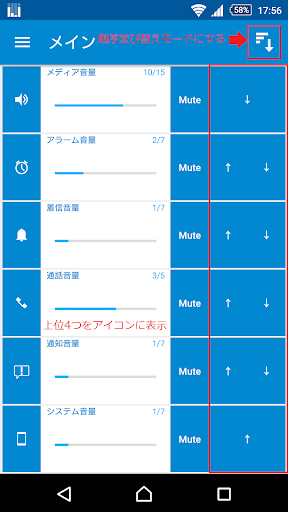
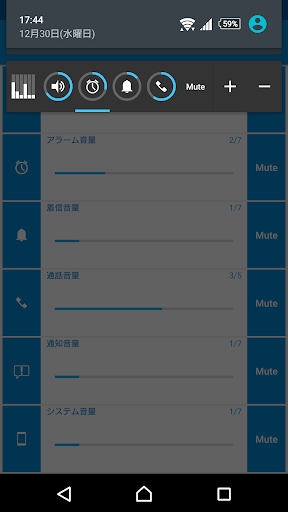
音量を確認し調整するというアプリはたくさんありますが、ステータスバーのアイコンに表示するアプリはないようです。
※ オーバーレイでステータスバーの領域にかぶせて表示するアプリはいくつかあります。
主な機能は次の3つです。
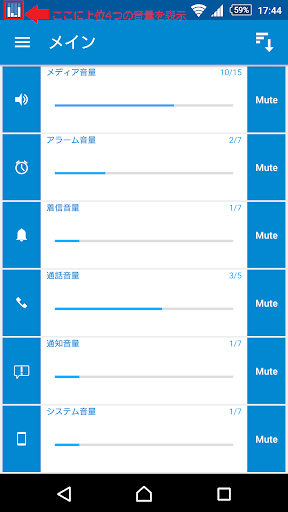
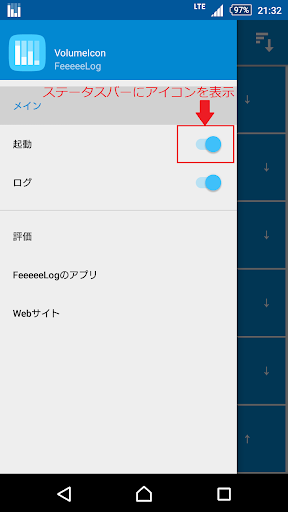
・サービスを常駐してステータスバーのアイコンに4種類の音量を表示、変更があれば更新する
・通知領域に、6種類の音量を表示、1-4種類の音量を調整する
・音量変更のログを記録する
考えてみてください。
・電波の状況が悪い時に、まずどこを見ますか?
・電池を確認するときに、まずどこを見ますか?
・時刻を確認するときに、まずどこを見ますか?
・WiFiに接続しているかを確認するときに、まずどこを見ますか?
それでは
・音量を確認するときに、まずどこを見たいですか?
メリット1:音量を確認するステップが少ない
本アプリの場合、ステータスバーが表示されていれば画面の移動は必要ありません。
ウィジットの場合、音量を確認するためにホーム画面に戻らなければなりません。
さらに、ホーム画面が複数画面あるとその中から更に探す必要があります。
メリット2:音量を調整するときに起動中のアプリを邪魔しない
本アプリの場合、音量を調整する場合は通知領域を使用します。
通知領域はステータスバーを引っ張って表示しますが、
起動中のアプリにかぶさって表示されアプリを終了する必要がありません。
そのまま音量を調整することが可能です。
特にAndroid 5.0以上ではロック画面に通知領域が表示されるため、
ロック画面を解除することなく音量の調整ができます。
デメリット1:ステータスバーの通知領域を1つ使用する
通知領域を多用している場合は、表示位置や表示内容の調整が必要です。
通知がたくさん来すぎて通知領域を使いたくない場合はウィジット等の
アプリが適しているでしょう。
■ ステータスバーの表示内容
アイコンに表示できる音量は4種類です。
次の6種類の中から選択します。
1. メディア音
2. アラーム音
3. 着信音
4. 通知音
5. システム音
6. 通話音
選択した順序も表示に反映します。
ハードウェアのボタンによる操作、イヤホンの抜き差し、Bluetooth接続のON/OFFなどによる音量設定を検知して表示を更新します。もちろん別アプリによる音量設定も検知します。
※一部機種で着信時に音量変更をします。正しく検知するために着信関連のパーミッションを使用します。
■ 通知領域の音量調整
ステータスバーに表示されている1-4種類の音量を調整することができます。
通知領域のボタンをタップするだけで音量は調整できます。
画面を移動する必要がありません。
表示する音量ボタンの数は設定で1-4まで変更可能です。
※ 注意
Android4.Xでは、着信音、通知音は同じ音量になる仕様です。
Android5.0以上では、着信音、通知音、システム音は同じ音量になる仕様です。
ただし、スマートフォンとタブレットで仕様は異なります。
また、提供している会社が修正して仕様が変わっている可能性があります。
確実に同一音量であることを確かめるためには次の方法を行ってください。
■ どの音量が同じであるかを確認する方法
本アプリを起動し、6種類の音量をそれぞれ変更してください。
端末で同一音量になっている場合は、連動して音量が変更されます。
■ 音量変更のログ
様々なアプリをインストールして使い勝手を試すことがあると思います。
アラームや音楽系のアプリなど端末の音量を変更するアプリが多々あります。
気がついたら音量が大きくなっていたなどの原因を特定するためにご利用ください。
機能の詳細はこちら
https://feel-log.net/android-app-volumeicon/
■ QA:よくある質問
Q. ステータスバーのアイコンを非表示にできますか?
A. できます。
設定方法
・「起動 / 通知の優先順位(4.1+)」の設定を最低「Min」に設定してください。
Q. 通知の一番上に固定できますか?
A. ある程度はコントロールできますが、完全にはできません。可能な限り優先度を上げることで上位に表示するように調整します。
設定方法
・「起動 / 通知の優先順位(4.1+)」の設定を最高「Max」に設定してください。
・Android 5.0+の場合
・・端末の「設定 / 音と通知 / アプリの通知 / VolumeIcon / 重要」をONにしてください。通知をロングタップし、表示が切り替わったときに表示される(i)をタップすることで設定に移動可能です。
注意事項
※Android 8.0で0.7.0(2018/03/21リリース)をインストールされた方は、音量の変更時にサウンド・バイブレーションが鳴ってしまいます。修正するには次の方法を設定してください。
(1) Androidの設定 > アプリと通知 > アプリ通知 > VolumeIcon の重要度「高」→「中」に設定してください。
端末によって設定の表示が異なるので参考としてください。
(2) 一度アンインストールして、0.7.1(0.7.0の直後に2018/03/21リリース)移行のリリースをインストールしてください。
もっと見る

1. MEmuインストーラーをダウンロードしてセットアップを完了する

2. MEmuを起動し、デスクトップでのPlayストアを開く

3. Playストアで音量調整 in ステータスバー(VolumeIcon)を検索する
Install
4. 音量調整 in ステータスバー(VolumeIcon)をダウンロードしてインストールする
5. インストールが完了したら、アイコンをクリックしてスタート

6. MEmuを使ってパソコンで音量調整 in ステータスバー(VolumeIcon)を体験する
MEmu Playは現在、最高の無料Androidエミュレーターであり、5,000万人のユーザーが優れたAndroidアプリ体験を楽しんでいます。MEmuの仮想化テクノロジーにより、数千ものAndroidアプリをコンピューターでスムーズに実行できます。
大画面でより精細;無限の待機、電池とドラフィックの極限を超え
キーボード・マウス・コントローラーを全力でサポート、より快適
マルチインスタンスで複数のゲームを同時に実行
Use 音量調整 in ステータスバー(VolumeIcon) on PC by following steps: