PlayStation Family
更新日
現在のバージョン
26.4.0
提供元

スマートフォンは不要!パソコンと同じようにキーボードとマウスで操作できます。MEmu Playは、あなたが待ち望んでいたすべての楽しみをお届けします。バッテリー残量や小さな画面を気にすることなく、PlayStation Familyをご利用ください。最新のMEmu 9は、PlayStation FamilyをPCで体験するのに最適です!完璧なキーマッピングシステムにより、PCのようなスムーズな操作性を実現します。マルチインスタンス機能により、複数のアプリケーションを同時に実行できます。独自の仮想化エンジンがPCのパフォーマンスを最大限に引き出します。アプリを使用するだけでなく、高品質な体験を得ることができます。
もっと見る
MEmu Playを使えば、PCでPlayStation Familyを快適に楽しめます。何千ものAndroidアプリをデスクトップ版で利用できる、パワフルな無料Androidエミュレーターです。友達とつながり、より効率的に作品を磨き上げましょう! 家族のゲームプレイを簡単に管理.
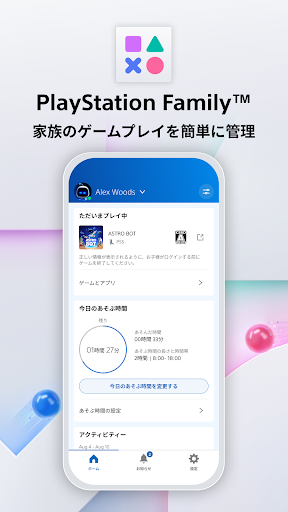
家族のゲームプレイを簡単に管理
PlayStationファミリーアプリを使えば、お子さまのプレイ状況をいつでも簡単にチェックできます。操作は簡単で、ペアレンタルコントロールの設定も、プレイ時間や購入の制限なども、ひとつのアプリでまとめて管理でき、スマホでいつでも確認できます。
簡単セットアップ
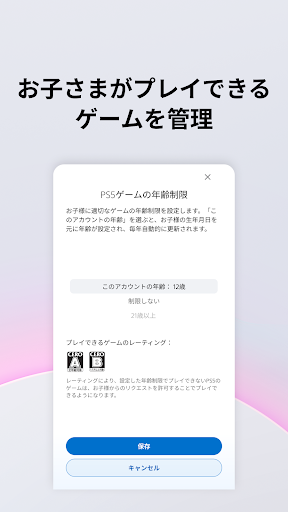
• 年齢に応じたペアレンタルコントロールの提案を利用しながらお子さま用のアカウントを作成します。アクセスできるゲームを決定し、年齢に適したコンテンツのみを体験できるようにします。
ご家族のゲームプレイ時間を管理
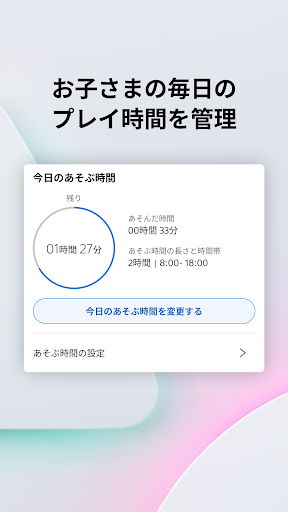
• お子さまの毎日のプレイ時間を管理。毎日のご予定やライフスタイル、ご家庭の方針に合わせて、プレイ時間を柔軟に設定できます。また、お子さまの年齢を設定することで、年齢に適したコンテンツだけにアクセスできるようになります。
アクティビティレポート
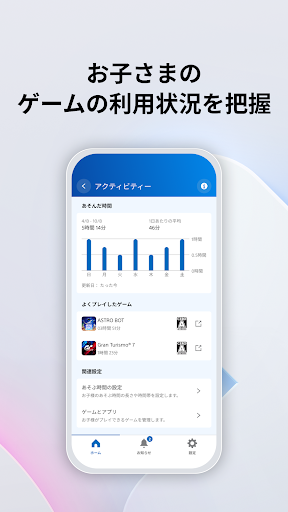
• お子さまのゲーム利用状況を把握。オンライン状況、現在プレイ中のゲーム、過去1週間のプレイ時間数を確認できます。安全で適切なゲームプレイ習慣を保つため、日々の利用状況を見守りましょう。
リアルタイム通知
• お子さまがプレイ時間延長のリクエストをすると、スマートフォンにすぐに通知が届きます。保護者の方は、タップをするだけで簡単にリクエストの承認または却下ができます。
オンラインのやり取り
• お子さまのコミュニケーション方法や遊び方に合わせてプライバシー設定をカスタマイズ。ソーシャル機能へのアクセスを管理できます。
利用金額の管理
• お子さまの月ごとの利用限度額をあらかじめ設定できるので、安心してご利用いただけます。保護者のウォレット残高の確認やチャージも可能で、お子さまがPlayStation™Storeからコンテンツを購入できるようにすることも可能です。
PlayStationの各種規約は https://www.playstation.com/legal/psn-terms-of-service/ でご覧いただけます。
一部機能のご利用には、PS5またはPS4本体が必要です。
“PlayStation”、“PlayStation Family Mark”、“PlayStation Family”および“PlayStation Shapes Logo”は、株式会社ソニー・インタラクティブエンタテインメントの登録商標または商標です。
もっと見る

1. MEmuインストーラーをダウンロードしてセットアップを完了する

2. MEmuを起動し、デスクトップでのPlayストアを開く

3. PlayストアでPlayStation Familyを検索する
Install
4. PlayStation Familyをダウンロードしてインストールする
5. インストールが完了したら、アイコンをクリックしてスタート

6. MEmuを使ってパソコンでPlayStation Familyを体験する
MEmu Playは現在、最高の無料Androidエミュレーターであり、5,000万人のユーザーが優れたAndroidアプリ体験を楽しんでいます。MEmuの仮想化テクノロジーにより、数千ものAndroidアプリをコンピューターでスムーズに実行できます。
大画面でより精細;無限の待機、電池とドラフィックの極限を超え
キーボード・マウス・コントローラーを全力でサポート、より快適
マルチインスタンスで複数のゲームを同時に実行
Use PlayStation Family on PC by following steps: