PlayStation Family
Mise à jour
Version actuelle
26.4.0
Proposée par

Ne vous inquiétez plus des surcharges lorsque vous utilisez PlayStation Family sur votre téléphone portable, libérez-vous de l'écran minuscule et profitez de l'application sur un écran beaucoup plus grand. Désormais, vous pouvez utiliser votre application en plein écran avec le clavier et la souris. MEmu vous offre toutes les fonctionnalités surprenantes que vous attendiez : installation rapide et configuration facile, commandes intuitives, plus de limitations de batterie, de données mobiles et d'appels dérangeants. Le tout nouveau MEmu 9 est le meilleur choix pour utiliser PlayStation Family sur votre ordinateur. Codé avec notre absorption, le gestionnaire multi-instance permet d'ouvrir 2 ou plusieurs comptes en même temps. Et le plus important, notre moteur d'émulation exclusif peut libérer tout le potentiel de votre PC, rendre tout cela fluide et agréable.
Afficher plus
Profitez d'une expérience PlayStation Family exceptionnelle sur PC grâce à MEmu Play. Cet émulateur Android gratuit et performant vous donne accès à des milliers d'applications Android pour votre ordinateur. Restez en contact avec vos amis et travaillez plus efficacement ! Simplifiez-vous le jeu en famille.
Simplifiez-vous le jeu en famille
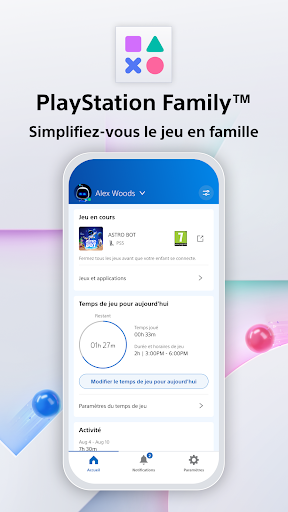
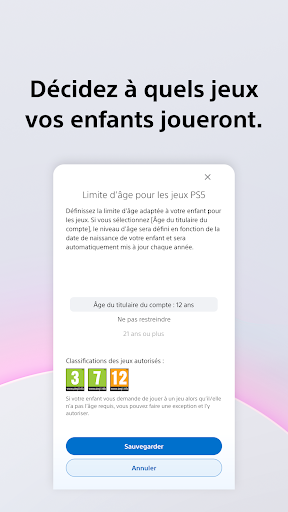
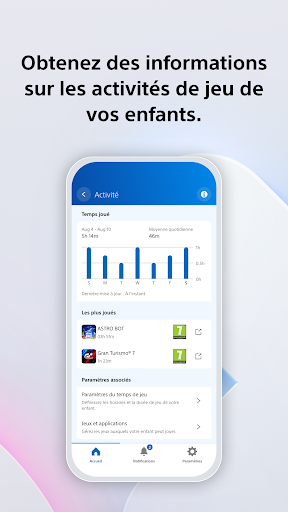
Téléchargez l’application PlayStation Family™ et gardez un œil en toute simplicité sur les habitudes de jeu de votre enfant. Grâce à un rapport d’activité clair, des contrôles parentaux faciles à configurer et des informations en temps réel accessibles directement depuis votre téléphone, l’application PlayStation Family rend le contrôle parental plus simple que jamais.
Configuration facile
• Créez un compte pour votre enfant avec des recommandations parentales adaptées à son âge. Définissez les jeux auxquels il peut accéder afin de lui garantir une expérience toujours adaptée.
Temps de jeu personnalisé
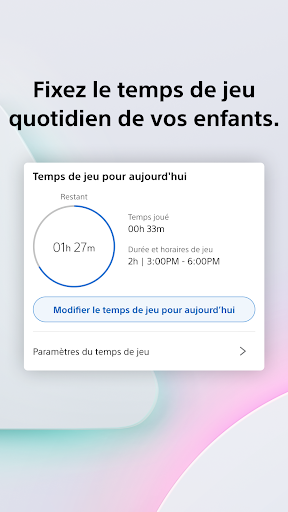
• Décidez des moments où votre enfant peut jouer sur PlayStation, entre les devoirs, les repas et le coucher, et gardez toujours le contrôle sur son temps de jeu.
Rapport d’activité
• Suivez l’activité de jeu de votre enfant : consultez son statut en ligne, le jeu auquel il joue et le temps passé sur sa console. Impliquez-vous et prenez des décisions éclairées pour favoriser de bonnes habitudes de jeu.
Notifications en temps réel
• Quand votre enfant demande du temps de jeu supplémentaire, vous pouvez accepter ou refuser directement depuis votre téléphone. Avec PlayStation, le dernier mot vous appartient, à tout moment et où que vous soyez.
Interactions sur les réseaux sociaux
• Personnalisez les paramètres de confidentialité pour contrôler la façon dont votre enfant se connecte et joue en ligne. Gérez aussi son accès aux fonctionnalités de partage sur les réseaux sociaux.
Achats
• Fixez un budget mensuel pour votre enfant, suivez le solde de votre portefeuille et créditez-le facilement afin qu’il puisse acheter et télécharger des contenus sur le PlayStation Store.
Conditions d’utilisation de PlayStation sur https://www.playstation.com/legal/psn-terms-of-service/.
Certaines fonctionnalités sont uniquement disponibles sur PS4 ou PS5.
« PlayStation », « PlayStation Family Mark », « PlayStation Family » et le « PlayStation Shapes Logo » sont des marques ou des marques déposées de Sony Interactive Entertainment Inc.
Afficher plus

1. Téléchargez l'installateur MEmu et terminez l'installation

2. Démarrez MEmu puis ouvrez Google Play sur la page d'accueil

3. Recherchez PlayStation Family dans Google Play
Install
4. Téléchargez et installez PlayStation Family
5. Une fois l'installation terminée, cliquez sur l'icône pour démarrer

6. Utiliser MEmu pour utiliser PlayStation Family sur votre ordinateur
MEmu Play est actuellement le meilleur émulateur Android gratuit, avec 50 millions d'utilisateurs qui profitent d'une expérience Android exceptionnelle. La technologie de virtualisation de MEmu vous permet de jouer facilement à des milliers d'applications Android sur votre ordinateur, même les plus gourmandes en ressources.
L’écran plus grand avec de meilleurs graphismes; Une longue durée, sans limitation de batterie ou de données mobiles.
Soutien du Keymapping pour un contrôle précis du clavier et de la souris ou de la manette de jeu
Plusieurs comptes de jeu ou tâches sur un seul PC en même temps avec le gestionnaire de multi-instance.
Use PlayStation Family on PC by following steps: