Remote TP
更新日
現在のバージョン
1.5.4
提供元

スマートフォンは不要!パソコンと同じようにキーボードとマウスで操作できます。MEmu Playは、あなたが待ち望んでいたすべての楽しみをお届けします。バッテリー残量や小さな画面を気にすることなく、Remote TPをご利用ください。最新のMEmu 9は、Remote TPをPCで体験するのに最適です!完璧なキーマッピングシステムにより、PCのようなスムーズな操作性を実現します。マルチインスタンス機能により、複数のアプリケーションを同時に実行できます。独自の仮想化エンジンがPCのパフォーマンスを最大限に引き出します。アプリを使用するだけでなく、高品質な体験を得ることができます。
もっと見る
MEmu Playを使えば、PCでRemote TPを快適に楽しめます。何千ものAndroidアプリをデスクトップ版で利用できる、パワフルな無料Androidエミュレーターです。友達とつながり、より効率的に作品を磨き上げましょう! リモートTPはティーチングペンダントをタブレットの画面内で実現したアプリケーションです。
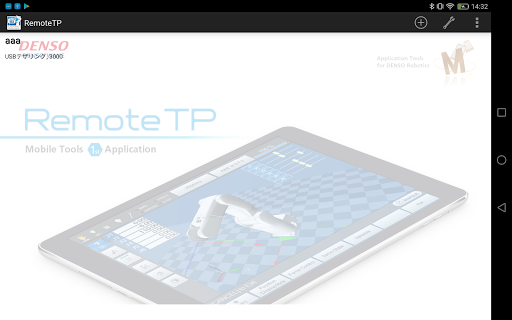
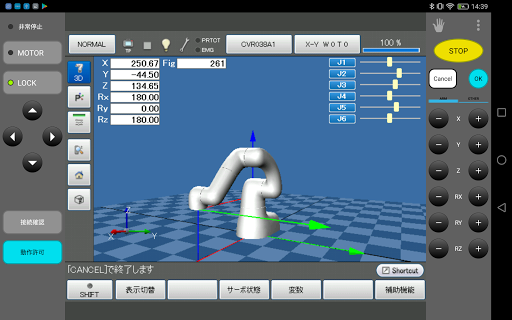
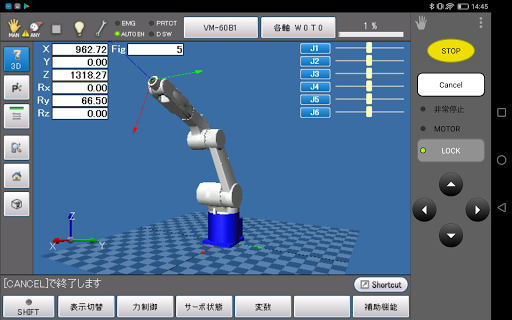
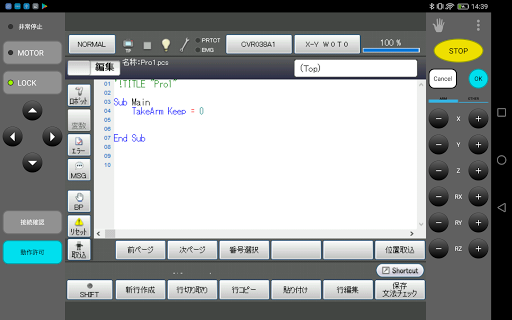
リモートTPはティーチングペンダントをタブレットの画面内で実現したアプリケーションです。ボタン操作、タッチパネル操作もティーチングペンダントそのもので、わかりやすく使うことができます。
COBOTTAやロボットコントローラに接続し、各種設定、モニタリング、プログラム確認などの操作が可能です。
COBOTTAに接続した場合は、リモートTPからCOBOTTAを手動操作することができます。
COBOTTA以外のロボットに接続した場合は、手動操作は行えません。
動作確認済み端末は以下になります。
・Lenovo Yoga Tab 11 (ZA8X0031JP) (モデル番号:Lenovo YT-J706X) (Android 11) (COBOTTA Ver2.20.0以降に対応)
・Lenovo Tab M10 Plus(3rd Gen) (ZAAN0158JP) (モデル番号:Lenovo TB-128XU) (Android 12) (COBOTTA Ver2.20.0以降に対応)
・Lenovo TAB7 (モデル番号: A301LV) (Android 13) (COBOTTA Ver2.20.0以降に対応)
・aiwa tab AB10L (モデル番号: JA3-TBA1005) (Android 13) (COBOTTA Ver2.7.2以降に対応)
・SAMSUNG Galaxy Tab Active4 Pro (SM-T630NZKAXJP) (モデル番号:SM-T630) (Android 14) (COBOTTA Ver2.7.2以降に対応)
・京セラ KC-T305C(モデル番号:KC-T305C)(Android 14) (COBOTTA Ver2.20.0以降に対応)
上記端末以外の推奨動作環境は以下になります。
・画面サイズ:8インチ以上
・通信:Simに対応及びUSBテザリングが使用できること
動作確認済み端末以外を利用する場合、正常に接続できない可能性がありますのでご注意ください。
・OS:Android 11から15
Android 5.0 から 10 はサポート終了しています。以前使用していた端末への再インストールが必要な場合は弊社サポートまでお問い合わせください。
端末使用時の注意事項は以下になります。
・Wi-Fi接続時はバッテリーセーバー機能をオフにして使用
・端末を長時間使用しない場合、COBOTTAやロボットコントローラと接続するUSBケーブルは抜いてください。
リモートTPの自動更新を無効にしたい場合は以下の手順を行ってください。
1. Android端末の「Play ストア」アプリで以下のページへアクセスします。
https://play.google.com/store/apps/details?id=com.denso_wave.rc8.remotetp
2. 右上の設定アイコン(点が3つ)をタッチします。
3. 「自動更新の有効化」のチェックを外します。
もっと見る

1. MEmuインストーラーをダウンロードしてセットアップを完了する

2. MEmuを起動し、デスクトップでのPlayストアを開く

3. PlayストアでRemote TPを検索する
Install
4. Remote TPをダウンロードしてインストールする
5. インストールが完了したら、アイコンをクリックしてスタート

6. MEmuを使ってパソコンでRemote TPを体験する
MEmu Playは現在、最高の無料Androidエミュレーターであり、5,000万人のユーザーが優れたAndroidアプリ体験を楽しんでいます。MEmuの仮想化テクノロジーにより、数千ものAndroidアプリをコンピューターでスムーズに実行できます。
大画面でより精細;無限の待機、電池とドラフィックの極限を超え
キーボード・マウス・コントローラーを全力でサポート、より快適
マルチインスタンスで複数のゲームを同時に実行
Use Remote TP on PC by following steps: