ScanSnap Connect Application.
更新日
現在のバージョン
2.8.20
提供元

スマートフォンは不要!パソコンと同じようにキーボードとマウスで操作できます。MEmu Playは、あなたが待ち望んでいたすべての楽しみをお届けします。バッテリー残量や小さな画面を気にすることなく、ScanSnap Connect Application.をご利用ください。最新のMEmu 9は、ScanSnap Connect Application.をPCで体験するのに最適です!完璧なキーマッピングシステムにより、PCのようなスムーズな操作性を実現します。マルチインスタンス機能により、複数のアプリケーションを同時に実行できます。独自の仮想化エンジンがPCのパフォーマンスを最大限に引き出します。アプリを使用するだけでなく、高品質な体験を得ることができます。
もっと見る
ScanSnap Connect Application.をPCでダウンロード!大画面でより楽しむ。電源が落ちてしまうとか通信料が足りないとかの問題を心配する必要がなく、PCの大画面でより快適にゲームを楽しましょう! 【ScanSnap Connect Applicationとは】.
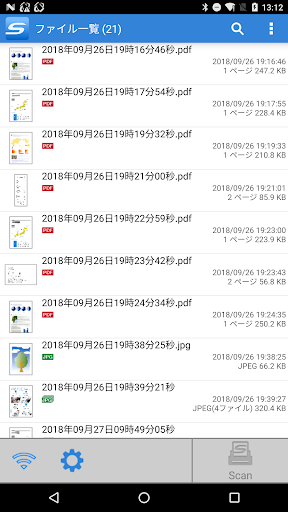
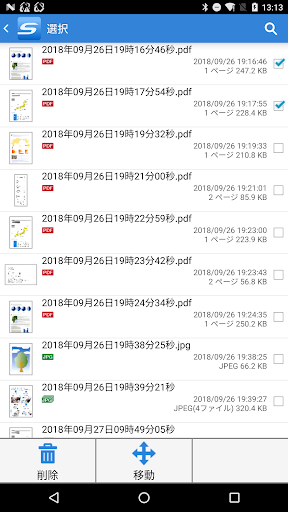
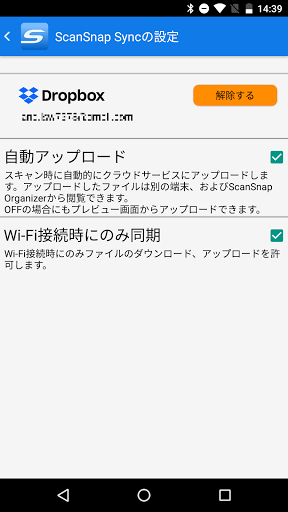
【ScanSnap Connect Applicationとは】
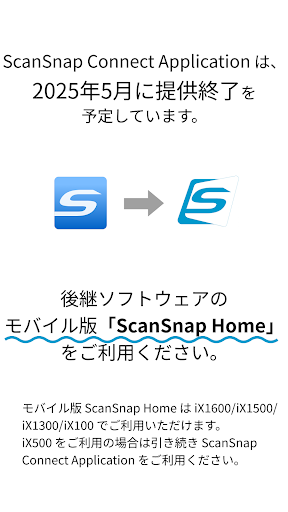
ScanSnap Connect Applicationは、パーソナルドキュメントスキャナー「ScanSnap」でスキャンしたイメージデータを、Android OS 搭載のスマートフォン、タブレット上で簡単に取り扱えるアプリケーションです。
【必要環境】
本アプリケーションのご利用にあたり、Wi-Fi環境(ダイレクト接続もしくは無線LANルーター経由)および次の機器が必要です。
●Wi-Fi対応のScanSnap 本体
初回設定時にコンピュータ環境が必要となる場合があります。
【ScanSnap Connect Applicationの特長】
●ScanSnapでスキャンしたイメージデータ(PDF/JPEG)を、シームレスに受信し閲覧することが可能。
●ScanSnapがもつ豊富な自動化機能で、すぐに活用できるイメージデータを受信。(サイズ自動検出/カラー自動判別/白紙ページ削除/傾き補正)
●オフライン環境でもデータの閲覧が可能。
●受信したデータは、スマートフォンやタブレットにインストールされたPDF/JPEGファイルの表示ソフトやメールソフト、EvernoteなどPDF/JPEGファイルを取り扱えるアプリケーションに送信(連携)して、活用することが可能。
【ScanSnap Connect Applicationの使い方】
●本アプリケーションの設定・使用方法の詳細については、本アプリケーションを起動後「MENU」ボタンを押して表示される「使用方法」にてご確認ください。
●本アプリケーションと連携するScanSnapの使い方は、ScanSnapに含まれるかんたんガイドまたは活用ガイドおよびヘルプをご参照ください。
もっと見る

1. MEmuインストーラーをダウンロードしてセットアップを完了する

2. MEmuを起動し、デスクトップでのPlayストアを開く

3. PlayストアでScanSnap Connect Application.を検索する
Install
4. ScanSnap Connect Application.をダウンロードしてインストールする
5. インストールが完了したら、アイコンをクリックしてスタート

6. MEmuを使ってパソコンでScanSnap Connect Application.を体験する
MEmu Playは現在、最高の無料Androidエミュレーターであり、5,000万人のユーザーが優れたAndroidアプリ体験を楽しんでいます。MEmuの仮想化テクノロジーにより、数千ものAndroidアプリをコンピューターでスムーズに実行できます。
大画面でより精細;無限の待機、電池とドラフィックの極限を超え
キーボード・マウス・コントローラーを全力でサポート、より快適
マルチインスタンスで複数のゲームを同時に実行
Use ScanSnap Connect Application. on PC by following steps: