Swapper - ROOT
更新日
現在のバージョン
v1.6.2
提供元

スマートフォンは不要!パソコンと同じようにキーボードとマウスで操作できます。MEmu Playは、あなたが待ち望んでいたすべての楽しみをお届けします。バッテリー残量や小さな画面を気にすることなく、Swapper - ROOTをご利用ください。最新のMEmu 9は、Swapper - ROOTをPCで体験するのに最適です!完璧なキーマッピングシステムにより、PCのようなスムーズな操作性を実現します。マルチインスタンス機能により、複数のアプリケーションを同時に実行できます。独自の仮想化エンジンがPCのパフォーマンスを最大限に引き出します。アプリを使用するだけでなく、高品質な体験を得ることができます。
もっと見る
MEmu Playを使えば、PCでSwapper - ROOTを快適に楽しめます。何千ものAndroidアプリをデスクトップ版で利用できる、パワフルな無料Androidエミュレーターです。友達とつながり、より効率的に作品を磨き上げましょう! Swapperを使用すると、Android用のSWAPメモリを作成できます。
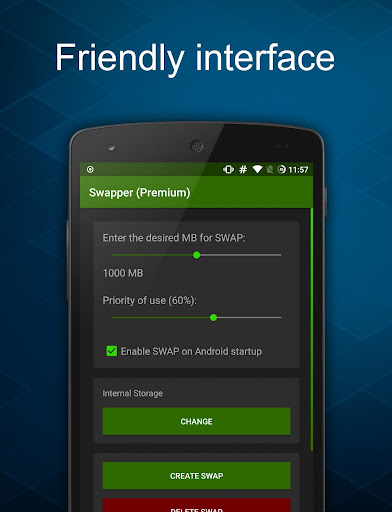
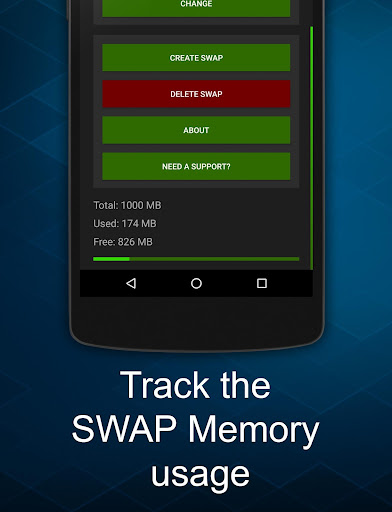
Swapperを使用すると、Android用のSWAPメモリを作成できます。
よくある質問
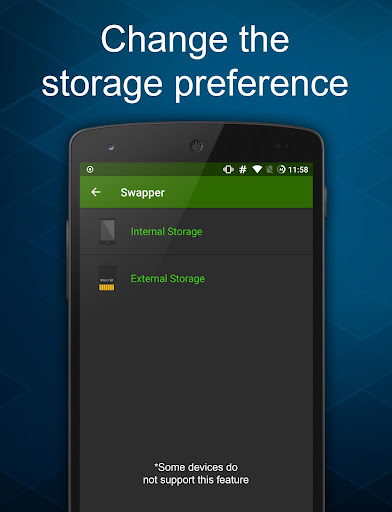
外部SDカードのSWAPメモリの場所を変更できないのはなぜですか?
一部のデバイスはSWAPメモリ位置の変更をサポートしていません。これが識別されると、アプリケーション自体が通知して機能を無効にします。
SWAPメモリを作成しましたが、使用量/使用量バーが0MBのままです。何が起こった?
これは、デバイスがまだSWAPメモリを使用する必要がないことを意味します。 使用の優先度を上げると、AndroidはSWAPメモリをより優先するようになります。
デバイス設定でRAM設定が増えなかったのはなぜですか?
デバイスの設定に表示されるメモリは物理RAMです。 SWAPはエミュレートされたRAMメモリであるため、そこには表示されません。
SWAPメモリを作成した後にアプリケーションをアンインストールできますか?
番号! SWAPメモリは、アクティブ化するアプリケーションによって異なります。
SWAPメモリを作成しましたが、削除できません。どうすればよいですか?
Androidデバイスが削除をブロックしている可能性があります。 Androidの起動時にSWAPを有効にするのチェックを外し、デバイスを再起動してアプリケーションを開き、SWAPメモリの削除を再試行します。
アプリケーションをアンインストールする前にSWAPメモリを削除する必要がありますか?
はい! SWAPメモリを削除せずにアプリケーションをアンインストールすると、デバイスのスペースを占有します。
もっと見る

1. MEmuインストーラーをダウンロードしてセットアップを完了する

2. MEmuを起動し、デスクトップでのPlayストアを開く

3. PlayストアでSwapper - ROOTを検索する
Install
4. Swapper - ROOTをダウンロードしてインストールする
5. インストールが完了したら、アイコンをクリックしてスタート

6. MEmuを使ってパソコンでSwapper - ROOTを体験する
MEmu Playは現在、最高の無料Androidエミュレーターであり、5,000万人のユーザーが優れたAndroidアプリ体験を楽しんでいます。MEmuの仮想化テクノロジーにより、数千ものAndroidアプリをコンピューターでスムーズに実行できます。
大画面でより精細;無限の待機、電池とドラフィックの極限を超え
キーボード・マウス・コントローラーを全力でサポート、より快適
マルチインスタンスで複数のゲームを同時に実行
Use Swapper - ROOT on PC by following steps: