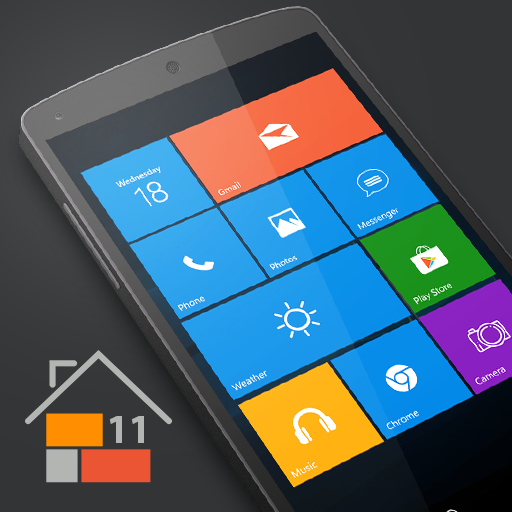
Win 11 Launcher
更新日
現在のバージョン
9.50
提供元

スマートフォンは不要!パソコンと同じようにキーボードとマウスで操作できます。MEmu Playは、あなたが待ち望んでいたすべての楽しみをお届けします。バッテリー残量や小さな画面を気にすることなく、Win 11 Launcherをご利用ください。最新のMEmu 9は、Win 11 LauncherをPCで体験するのに最適です!完璧なキーマッピングシステムにより、PCのようなスムーズな操作性を実現します。マルチインスタンス機能により、複数のアプリケーションを同時に実行できます。独自の仮想化エンジンがPCのパフォーマンスを最大限に引き出します。アプリを使用するだけでなく、高品質な体験を得ることができます。
もっと見る
MEmu Playを使えば、PCでWin 11 Launcherを快適に楽しめます。何千ものAndroidアプリをデスクトップ版で利用できる、パワフルな無料Androidエミュレーターです。友達とつながり、より効率的に作品を磨き上げましょう! Androidのユーザーインターフェイスに飽きて、AndroidでWindowsスタイルのランチャーを楽しみたいですか?
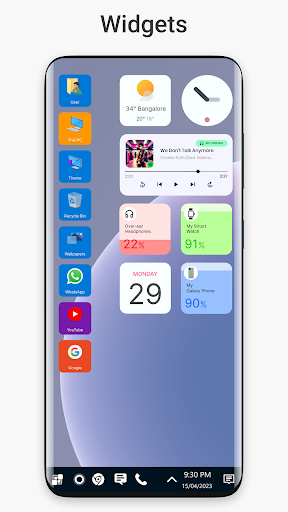
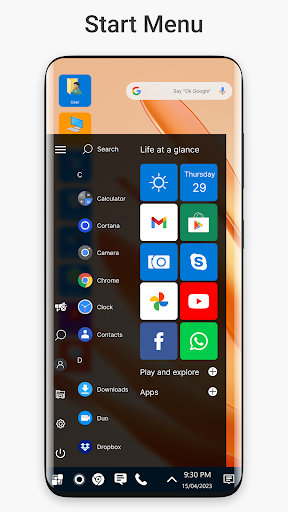
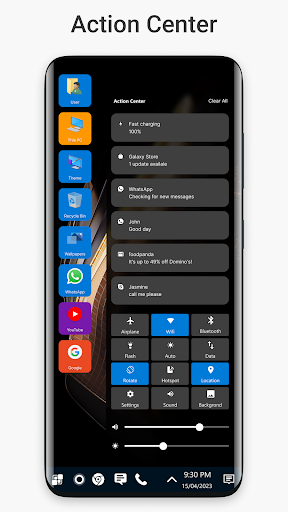
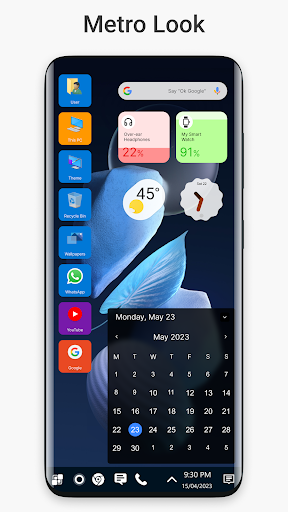
Androidのユーザーインターフェイスに飽きて、AndroidでWindowsスタイルのランチャーを楽しみたいですか?今すぐ待つ必要はありません。 Win11とWin10Launcherがここにあります(Win11とWin10 OSに触発されています)。高速でクリーンでエネルギー効率の高いランチャーを使用して、独自のルックアンドフィールで携帯電話をカスタマイズします。 Androidの新しい外観で友達を驚かせ、愛する人と共有しましょう。
機能:
ファイルマネージャー
-ファイルの切り取り、コピー、貼り付け、名前の変更
-Zip/UnZipファイル
-ファイルのプロパティを参照してください
-フォルダを作成します
- ショートカットを作成する
テーマ
-カスタマイズ可能なテーマの色
-スタイリッシュなタイルのAndroidアプリ
-ワンクリックで最高のアプリを利用できます
-AndroidでのWindowsPhoneエクスペリエンス
-アプリへの簡単なナビゲーション
もっと見る

1. MEmuインストーラーをダウンロードしてセットアップを完了する

2. MEmuを起動し、デスクトップでのPlayストアを開く

3. PlayストアでWin 11 Launcherを検索する
Install
4. Win 11 Launcherをダウンロードしてインストールする
5. インストールが完了したら、アイコンをクリックしてスタート

6. MEmuを使ってパソコンでWin 11 Launcherを体験する
MEmu Playは現在、最高の無料Androidエミュレーターであり、5,000万人のユーザーが優れたAndroidアプリ体験を楽しんでいます。MEmuの仮想化テクノロジーにより、数千ものAndroidアプリをコンピューターでスムーズに実行できます。
大画面でより精細;無限の待機、電池とドラフィックの極限を超え
キーボード・マウス・コントローラーを全力でサポート、より快適
マルチインスタンスで複数のゲームを同時に実行
Use Win 11 Launcher on PC by following steps: