Darker (Screen Filter)
Bijgewerkt
Huidige Versie
1731895699
Aangeboden door

Maak je geen zorgen meer over extra kosten bij het gebruik van Darker (Screen Filter) op je mobiele telefoon, bevrijd jezelf van het kleine scherm en geniet van het gebruik van de app op een veel groter display. Vanaf nu, krijg een volledige schermervaring van je app met toetsenbord en muis. MEmu biedt je alle verrassende functies die je verwachtte: snelle installatie en eenvoudige configuratie, intuïtieve besturing, geen beperkingen meer van batterij, mobiele data en storende oproepen. De gloednieuwe MEmu 9 is de beste keuze voor het gebruik van Darker (Screen Filter) op je computer. MEmu multi-instance manager maakt het mogelijk om tegelijkertijd 2 of meer accounts te openen. En het belangrijkste, onze exclusieve emulatiemotor kan het volledige potentieel van je PC benutten, waardoor alles soepel en plezierig wordt.
Meer tonen
Geniet van een fantastische ervaring met Darker (Screen Filter) op je pc met MEmu Play. Het is een krachtige gratis Android-emulator die je duizenden Android-apps biedt voor de desktopversie. Geniet van contact met vrienden en verbeter je werk met hogere efficiëntie! Donkerder kan de helderheid van uw scherm tot extreem lage niveaus verlagen, om vermoeide ogen tijdens de nacht te helpen voorkomen.
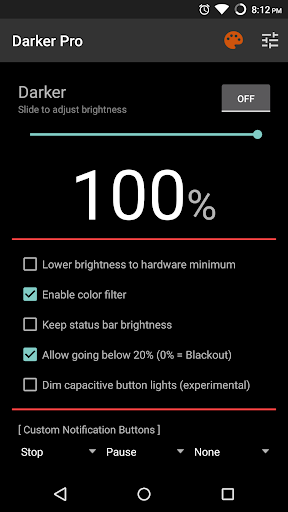
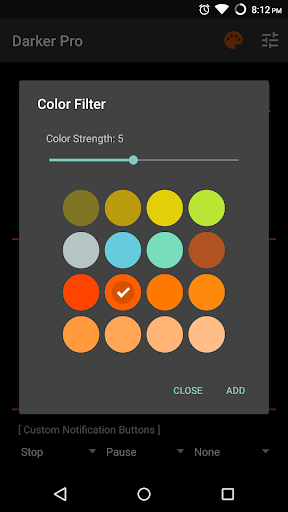
Donkerder kan de helderheid van uw scherm tot extreem lage niveaus verlagen, om vermoeide ogen tijdens de nacht te helpen voorkomen. Gebruik het ingebouwde kleurenfilter* om de kleur van uw scherm aan te passen, perfect voor het wegfilteren van harde witte achtergronden tijdens de nacht.
Deze app is volledig functioneel en bevat geen advertenties. Extra betaalde functies kunnen worden ontgrendeld via een in-app-aankoop.
Xiaomi-apparaat / MIUI-gebruikers moeten naar Instellingen → Geïnstalleerde apps → Donkerder → Andere machtigingen gaan en "Pop-upvenster weergeven" inschakelen om Donkerder correct te laten werken.
Betaalde functies zijn onder meer:
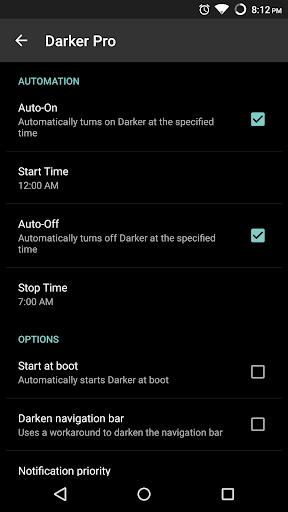
» Automatisch aan en automatisch uit
» Begin bij het opstarten
» Lagere helderheid onder 20%
» Navigatiebalk donkerder maken
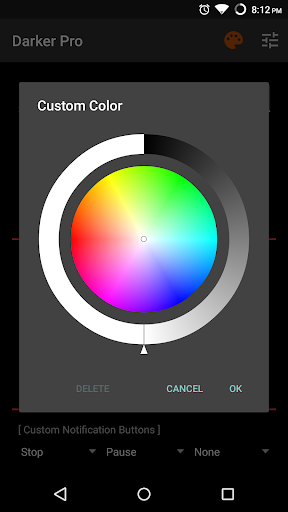
» Aangepaste filterkleuren
» Root-modus
» Aanpasbare meldingsknoppen
• Er kunnen maximaal drie knoppen worden toegevoegd voor snelle toegang.
• Knoppen om de helderheid te verhogen en te verlagen (+5%, -5%, +10%, -10%)
• Knoppen om een specifieke helderheid in te stellen (@0%, @10%, @20%, ... , @90%, @100%)
• Snelle schakelaars (stoppen, pauzeren, resetten, kleurenfilter)
Opmerking: bij het handmatig installeren van APK-bestanden blokkeert Android dat de knop "Installeren" wordt ingedrukt wanneer Darker actief is. Dit is GEEN bug. Het is een beschermende maatregel om te voorkomen dat kwaadaardige apps de installatieknop camoufleren. Het pauzeren van Darker lost dit op.
Darker vereist het gebruik van toegankelijkheidsservices om het scherm donkerder te maken, er worden geen gegevens geopend of gedeeld via de AccessibilityService API.
*Het kleurenfilter is vergelijkbaar met hoe de desktopversie van f.lux werkt. Als u een rodere kleur selecteert, wordt er minder blauw licht van het scherm uitgezonden.
Tasker-ondersteuning
Darker heeft Tasker-ondersteuning, gebruik deze intenties om opdrachten naar Darker te sturen:
donkerder.STOP
donkerder. PAUZE
donkerder.INCREASE_5
donkerder.INCREASE_10
donkerder.DECREASE_5
donkerder.DECREASE_10
donkerder.SET_10
donkerder.SET_20
donkerder.SET_30
donkerder.SET_40
donkerder.SET_50
donkerder.SET_60
donkerder.SET_70
donkerder.SET_80
donkerder.SET_90
donkerder.SET_100
donkerder.TOGGLE_COLOR
donkerder.ENABLE_COLOR
donkerder.DISABLE_COLOR
Voeg de bovenstaande intenties toe aan Tasker door naar Actiecategorie → Systeem → Intentie verzenden → Actie te gaan, de andere velden standaard te laten en merk op dat de intenties hoofdlettergevoelig zijn.
Deze twee onderstaande intenties hebben een extra parameter nodig in het veld "Extra".
donkerder.SETCOLOR Veld "Extra": COLOR:1~16 (kleuren zijn genummerd van links naar rechts, van boven naar beneden)
donkerder.COLORSTRENGTH Veld "Extra": STRENGTH:1~10
Voor de onderstaande intentie moet het veld "Doel" zijn ingesteld op "Service"
donkerder.START
FlickStart-ondersteuning
Darker kan werken in combinatie met FlickStart, een app die opdrachten naar Darker kan sturen met behulp van de sensoren op je telefoon of Android Wear-apparaat.
De opdrachtenset voor Darker kan worden gedownload op de FlickStart-website. Download gewoon de opdrachtenset en importeer deze in FlickStart.
Meer tonen

1. Download de MEmu-installatie en voltooi de setup

2. Start MEmu en open vervolgens Google Play op het bureaublad

3. Zoek Darker (Screen Filter) in Google Play
Install
4. Download en installeer Darker (Screen Filter)
5. Klik op het icoon om te starten na het voltooien van de installatie

6. Ervaar Darker (Screen Filter) op pc met MEmu
MEmu Play is de beste Android-emulator, met meer dan 100 miljoen gebruikers die genieten van de superieure Android-app-ervaring. Dankzij de virtualisatietechnologie van MEmu kun je duizenden Android-apps soepel op je computer draaien, zelfs de meest veeleisende.
Groter scherm met betere graphics; Lange duur, zonder beperking van batterij of mobiele data.
Volledige Keymapping-ondersteuning voor nauwkeurige besturing van toetsenbord en muis of gamepad.
Meerdere game-accounts of taken op één PC tegelijk met Multi-Instance manager.
Gebruik Darker (Screen Filter) op PC door de volgende stappen te volgen: