mZUS
Bijgewerkt
Huidige Versie
1.14.14
Aangeboden door

Maak je geen zorgen meer over extra kosten bij het gebruik van mZUS op je mobiele telefoon, bevrijd jezelf van het kleine scherm en geniet van het gebruik van de app op een veel groter display. Vanaf nu, krijg een volledige schermervaring van je app met toetsenbord en muis. MEmu biedt je alle verrassende functies die je verwachtte: snelle installatie en eenvoudige configuratie, intuïtieve besturing, geen beperkingen meer van batterij, mobiele data en storende oproepen. De gloednieuwe MEmu 9 is de beste keuze voor het gebruik van mZUS op je computer. MEmu multi-instance manager maakt het mogelijk om tegelijkertijd 2 of meer accounts te openen. En het belangrijkste, onze exclusieve emulatiemotor kan het volledige potentieel van je PC benutten, waardoor alles soepel en plezierig wordt.
Meer tonen
Download mZUS on PC with MEmu Android Emulator. Enjoy playing on big screen. Aplikacja mobilna mZUS umożliwia przeglądanie wybranych informacji, które są dostępne na Twoim koncie [ubezpieczonego] lub [świadczeniobiorcy] na eZUS.
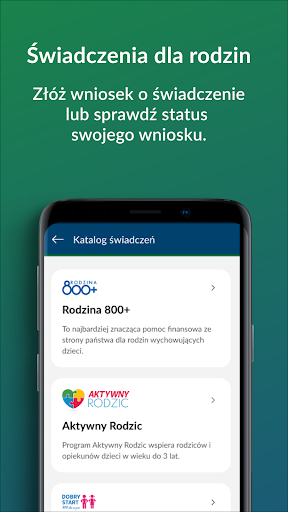
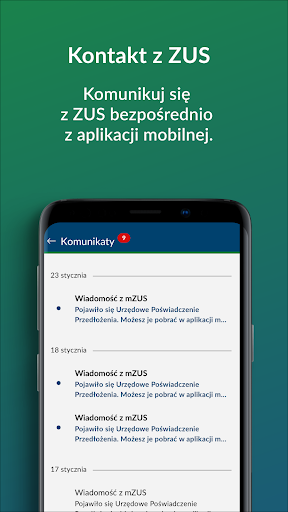
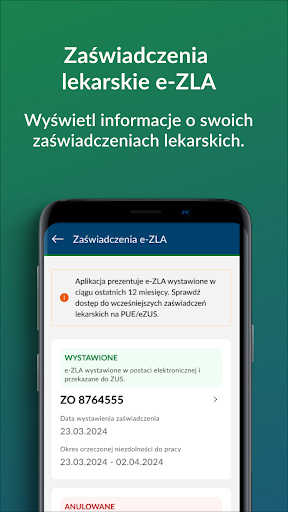
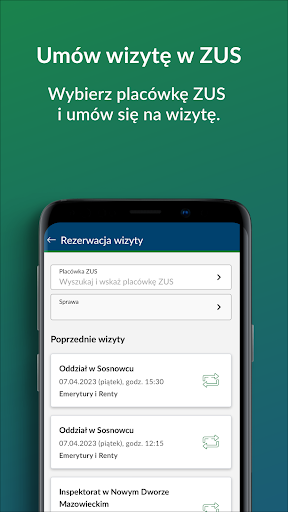
Aplikacja mobilna mZUS umożliwia przeglądanie wybranych informacji, które są dostępne na Twoim koncie [ubezpieczonego] lub [świadczeniobiorcy] na eZUS.
Dzięki aplikacji:
→ złożysz wniosek o świadczenie z programu Aktywny Rodzic, czyli:
a) aktywni rodzice w pracy – świadczenie przysługuje, jeśli Ty i osoba, z którą wychowujesz dziecko w wieku od 12 do 35 miesięcy, jesteście aktywni zawodowo, a dziecko nie uczęszcza do żłobka ani do przedszkola,
b) aktywnie w żłobku – świadczenie przysługuje, jeśli dziecko uczęszcza do żłobka lub klubu dziecięcego albo jest objęte opieką dziennego opiekuna,
c) aktywnie w domu – świadczenie przysługuje na dziecko w wieku od 12 do 35 miesięcy,
→ poinformujesz o nowych okolicznościach w sprawie świadczenia z programu Aktywny Rodzic,
→ złożysz wniosek o świadczenie dobry start 300+ oraz o świadczenie wychowawcze 800+,
→ złożysz odwołanie od decyzji w sprawie świadczenia dobry start 300+, świadczenia wychowawczego 800+ lub świadczenia z programu Aktywny Rodzic do Prezesa ZUS,
→ wycofasz wniosek o świadczenie dobry start 300+ oraz o świadczenie wychowawcze 800+,
→ doślesz załącznik do wybranego wniosku świadczeniowego z zakresu świadczeń dla rodziny,
→ sprawdzisz status wysłanych wniosków,
→ utworzysz zaświadczenie z Twoimi danymi dotyczącymi ubezpieczeń lub świadczeń,
→ odczytasz komunikaty dla aplikacji mZUS i powiadomienia, czyli wiadomości, które pojawiły się na Twoim koncie na eZUS, a także korespondencję z Centrum Kontaktu Klientów ZUS,
→ możesz działać w imieniu osoby, która nadała Ci pełnomocnictwo do eZUS,
→ wykonasz uwierzytelnione połączenie telefoniczne z infolinią ZUS (Centrum Kontaktu Klientów ZUS),
→ zarezerwujesz e-wizytę (wizytę online) oraz wizytę stacjonarną w dowolnej placówce ZUS,
→ za pomocą kalkulatora emerytalnego obliczysz Twoją prognozowaną emeryturę według nowych zasad (jeśli jesteś osobą, która nie ma jeszcze przyznanego świadczenia emerytalnego z ZUS),
→ wyświetlisz informacje o Twoich zaświadczeniach lekarskich (e-ZLA),
→ przejrzysz dane o ubezpieczeniach i składkach, zasiłkach oraz emeryturach i rentach.
Zanim zainstalujesz aplikację
Upewnij się, że masz konto na eZUS i jest ono aktywne. Informacje o tym, jak założyć konto na eZUS, znajdziesz na www.zus.pl.
Aktywacja aplikacji
Zainstaluj mZUS na wybranym urządzeniu i połącz aplikację z Twoim kontem eZUS.
1. Zaloguj się do eZUS: https://www.zus.pl/ezus/logowanie.
2. Przejdź na konto indywidualne, a następnie w menu po lewej stronie wybierz Ustawienia.
3. Wybierz opcję Powiązane aplikacje i urządzenia. Zobaczysz ekran z listą urządzeń mobilnych powiązanych z Twoim kontem eZUS.
4. Aby dodać nowe urządzenie, kliknij Dodaj urządzenie.
5. Na ekranie zostanie wyświetlony kod QR w postaci obrazu (do zeskanowania) oraz ciąg znaków (do ręcznego wprowadzenia), który zawiera kod aktywacyjny.
6. Uruchom aplikację na urządzeniu mobilnym.
7. Zapoznaj się z regulaminem korzystania z aplikacji mobilnej.
8. Zeskanuj kod QR wygenerowany na eZUS bądź wprowadź kod ręcznie.
Uwaga! Przed zeskanowaniem kodu QR zezwól aplikacji mobilnej na dostęp do kamery.
9. Wprowadź kod weryfikacyjny, który otrzymasz, na ustawiony przez Ciebie kanał odzyskiwania dostępu do eZUS, tj. na numer telefonu albo adres e-mail.
10. Ustaw czterocyfrowy kod PIN i zacznij korzystać z aplikacji.
Deklaracja dostępności:
https://www.zus.pl/dostepnosc/deklaracja-dostepnosci-aplikacja-mzus-android
Meer tonen

1. Download de MEmu-installatie en voltooi de setup

2. Start MEmu en open vervolgens Google Play op het bureaublad

3. Zoek mZUS in Google Play
Install
4. Download en installeer mZUS
5. Klik op het icoon om te starten na het voltooien van de installatie

6. Ervaar mZUS op pc met MEmu
MEmu Play is de beste Android-emulator, met meer dan 100 miljoen gebruikers die genieten van de superieure Android-app-ervaring. Dankzij de virtualisatietechnologie van MEmu kun je duizenden Android-apps soepel op je computer draaien, zelfs de meest veeleisende.
Groter scherm met betere graphics; Lange duur, zonder beperking van batterij of mobiele data.
Volledige Keymapping-ondersteuning voor nauwkeurige besturing van toetsenbord en muis of gamepad.
Meerdere game-accounts of taken op één PC tegelijk met Multi-Instance manager.
Gebruik mZUS op PC door de volgende stappen te volgen: