mZUS
Updated
Current Version
1.9.8
Offered By

Stop worrying about high battery drain when using mZUS on your phone. Free yourself from the tiny screen and enjoy the app on a much larger display. From now on, get a full-screen experience of your app with the convenience of a keyboard and mouse. MEmu offers you all the surprising features you’d expect: quick installation and easy setup, intuitive controls, and no more worries about battery life, mobile data, or unexpected calls. The all-new MEmu 9 is the choice for using mZUS on your computer. With the MEmu multi-instance manager, you can run two or more accounts at the same time. Most importantly, our exclusive emulation engine unlocks your PC’s full potential, delivering smooth and enjoyable performance.
Show more
Enjoy superb experience of using mZUS on PC with MEMU App Player. It's a powerful free Android emulator which provides you with thousands of android apps for their desktop version. Enjoy connecting with friends and polishing your work with higher efficiency! Aplikacja mobilna mZUS umożliwia przeglądanie wybranych informacji, które są dostępne na Twoim koncie [ubezpieczonego] lub [świadczeniobiorcy] na Platformie Usług Elektronicznych (PUE)/eZUS.
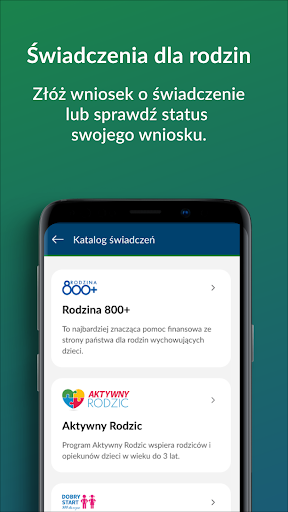
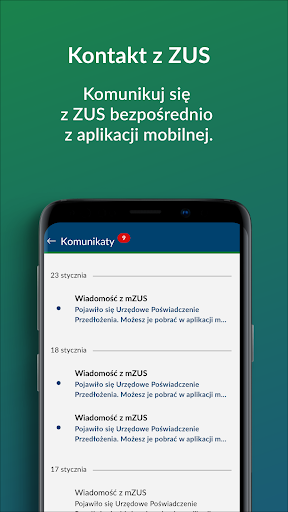
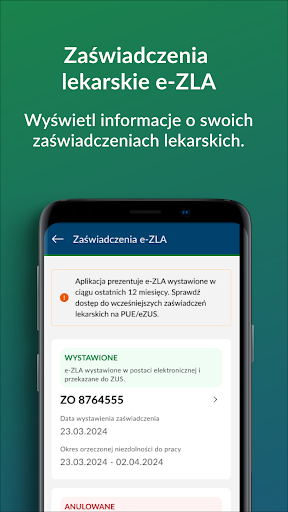
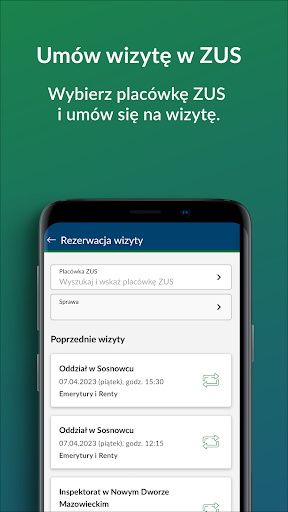
Aplikacja mobilna mZUS umożliwia przeglądanie wybranych informacji, które są dostępne na Twoim koncie [ubezpieczonego] lub [świadczeniobiorcy] na Platformie Usług Elektronicznych (PUE)/eZUS. Dzięki aplikacji:
→ złożysz wniosek o świadczenie z programu Aktywny Rodzic, czyli:
a) aktywni rodzice w pracy – świadczenie przysługuje, jeśli Ty i osoba, z którą wychowujesz dziecko w wieku od 12 do 35 miesięcy, jesteście aktywni zawodowo, a dziecko nie uczęszcza do żłobka ani do przedszkola,
b) aktywnie w żłobku – świadczenie przysługuje, jeśli dziecko uczęszcza do żłobka lub klubu dziecięcego albo jest objęte opieką dziennego opiekuna,
c) aktywnie w domu – świadczenie przysługuje na dziecko w wieku od 12 do 35 miesięcy,
→ złożysz wniosek o świadczenie dobry start 300+ oraz świadczenie wychowawcze 800+,
→ sprawdzisz status wysłanych wniosków,
→ odczytasz komunikaty dla aplikacji mZUS i powiadomienia, czyli wiadomości, które pojawiły się na Twoim profilu na PUE/eZUS, a także korespondencję z Centrum Kontaktu Klientów ZUS,
→ możesz działać w imieniu osoby, która nadała Ci pełnomocnictwo do PUE/eZUS,
→ wykonasz uwierzytelnione połączenie telefoniczne z infolinią ZUS (Centrum Kontaktu Klientów ZUS),
→ zarezerwujesz e-wizytę (wizytę online) oraz wizytę stacjonarną w dowolnej placówce ZUS,
→ obliczysz za pomocą kalkulatora emerytalnego Twoją prognozowaną emeryturę według nowych zasad (jeśli jesteś osobą, która nie ma jeszcze przyznanego świadczenia emerytalnego z ZUS),
→ wyświetlisz informacje o Twoich zaświadczeniach lekarskich (e-ZLA),
→ przejrzysz dane o ubezpieczeniach i składkach, zasiłkach oraz emeryturach i rentach.
Zanim zainstalujesz aplikację
Upewnij się, że masz profil na PUE/eZUS i że jest on aktywny. Informacje o tym, jak założyć profil na PUE/eZUS, znajdziesz na www.zus.pl.
Aktywacja aplikacji
Zainstaluj mZUS na wybranym urządzeniu i połącz aplikację z Twoim kontem na PUE/eZUS.
1. Zaloguj się do PUE/eZUS: https://www.zus.pl/ezus/logowanie.
2. W menu bocznym [Ustawienia] wybierz [Urządzenia mobilne].
3. Kliknij [Nowe urządzenie].
4. Na ekranie wyświetli się kod QR w postaci obrazu (do zeskanowania) oraz ciąg znaków (do ręcznego wpisania), który zawiera kod aktywacyjny urządzenia.
5. Uruchom aplikację na urządzeniu mobilnym.
6. Zapoznaj się z regulaminem korzystania z aplikacji mobilnej.
7. Zeskanuj kod QR wygenerowany w PUE/eZUS bądź wpisz kod ręcznie.
Ważne! Przed zeskanowaniem kodu QR zezwól aplikacji mobilnej na dostęp do kamery.
8. Wprowadź kod weryfikacyjny, który otrzymasz na numer telefonu albo adres e-mail, czyli w sposób, który masz ustalony do odzyskiwania dostępu do PUE/eZUS.
9. Ustaw czterocyfrowy kod PIN i zacznij korzystać z aplikacji.
Show more

1. Download MEmu installer and finish the setup

2. Start MEmu then open Google Play on the desktop

3. Search mZUS in Google Play
Install
4. Download and Install mZUS
5. On install completion click the icon to start

6. Enjoy using mZUS on PC with MEmu
MEmu Play is the best Android emulator, and 100 million users already enjoy its superb Android app experience. Powered by advanced virtualization technology, it lets you enjoy thousands of Android apps smoothly on your PC—including the most graphics-intensive ones.
Bigger screen with better graphics; Long duration, without limitation of battery or mobile data.
Full Keymapping support for precise control of keyboard and mouse or gamepad.
Multiple game accounts or tasks on single PC at one time with Multi-Instance manager.
Use mZUS on PC by following steps: