PayPal POS (voorheen Zettle)
Bijgewerkt
Huidige Versie
8.28.2
Aangeboden door

Maak je geen zorgen meer over extra kosten bij het gebruik van PayPal POS (voorheen Zettle) op je mobiele telefoon, bevrijd jezelf van het kleine scherm en geniet van het gebruik van de app op een veel groter display. Vanaf nu, krijg een volledige schermervaring van je app met toetsenbord en muis. MEmu biedt je alle verrassende functies die je verwachtte: snelle installatie en eenvoudige configuratie, intuïtieve besturing, geen beperkingen meer van batterij, mobiele data en storende oproepen. De gloednieuwe MEmu 9 is de beste keuze voor het gebruik van PayPal POS (voorheen Zettle) op je computer. MEmu multi-instance manager maakt het mogelijk om tegelijkertijd 2 of meer accounts te openen. En het belangrijkste, onze exclusieve emulatiemotor kan het volledige potentieel van je PC benutten, waardoor alles soepel en plezierig wordt.
Meer tonen
Geniet van een fantastische ervaring met PayPal POS (voorheen Zettle) op je pc met MEmu Play. Het is een krachtige gratis Android-emulator die je duizenden Android-apps biedt voor de desktopversie. Geniet van contact met vrienden en verbeter je werk met hogere efficiëntie! Met de PayPal POS-app (voorheen Zettle) accepteer je eenvoudig betalingen op locatie.
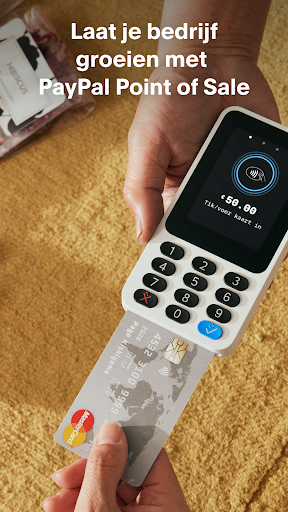
Met de PayPal POS-app (voorheen Zettle) accepteer je eenvoudig betalingen op locatie. Van het accepteren van betaalkaarten, contactloos betalen en e-wallets, tot het bijhouden van je verkopen – PayPal POS biedt een reeks betaaloplossingen die passen bij de behoeften van jouw bedrijf. Of je nu een koffietentje, kledingwinkel of kapperszaak runt, PayPal POS is de enige app die je nodig hebt om betalingen te accepteren, je voorraad te beheren en je verkopen bij te houden. Geen maandelijkse kosten, geen installatiekosten en geen contracten.
De gratis PayPal POS-app heeft tal van handige functies:
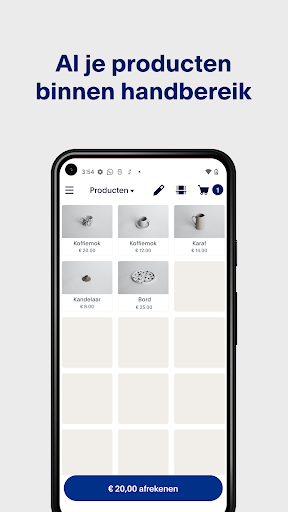
• Maak je voorraadbeheer makkelijker met een handige productbibliotheek
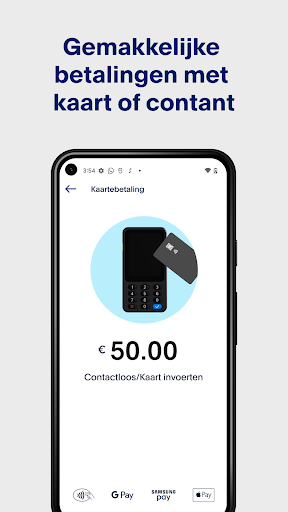
• Accepteer contactloze betalingen met TTP en accepteer alle soorten betalingen met de kaartlezer of terminal, zoals betaalkaarten, e-wallets en nog veel meer
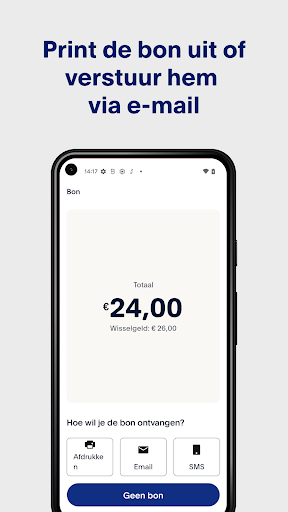
• Pas kassabonnen aan en print ze uit, stuur ze via sms of e-mail ze naar je klanten
• Verzamel verkoopgegevens en profiteer van duidelijke rapporten om je bedrijf te laten groeien
• Maak meerdere accounts voor je medewerkers aan om hun verkopen bij te houden
• Profiteer van een heleboel integraties, zoals boekhoud- en e-commerce-integraties, en integraties die speciaal zijn gemaakt voor restaurants, winkels en bedrijven in de gezondheids- en schoonheidsbranche.
Hoe ga ik aan de slag?
1. Download de PayPal POS-app en meld je aan voor een account
2. Accepteer direct kaartbetalingen met TTP of bestel je PayPal-kaartlezer, die binnen 2-3 werkdagen wordt geleverd.
Tap to Pay: snel en eenvoudig contactloze betalingen accepteren op locatie – gewoon met je telefoon en de Point of Sale-app. Download de app en begin direct met verkopen. Geen fysieke winkel of extra hardware nodig. Beschikbaar op iPhone en Android.
PayPal-kaartlezer en dock:
De nieuwe PayPal-kaartlezer en het dock zijn snel te installeren en makkelijk te gebruiken, zodat je alle grote creditcards en contactloze betalingen kunt accepteren, inclusief Google Pay. Een duidelijk prijsmodel zonder vaste kosten of vaste contracten. De PayPal-kaartlezer voldoet aan alle eisen van de betaalindustrie, is EMV-goedgekeurd en voldoet aan de normen van PCI DSS. *Een stabiele wifi- en Bluetooth-verbinding kan vereist zijn
Meer tonen

1. Download de MEmu-installatie en voltooi de setup

2. Start MEmu en open vervolgens Google Play op het bureaublad

3. Zoek PayPal POS (voorheen Zettle) in Google Play
Install
4. Download en installeer PayPal POS (voorheen Zettle)
5. Klik op het icoon om te starten na het voltooien van de installatie

6. Ervaar PayPal POS (voorheen Zettle) op pc met MEmu
MEmu Play is de beste Android-emulator, met meer dan 100 miljoen gebruikers die genieten van de superieure Android-app-ervaring. Dankzij de virtualisatietechnologie van MEmu kun je duizenden Android-apps soepel op je computer draaien, zelfs de meest veeleisende.
Groter scherm met betere graphics; Lange duur, zonder beperking van batterij of mobiele data.
Volledige Keymapping-ondersteuning voor nauwkeurige besturing van toetsenbord en muis of gamepad.
Meerdere game-accounts of taken op één PC tegelijk met Multi-Instance manager.
Gebruik PayPal POS (voorheen Zettle) op PC door de volgende stappen te volgen: