Microsoft Authenticator
Bijgewerkt
Huidige Versie
6.2609.6214
Aangeboden door

Maak je geen zorgen meer over extra kosten bij het gebruik van Microsoft Authenticator op je mobiele telefoon, bevrijd jezelf van het kleine scherm en geniet van het gebruik van de app op een veel groter display. Vanaf nu, krijg een volledige schermervaring van je app met toetsenbord en muis. MEmu biedt je alle verrassende functies die je verwachtte: snelle installatie en eenvoudige configuratie, intuïtieve besturing, geen beperkingen meer van batterij, mobiele data en storende oproepen. De gloednieuwe MEmu 9 is de beste keuze voor het gebruik van Microsoft Authenticator op je computer. MEmu multi-instance manager maakt het mogelijk om tegelijkertijd 2 of meer accounts te openen. En het belangrijkste, onze exclusieve emulatiemotor kan het volledige potentieel van je PC benutten, waardoor alles soepel en plezierig wordt.
Meer tonen
Download Microsoft Authenticator on PC with MEmu Android Emulator. Enjoy playing on big screen. Gebruik Microsoft Authenticator voor eenvoudig en veilig aanmelden bij al uw onlineaccounts waarvoor u meervoudige verificatie of zonder wachtwoord gebruikt.
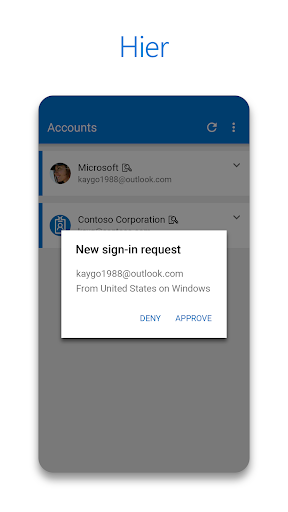
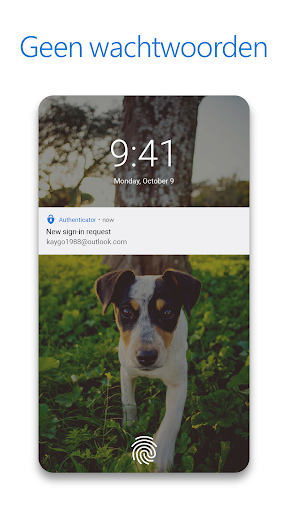
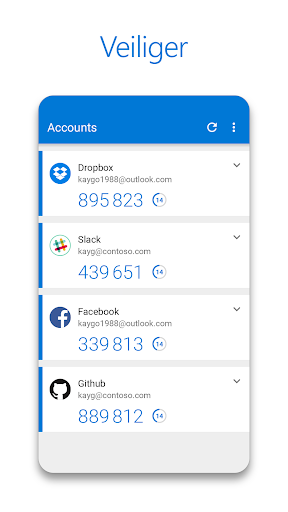
Gebruik Microsoft Authenticator voor eenvoudig en veilig aanmelden bij al uw onlineaccounts waarvoor u meervoudige verificatie of zonder wachtwoord gebruikt. U hebt ook aanvullende opties voor accountbeheer voor uw persoonlijke-, werk- of schoolaccounts van Microsoft.
Aan de slag met meervoudige verificatie
Meervoudige verificatie (MFA) of tweeledige verificatie (2FA) biedt een tweede beveiligingslaag. Wanneer u zich aanmeldt met meervoudige verificatie, voert u uw wachtwoord in en vervolgens wordt u gevraagd om een extra manier voor het bewijzen van uw identiteit. Keur de melding die naar de Microsoft Authenticator is verzonden goed of voer het eenmalige wachtwoord (OTP) in dat door de app is gegenereerd. Voor de eenmalige wachtwoorden (OTP-codes) wordt een timer van 30 seconden ingesteld. Deze timer werkt zo dat u nooit twee keer hetzelfde TOTP (Time-Based One-Time Password) hoeft te gebruiken en u het nummer niet hoeft te onthouden. Voor het eenmalige wachtwoord (OTP) hoeft u niet verbonden te zijn met een netwerk en het zal uw batterij niet leegtrekken. U kunt meerdere accounts toevoegen aan uw app, waaronder niet-Microsoft-accounts zoals Facebook, Amazon, Dropbox, Google, LinkedIn, GitHub en meer.
Aan de slag met aanmelden zonder wachtwoord
Gebruik uw telefoon en niet uw wachtwoord om u aan te melden bij uw Microsoft-account. Voer gewoon uw gebruikersnaam in en keur de melding goed die naar uw telefoon is verzonden. Uw vingerafdruk, gezichts-id of pincode biedt een tweede beveiligingslaag in deze verificatie in twee stappen. Nadat u zich hebt aangemeld met tweeledige verificatie (2FA), hebt u toegang tot al uw Microsoft-producten en -services, zoals Outlook, OneDrive, Office en meer.
Persoonlijke-, werk- of schoolaccounts van Microsoft
Soms is het voor werk of school nodig om Microsoft Authenticator te installeren voor toegang tot bepaalde bestanden, e-mails of apps. U moet dan via de app uw apparaat bij uw organisatie registreren en uw werk- of schoolaccount toevoegen. Microsoft Authenticator ondersteunt ook op certificaten gebaseerde verificatie door een certificaat te verlenen aan uw apparaat. Hierdoor weet uw organisatie dat de aanmeldingsaanvraag afkomstig is van een betrouwbaar apparaat en krijgt u eenvoudig en veilig toegang tot aanvullende Microsoft-apps en -services zonder dat u zich hierbij hoeft aan te melden. Omdat Microsoft Authenticator eenmalige aanmelding ondersteunt, hoeft u zich niet opnieuw aan te melden bij andere Microsoft-apps op uw apparaat als u uw identiteit eenmaal hebt bewezen.
Optionele toegangsmachtigingen
Microsoft Authenticator bevat de volgende optionele toegangsmachtigingen. Voor al deze machtigingen is toestemming van de gebruiker vereist. Als u ervoor kiest deze optionele toegangsmachtigingen niet toe te kennen, kunt u Microsoft Authenticator nog steeds gebruiken voor andere services waarvoor deze machtiging niet is vereist. Raadpleeg https://aka.ms/authappfaq voor meer informatie
Locatie: soms wil je organisatie je locatie weten voordat je toegang krijgt tot bepaalde resources. De app vraagt deze machtiging alleen aan als je organisatie een beleid heeft dat locatie vereist.
Camera: Deze wordt gebruikt om QR-codes te scannen wanneer je een werk-, school- of niet-Microsoft-account toevoegt.
De inhoud van uw opslag lezen: Deze machtiging wordt alleen gebruikt wanneer u een technisch probleem meldt via de app-instellingen. Sommige gegevens uit uw opslag worden verzameld om het probleem vast te stellen.
Meer tonen

1. Download de MEmu-installatie en voltooi de setup

2. Start MEmu en open vervolgens Google Play op het bureaublad

3. Zoek Microsoft Authenticator in Google Play
Install
4. Download en installeer Microsoft Authenticator
5. Klik op het icoon om te starten na het voltooien van de installatie

6. Ervaar Microsoft Authenticator op pc met MEmu
MEmu Play is de beste Android-emulator, met meer dan 100 miljoen gebruikers die genieten van de superieure Android-app-ervaring. Dankzij de virtualisatietechnologie van MEmu kun je duizenden Android-apps soepel op je computer draaien, zelfs de meest veeleisende.
Groter scherm met betere graphics; Lange duur, zonder beperking van batterij of mobiele data.
Volledige Keymapping-ondersteuning voor nauwkeurige besturing van toetsenbord en muis of gamepad.
Meerdere game-accounts of taken op één PC tegelijk met Multi-Instance manager.
Gebruik Microsoft Authenticator op PC door de volgende stappen te volgen: