AutoInput
Zaktualizowano
Aktualna wersja
3.0.2
Sprzedawca

Przestań martwić się nadmiernymi opłatami podczas korzystania z AutoInput na telefonie komórkowym, uwolnij się od małego ekranu i ciesz się korzystaniem z aplikacji na znacznie większym wyświetlaczu. Od teraz korzystaj z aplikacji na pełnym ekranie za pomocą klawiatury i myszy. MEmu oferuje wszystkie zaskakujące funkcje, których się spodziewałeś: szybką instalację i łatwą konfigurację, intuicyjne sterowanie, koniec z ograniczeniami baterii, danych mobilnych i niepokojących połączeń. Zupełnie nowy MEmu 9 to najlepszy wybór do używania AutoInput na twoim komputerze. Zakodowany przez naszą absorpcję, menedżer wielu instancji umożliwia otwarcie 2 lub więcej kont w tym samym czasie. A co najważniejsze, nasz ekskluzywny emulator może uwolnić pełny potencjał twojego komputera, sprawić, że wszystko będzie płynne i przyjemne.
Pokaż więcej
Ciesz się wspaniałym doświadczeniem podczas grania w AutoInput na komputerze z aplikacją MEMU App Player. Jest to potężny darmowy emulator Androida pozwalający grać w tysiące gier na Androida. Jak opisano na:.
Jak opisano na:
☑ Lifehacker: https://goo.gl/EJK7dC
☑ Android Police: https://goo.gl/ogRv2M
☑ Centrum Androida: https://goo.gl/6zj9SC
Zacznij korzystać z funkcji AutoInput: http://joaoapps.com/autoinput/
☑ Rozpoznawanie twarzy na dowolnym urządzeniu z Androidem 7+
Możesz automatycznie zamknąć ekran blokady, używając tylko swojej twarzy! Tasker NIE wymagany! Pełny samouczek tutaj: https://goo.gl/CipdM7
Funkcje Taskera:
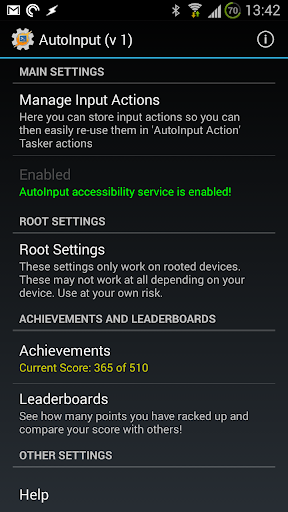
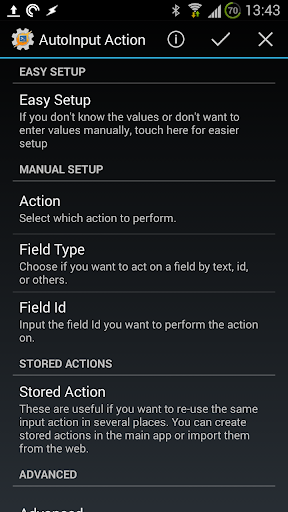
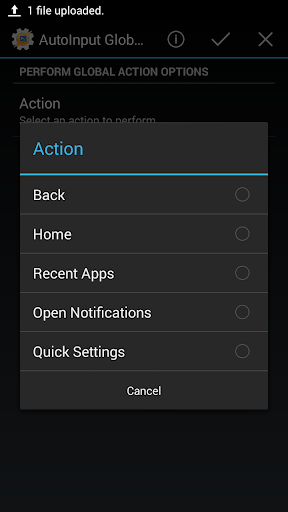
☑ Automatyzacja interfejsu użytkownika bez rootowania dla Androida 4.3+
Dzięki usłudze ułatwień dostępu AutoInput możesz symulować dotknięcia i inne interakcje interfejsu użytkownika, takie jak pisanie tekstu, w dowolnej aplikacji bez rootowania urządzenia! Obejrzyj film demonstracyjny tutaj: https://www.youtube.com/watch?v=U6ajlDn3cwY
Na przykład:
→ zmieniając dowolne ustawienia aplikacji z poziomu Taskera!
→ odpowiadanie na spotkania bez dotykania telefonu!
→ przełączanie GPS w telefonie bez konieczności rootowania!
☑ Pobierz dowolny tekst na ekranie do Taskera
Korzystając z usługi ułatwień dostępu, możesz także korzystać z dowolnych informacji wyświetlanych na ekranie w swoich zadaniach! Na przykład rozpoznaj utwór w Google Now i uzyskaj jego nazwę w zadaniu, jak pokazano w tym samouczku: https://goo.gl/cWtiqq
☑ Reaguj na zdarzenia na ekranie
Możesz skonfigurować profile w Taskerze, aby reagować na wszystko, co dzieje się na ekranie, na przykład kliknięcie przycisku lub zmianę zawartości aplikacji
☑ Zautomatyzuj dowolną aplikację
Od teraz, kiedy zadasz sobie pytanie „czy mogę zautomatyzować tę aplikację za pomocą Taskera?”, odpowiedź brzmi „prawdopodobnie możesz z AutoInput”! :)
☑ Bezpłatny w użyciu
Jeśli nie chcesz płacić za aplikację, możesz korzystać z niej za darmo z reklamami z nagrodą!
******WAŻNA UWAGA*****
AutoInput to wtyczka Taskera. Musisz mieć zainstalowany Tasker (https://play.google.com/store/apps/details?id=net.dinglisch.android.taskerm), aby móc korzystać z większości jego funkcji, więc pamiętaj o tym przed użyciem.
Możesz uzyskać bezpłatną wersję próbną Taskera tutaj: http://tasker.dinglisch.net/download.html
**********************************
Funkcja AutoInput ma znane ograniczenia w systemie Android 6 lub starszym: nie można symulować kliknięć w widokach internetowych, co oznacza, że nie można klikać łączy na stronach internetowych w większości przeglądarek i innych aplikacji internetowych.
Na Androidzie 7 lub nowszym możesz klikać wszędzie!
Ta aplikacja korzysta z usług ułatwień dostępu.
Pokaż więcej

1. Pobierz instalator MEmu i zakończ instalację

2. Uruchom MEmu, a następnie otwórz Google Play na pulpicie

3. Wyszukaj AutoInput w Google Play
Install
4. Pobierz i zainstaluj AutoInput
5. Po zakończeniu instalacji kliknij ikonę, aby rozpocząć

6. Użyj MEmu, aby doświadczyć AutoInput na swoim komputerze
MEmu Play to najlepszy emulator Androida, z którego korzysta ponad 100 milionów użytkowników, ciesząc się wyjątkowym doświadczeniem aplikacji na Androida. Technologia wirtualizacji MEmu pozwala na płynne uruchamianie tysięcy aplikacji Androida na komputerze, nawet tych najbardziej wymagających.
Większy ekran z lepszą grafiką; Długi czas, bez ograniczeń baterii lub danych mobilnych.
Pełna obsługa mapowania klawiszy dla precyzyjnego sterowania klawiaturą i myszą lub gamepadem.
Wiele kont gier lub zadań na jednym komputerze jednocześnie z menedżerem wielu instancji.
Use AutoInput on PC by following steps: