Buns and Bounce Home Screen
Zaktualizowano
Aktualna wersja
1.5.0
Sprzedawca

Przestań martwić się nadmiernymi opłatami podczas korzystania z Buns and Bounce Home Screen na telefonie komórkowym, uwolnij się od małego ekranu i ciesz się korzystaniem z aplikacji na znacznie większym wyświetlaczu. Od teraz korzystaj z aplikacji na pełnym ekranie za pomocą klawiatury i myszy. MEmu oferuje wszystkie zaskakujące funkcje, których się spodziewałeś: szybką instalację i łatwą konfigurację, intuicyjne sterowanie, koniec z ograniczeniami baterii, danych mobilnych i niepokojących połączeń. Zupełnie nowy MEmu 9 to najlepszy wybór do używania Buns and Bounce Home Screen na twoim komputerze. Zakodowany przez naszą absorpcję, menedżer wielu instancji umożliwia otwarcie 2 lub więcej kont w tym samym czasie. A co najważniejsze, nasz ekskluzywny emulator może uwolnić pełny potencjał twojego komputera, sprawić, że wszystko będzie płynne i przyjemne.
Pokaż więcej
Ciesz się wspaniałym doświadczeniem podczas grania w Buns and Bounce Home Screen na komputerze z aplikacją MEMU App Player. Jest to potężny darmowy emulator Androida Umożliwia korzystanie z tysięcy aplikacji Androida. Ekran główny Buns and Bounce to program uruchamiający, który oferuje nowy sposób personalizacji i interakcji z urządzeniem z Androidem.
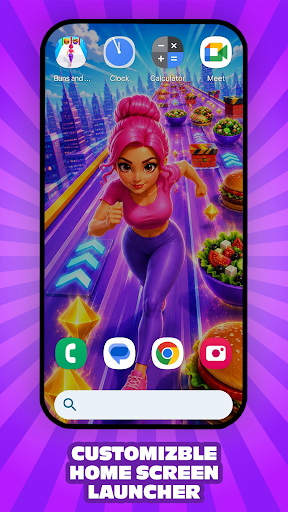
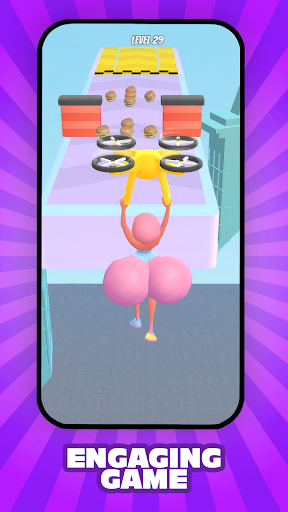
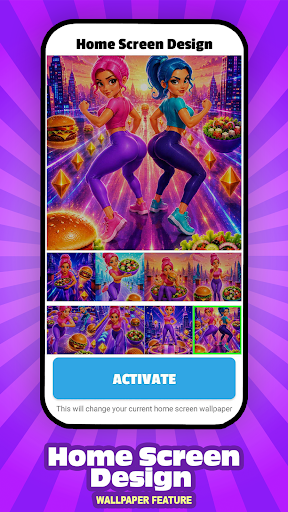
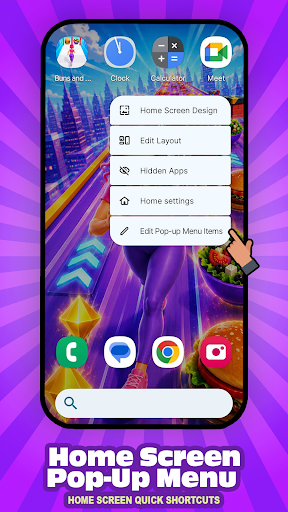
Ekran główny Buns and Bounce to program uruchamiający, który oferuje nowy sposób personalizacji i interakcji z urządzeniem z Androidem.
Łączy on zaawansowane możliwości personalizacji, unikalną grę, intuicyjne gesty i funkcje w prostym, spójnym wizualnie interfejsie.
Ustaw ekran główny „Buns and Bounce” jako domyślny program uruchamiający z domyślnego ekranu aplikacji głównej i zacznij z niego korzystać.
Odkryj ekran główny „Buns and Bounce”
Zintegrowana gra – Buns and Bounce
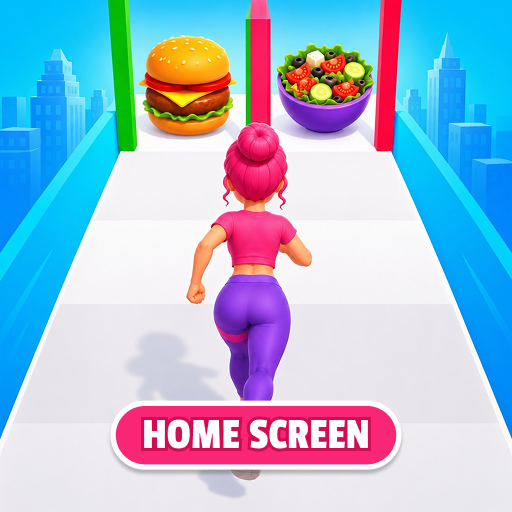
Buns and Bounce to szybka, kolorowa gra biegowa, w której każdy wyścig to smaczne wyzwanie! Pędź do mety, zbierz jak najwięcej bułeczek, walcz z rywalami i zbieraj monety po drodze. Wykorzystaj nagrody, aby odblokować nowe, fajne skórki, ulepszyć swoją postać i skakać po drodze do zwycięstwa.
Funkcja menu podręcznego na ekranie głównym
Ta funkcja zapewnia szybkie skróty bezpośrednio z ekranu głównego. Po naciśnięciu i przytrzymaniu pustego obszaru na ekranie głównym pojawia się menu podręczne ze skrótami do kluczowych funkcji programu uruchamiającego, takich jak „Wygląd ekranu głównego”.
Możesz dostosować, które skróty mają się pojawiać w tym menu, dodawać je, usuwać lub zmieniać ich kolejność, aby dopasować je do swojego trybu pracy.
Aby dostosować: Naciśnij i przytrzymaj pusty obszar na ekranie głównym → Kliknij „Edytuj elementy menu podręcznego”.
Wygląd ekranu głównego – funkcja tapet
Wybierz z bogatej kolekcji tapet inspirowanych uniwersum gry, z żywymi scenami, grafikami i kolorowymi tłami.
Aby uzyskać dostęp do tej funkcji: Naciśnij i przytrzymaj pusty obszar na ekranie głównym, wybierz „Wygląd ekranu głównego” i wybierz jedną z 8 tapet inspirowanych grą.
Funkcja stylu ikon
Zmień każdą ikonę aplikacji, aby dopasować ją do swojego nastroju lub motywu. Dostosuj kształty, zmień rozmiar ikon i ukryj etykiety, aby uzyskać czysty, minimalistyczny wygląd. Aby dostosować: Naciśnij i przytrzymaj pusty obszar na ekranie głównym → Ustawienia ekranu głównego → Ogólne → Styl ikon.
Funkcja dostosowywania szuflady aplikacji
Przejmij pełną kontrolę nad szufladą aplikacji. Dostosuj kolor i krycie tła, wybierz liczbę kolumn aplikacji, które mają się pojawiać, oraz dostosuj wysokość i odstępy między wierszami. Możesz nawet zmienić rozmiar ikon, ukryć aplikacje lub dostosować pasek wyszukiwania do swojego stylu.
Aby dostosować: Naciśnij i przytrzymaj pusty obszar na ekranie głównym → Ustawienia ekranu głównego → Szuflada aplikacji.
Funkcja kontroli czcionek i układu
Dostosuj rozmiar tekstu, odstępy między siatkami i styl czcionki, aby stworzyć idealny układ ekranu głównego. Od ciasnych, nowoczesnych siatek po otwarte, minimalistyczne projekty. Każdy szczegół jest w Twoich rękach.
Aby dostosować: Naciśnij i przytrzymaj pusty obszar na ekranie głównym → Ustawienia ekranu głównego → Ogólne.
Funkcja interaktywnych gestów
Dostosuj sposób reakcji ekranu głównego na dotyk. Przypisz akcje do gestów, takich jak dwukrotne dotknięcie i przesunięcie, aby uzyskać szybszą i bardziej spersonalizowaną kontrolę.
Aby dostosować: Naciśnij i przytrzymaj pusty obszar na ekranie głównym → Ustawienia ekranu głównego → Interaktywne gesty.
Funkcja ustawień paska wyszukiwania
Dostosuj sposób działania wyszukiwania na ekranie głównym. Wybierz miejsce wyświetlania paska wyszukiwania – w stacji dokującej lub szufladce aplikacji – zdecyduj, jakie wyniki będą wyświetlane: aplikacje, kontakty, ustawienia lub historia, i kontroluj takie funkcje, jak automatyczne wyświetlanie klawiatury lub typ algorytmu wyszukiwania.
Aby dostosować: Naciśnij i przytrzymaj pusty obszar na ekranie głównym → Ustawienia ekranu głównego → Pasek wyszukiwania.
Zastrzeżenie: Ekran główny Buns and Bounce zastępuje domyślny układ ekranu głównego, oferując nowe funkcje personalizacji. W każdej chwili możesz wrócić do poprzedniego ekranu głównego.
Pokaż więcej

1. Pobierz instalator MEmu i zakończ instalację

2. Uruchom MEmu, a następnie otwórz Google Play na pulpicie

3. Wyszukaj Buns and Bounce Home Screen w Google Play
Install
4. Pobierz i zainstaluj Buns and Bounce Home Screen
5. Po zakończeniu instalacji kliknij ikonę, aby rozpocząć

6. Użyj MEmu, aby doświadczyć Buns and Bounce Home Screen na swoim komputerze
MEmu Play to najlepszy emulator Androida, z którego korzysta ponad 100 milionów użytkowników, ciesząc się wyjątkowym doświadczeniem aplikacji na Androida. Technologia wirtualizacji MEmu pozwala na płynne uruchamianie tysięcy aplikacji Androida na komputerze, nawet tych najbardziej wymagających.
Większy ekran z lepszą grafiką; Długi czas, bez ograniczeń baterii lub danych mobilnych.
Pełna obsługa mapowania klawiszy dla precyzyjnego sterowania klawiaturą i myszą lub gamepadem.
Wiele kont gier lub zadań na jednym komputerze jednocześnie z menedżerem wielu instancji.
Use Buns and Bounce Home Screen on PC by following steps: