Nintendo Switch Parental Cont…
Zaktualizowano
Aktualna wersja
1
Sprzedawca

Przestań martwić się nadmiernymi opłatami podczas korzystania z Nintendo Switch Parental Cont… na telefonie komórkowym, uwolnij się od małego ekranu i ciesz się korzystaniem z aplikacji na znacznie większym wyświetlaczu. Od teraz korzystaj z aplikacji na pełnym ekranie za pomocą klawiatury i myszy. MEmu oferuje wszystkie zaskakujące funkcje, których się spodziewałeś: szybką instalację i łatwą konfigurację, intuicyjne sterowanie, koniec z ograniczeniami baterii, danych mobilnych i niepokojących połączeń. Zupełnie nowy MEmu 9 to najlepszy wybór do używania Nintendo Switch Parental Cont… na twoim komputerze. Zakodowany przez naszą absorpcję, menedżer wielu instancji umożliwia otwarcie 2 lub więcej kont w tym samym czasie. A co najważniejsze, nasz ekskluzywny emulator może uwolnić pełny potencjał twojego komputera, sprawić, że wszystko będzie płynne i przyjemne.
Pokaż więcej
Ciesz się wspaniałym doświadczeniem podczas grania w Nintendo Switch Parental Cont… na komputerze z aplikacją MEMU App Player. Jest to potężny darmowy emulator Androida pozwalający grać w tysiące gier na Androida. Nintendo Włącz kontrolę rodzicielską ™ to darmowa aplikacja dla urządzeń inteligentnych, aby był zaangażowany w działalność swojej rodziny gier na Nintendo Switch.
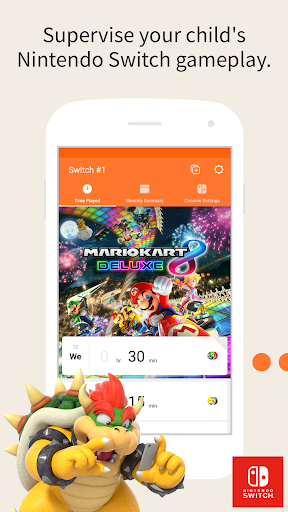
Nintendo Włącz kontrolę rodzicielską ™ to darmowa aplikacja dla urządzeń inteligentnych, aby był zaangażowany w działalność swojej rodziny gier na Nintendo Switch.
◆ Konsola Nintendo Przełącznik z najnowszej dostępnej wersji systemu jest wymagane do korzystania z tej aplikacji.
Jest to zalecane dla osób zaniepokojonych rzeczy, takich jak:
1. Czy moje dziecko spędza zbyt wiele czasu grając w gry?
2. Jaki rodzaj gier jest gra moje dziecko?
3. Czy gry moje dziecko bawiące odpowiednich do wieku?
Poniżej znajdują się trzy szczególne cechy Nintendo Włącz aplikację Parental Controls:
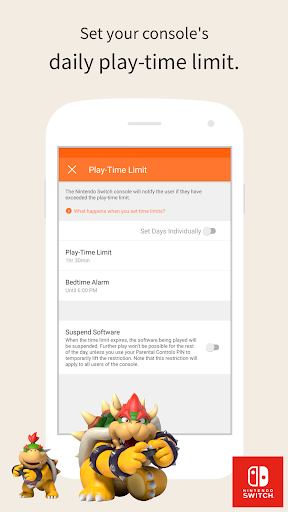
1. Monitorowanie czas odtwarzania na konsoli.
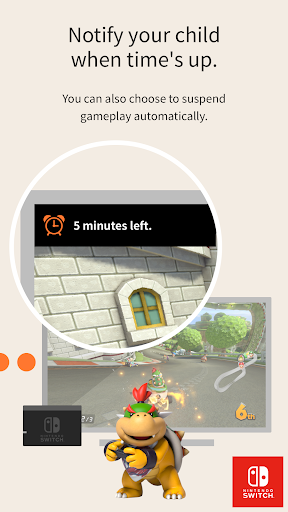
Ustawić limit czasowy i play-konsola będzie powiadomić użytkowników, że został osiągnięty limit czasu.
Rodzice i opiekunowie mogą sprawdzić Nintendo Włącz aplikację rodzicielskiej kontroli, aby sprawdzić, czy termin został następnie.
Możliwe jest również, aby zawiesić rozgrywki automatycznie po osiągnięciu limitu play-czas.
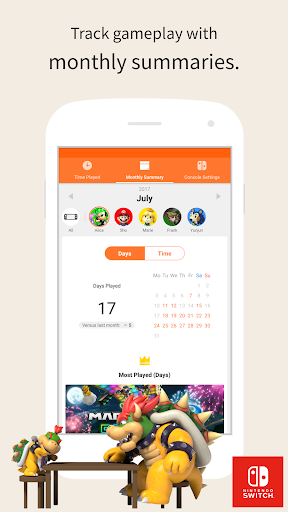
2. Sprawdź się na rozgrywkę swojej konsoli.
Funkcja Podsumowanie pozwala łatwo zobaczyć, jakie gry były odtwarzane na konsoli niedawno i ile czasu spędził grając codziennie.
Zobacz raporty dzienne i miesięczne podsumowania działalności zabaw. Jeśli chcesz otrzymywać powiadomienia push, będziesz otrzymywać powiadomienia o nowy miesięczny podsumowanie jest dostępne.
Jest to łatwy sposób, aby zobaczyć, jaki rodzaj gier rodzina jest zainteresowany.
3. Ograniczenie funkcji konsoli.
Nintendo funkcje przełącznika może być ograniczona, aby zapobiec konsolę z gier powyżej określonej kategorii wiekowej.
Uwaga:
◆ Połączenie internetowe jest wymagane do korzystania z tej aplikacji. mogą być stosowane dane komórkowe. wymagane jest również Konto Nintendo (dla wieku 18 i do góry).
◆ Ograniczenia Nintendo eShop zakupów można ustawić w ustawieniach konta Nintendo.
◆ Korzystanie z tej aplikacji jest przedmiotem Umowy z użytkownikiem Nintendo Konto dostępnej w support.nintendo.com.
◆ W celu wykorzystania wszystkich funkcji i ustawień dostępnych w Nintendo Włącz aplikację Parental Controls, wszyscy zarejestrowani konsole Nintendo przełącznika należy korzystać z najnowszej wersji systemu.
Pokaż więcej

1. Pobierz instalator MEmu i zakończ instalację

2. Uruchom MEmu, a następnie otwórz Google Play na pulpicie

3. Wyszukaj Nintendo Switch Parental Cont… w Google Play
Install
4. Pobierz i zainstaluj Nintendo Switch Parental Cont…
5. Po zakończeniu instalacji kliknij ikonę, aby rozpocząć

6. Użyj MEmu, aby doświadczyć Nintendo Switch Parental Cont… na swoim komputerze
MEmu Play to najlepszy emulator Androida, z którego korzysta ponad 100 milionów użytkowników, ciesząc się wyjątkowym doświadczeniem aplikacji na Androida. Technologia wirtualizacji MEmu pozwala na płynne uruchamianie tysięcy aplikacji Androida na komputerze, nawet tych najbardziej wymagających.
Większy ekran z lepszą grafiką; Długi czas, bez ograniczeń baterii lub danych mobilnych.
Pełna obsługa mapowania klawiszy dla precyzyjnego sterowania klawiaturą i myszą lub gamepadem.
Wiele kont gier lub zadań na jednym komputerze jednocześnie z menedżerem wielu instancji.
Use Nintendo Switch Parental Cont… on PC by following steps: