EmiMaps
Zaktualizowano
Aktualna wersja
2.1.1
Sprzedawca

Przestań martwić się nadmiernymi opłatami podczas korzystania z EmiMaps na telefonie komórkowym, uwolnij się od małego ekranu i ciesz się korzystaniem z aplikacji na znacznie większym wyświetlaczu. Od teraz korzystaj z aplikacji na pełnym ekranie za pomocą klawiatury i myszy. MEmu oferuje wszystkie zaskakujące funkcje, których się spodziewałeś: szybką instalację i łatwą konfigurację, intuicyjne sterowanie, koniec z ograniczeniami baterii, danych mobilnych i niepokojących połączeń. Zupełnie nowy MEmu 9 to najlepszy wybór do używania EmiMaps na twoim komputerze. Zakodowany przez naszą absorpcję, menedżer wielu instancji umożliwia otwarcie 2 lub więcej kont w tym samym czasie. A co najważniejsze, nasz ekskluzywny emulator może uwolnić pełny potencjał twojego komputera, sprawić, że wszystko będzie płynne i przyjemne.
Pokaż więcej
Ciesz się wspaniałym doświadczeniem podczas grania w EmiMaps na komputerze z aplikacją MEMU App Player. Jest to potężny darmowy emulator Androida pozwalający grać w tysiące gier na Androida. Aplikacja „EmiMaps” pokazuje szacunkowe zasięgi emisji naziemnej telewizji cyfrowej DVB-T realizowanych przez EmiTel.
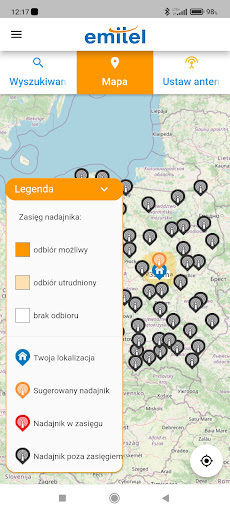
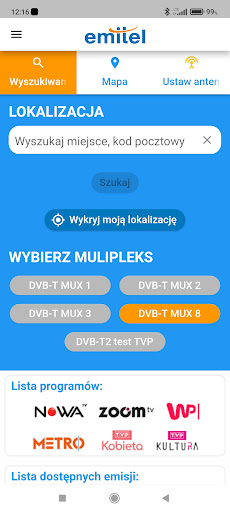
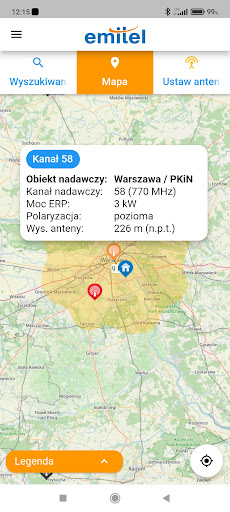
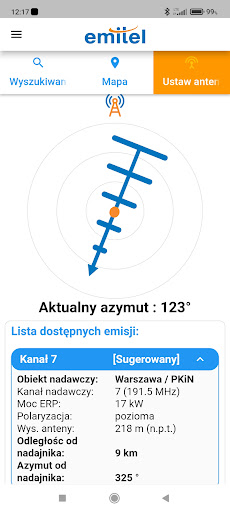
Aplikacja „EmiMaps” pokazuje szacunkowe zasięgi emisji naziemnej telewizji cyfrowej DVB-T realizowanych przez EmiTel. Jest to pomoc w przybliżonym określaniu możliwości odbioru sygnału MUX-1, MUX-2, MUX-3 i MUX-8 w zadanym miejscu na terenie kraju, a także doboru, instalacji oraz kierunku ustawienia telewizyjnej anteny odbiorczej.
Wersja przeglądarkowa dostępna jest pod adresem: https://emimaps.emitel.pl
Informacje na temat wdrażania naziemnej telewizji cyfrowej w Polsce dostępne są na stronie: https://emitel.pl
Wszelkie pytania i uwagi odnośnie aplikacji EmiMaps prosimy kierować pod adres: dvb-t@emitel.pl
Pokaż więcej

1. Pobierz instalator MEmu i zakończ instalację

2. Uruchom MEmu, a następnie otwórz Google Play na pulpicie

3. Wyszukaj EmiMaps w Google Play
Install
4. Pobierz i zainstaluj EmiMaps
5. Po zakończeniu instalacji kliknij ikonę, aby rozpocząć

6. Użyj MEmu, aby doświadczyć EmiMaps na swoim komputerze
MEmu Play to najlepszy emulator Androida, z którego korzysta ponad 100 milionów użytkowników, ciesząc się wyjątkowym doświadczeniem aplikacji na Androida. Technologia wirtualizacji MEmu pozwala na płynne uruchamianie tysięcy aplikacji Androida na komputerze, nawet tych najbardziej wymagających.
Większy ekran z lepszą grafiką; Długi czas, bez ograniczeń baterii lub danych mobilnych.
Pełna obsługa mapowania klawiszy dla precyzyjnego sterowania klawiaturą i myszą lub gamepadem.
Wiele kont gier lub zadań na jednym komputerze jednocześnie z menedżerem wielu instancji.
Use EmiMaps on PC by following steps: