KDE Connect
Zaktualizowano
Aktualna wersja
1.35.17
Sprzedawca

Przestań martwić się nadmiernymi opłatami podczas korzystania z KDE Connect na telefonie komórkowym, uwolnij się od małego ekranu i ciesz się korzystaniem z aplikacji na znacznie większym wyświetlaczu. Od teraz korzystaj z aplikacji na pełnym ekranie za pomocą klawiatury i myszy. MEmu oferuje wszystkie zaskakujące funkcje, których się spodziewałeś: szybką instalację i łatwą konfigurację, intuicyjne sterowanie, koniec z ograniczeniami baterii, danych mobilnych i niepokojących połączeń. Zupełnie nowy MEmu 9 to najlepszy wybór do używania KDE Connect na twoim komputerze. Zakodowany przez naszą absorpcję, menedżer wielu instancji umożliwia otwarcie 2 lub więcej kont w tym samym czasie. A co najważniejsze, nasz ekskluzywny emulator może uwolnić pełny potencjał twojego komputera, sprawić, że wszystko będzie płynne i przyjemne.
Pokaż więcej
Ciesz się wspaniałym doświadczeniem podczas grania w KDE Connect na komputerze z aplikacją MEMU App Player. Jest to potężny darmowy emulator Androida Umożliwia korzystanie z tysięcy aplikacji Androida. KDE Connect daje kila możliwości umożliwiających uwspólnienie ciągów pracy na przestrzeni urządzeń:.
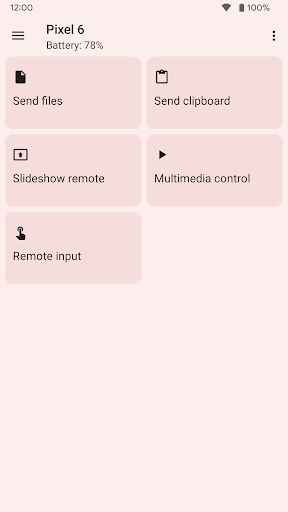
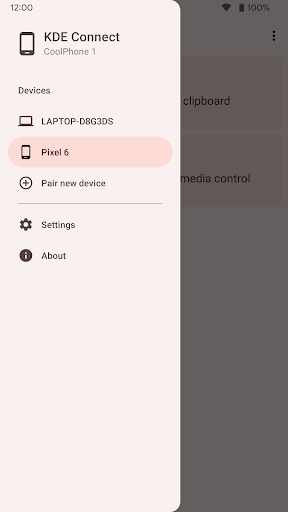
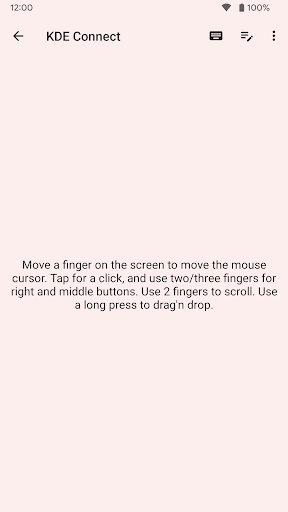
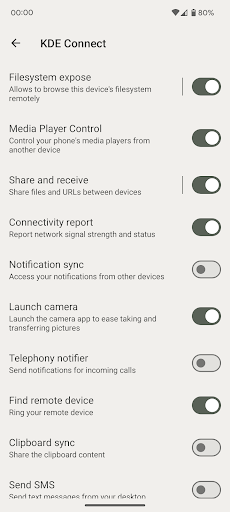
KDE Connect daje kila możliwości umożliwiających uwspólnienie ciągów pracy na przestrzeni urządzeń:
- Przenoszenie plików pomiędzy twoimi urządzeniami.
- Dostęp do plików na twoim telefonie z twojego komputera bez kabli.
- Współdzielony schowek: kopiuj i wklejaj pomiędzy swoimi urządzeniami.
- Odbieraj powiadomienia o przychodzących rozmowach i wiadomościach na swoim komputerze.
- Klawiatura wirtualna: Używaj ekranu swojego telefonu jako gładzika swojego komputera.
- Synchronizacja powiadomień: Uzyskuj dostęp do powiadomień na swoim telefonie ze zwojego komputera i odpowiadaj na wiadomości.
- Pilot do multimediów: Używaj swojego telefonu jako pilota do odtwarzaczy multimedialnych na Linuksie.
- Połączenie WiFi: nie jest potrzebny żaden kabel USB czy bluetooth.
- Szyfrowanie TLS koniec-do-końca: twoje dane są bezpieczne.
Pamiętaj, że musisz wgrać KDE Connect na swój komputer, aby ta aplikacja zadziałała i utrzymywać jej wersję zgodnie z wersją na Androidzie, aby móc korzystać z jej najnowszych możliwości.
Powiadomienie o wrażliwych uprawnieniach:
* Uprawnienia dostępności: Wymagane, aby inne urządzenie mogło obsługiwać twój telefon z Androidem, jeśli chcesz skorzystać z możliwości Zdalnej Obsługi.
* Uprawnienia do położenia w tle: Wymagane, aby wiedzieć do jakiej sieci WiFi jesteś podłączony, jeśli używasz możliwości Zaufanych Sieci.
KDE Connect nigdy nie wysyła żadnych danych do KDE, ani w żadne inne miejsce. KDE Connect wysyła dane z jednego urządzenia na inne bezpośrednio przy użyciu miejscowej sieci, nigdy przez internet i przy wykorzystaniu szyfrowania koniec-do-końca.
Ta aplikacja jest częścią projektu o otwartym kodzie i istnieje dzięki wszystkim ludziom, którzy dołożyli do niej swoją cegiełkę. Odwiedź stronę sieciową, aby pobrać jej kod źródłowy.
Pokaż więcej

1. Pobierz instalator MEmu i zakończ instalację

2. Uruchom MEmu, a następnie otwórz Google Play na pulpicie

3. Wyszukaj KDE Connect w Google Play
Install
4. Pobierz i zainstaluj KDE Connect
5. Po zakończeniu instalacji kliknij ikonę, aby rozpocząć

6. Użyj MEmu, aby doświadczyć KDE Connect na swoim komputerze
MEmu Play to najlepszy emulator Androida, z którego korzysta ponad 100 milionów użytkowników, ciesząc się wyjątkowym doświadczeniem aplikacji na Androida. Technologia wirtualizacji MEmu pozwala na płynne uruchamianie tysięcy aplikacji Androida na komputerze, nawet tych najbardziej wymagających.
Większy ekran z lepszą grafiką; Długi czas, bez ograniczeń baterii lub danych mobilnych.
Pełna obsługa mapowania klawiszy dla precyzyjnego sterowania klawiaturą i myszą lub gamepadem.
Wiele kont gier lub zadań na jednym komputerze jednocześnie z menedżerem wielu instancji.
Use KDE Connect on PC by following steps: