Philips Headphones
Zaktualizowano
Aktualna wersja
1.3.9
Sprzedawca

Przestań martwić się nadmiernymi opłatami podczas korzystania z Philips Headphones na telefonie komórkowym, uwolnij się od małego ekranu i ciesz się korzystaniem z aplikacji na znacznie większym wyświetlaczu. Od teraz korzystaj z aplikacji na pełnym ekranie za pomocą klawiatury i myszy. MEmu oferuje wszystkie zaskakujące funkcje, których się spodziewałeś: szybką instalację i łatwą konfigurację, intuicyjne sterowanie, koniec z ograniczeniami baterii, danych mobilnych i niepokojących połączeń. Zupełnie nowy MEmu 9 to najlepszy wybór do używania Philips Headphones na twoim komputerze. Zakodowany przez naszą absorpcję, menedżer wielu instancji umożliwia otwarcie 2 lub więcej kont w tym samym czasie. A co najważniejsze, nasz ekskluzywny emulator może uwolnić pełny potencjał twojego komputera, sprawić, że wszystko będzie płynne i przyjemne.
Pokaż więcej
Ciesz się wspaniałym doświadczeniem podczas grania w Philips Headphones na komputerze z aplikacją MEMU App Player. Jest to potężny darmowy emulator Androida pozwalający grać w tysiące gier na Androida. Aplikacja Philips Słuchawki pozwala w pełni wykorzystać potencjał słuchawek.
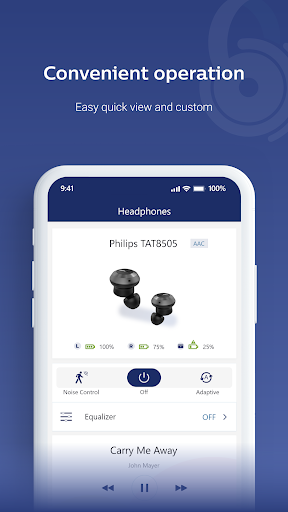
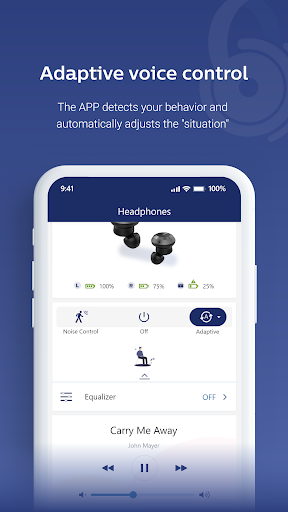
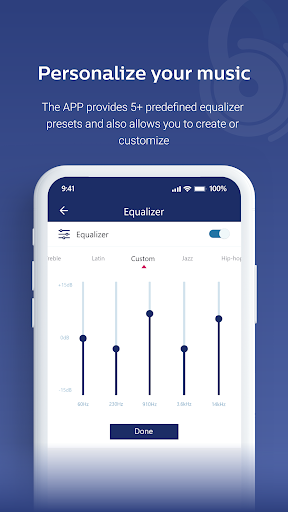
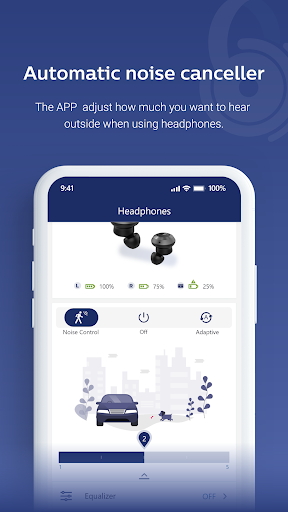
Aplikacja Philips Słuchawki pozwala w pełni wykorzystać potencjał słuchawek. Z urządzenia mobilnego masz dostęp do wszystkich kluczowych funkcji, które zapewnią Ci najlepsze wrażenia dźwiękowe.
Aplikacja jest łatwa w obsłudze i umożliwia zarządzanie ustawieniami słuchawek zgodnie ze swoimi preferencjami, w tym adaptacyjną kontrolą hałasu, aktywną redukcją szumów, asystentem głosowym i wieloma innymi. Przejmij kontrolę nad swoim dźwiękiem jak nigdy dotąd….
Obsługiwana lista:
Fidelio L3
Fidelio L4
Fidelio T1
Fidelio T2
TAA4205
TAA5508
TAA5608
TAA6219
TAA6606
TAA6708
TAA6709
TAA7306
TAA7507
TAA7607
TAE4205
TAH2000
TAH4209
TAH5205
TAH5209
TAH6509
TAH7508
TAH8506
TAH8507
TAH8856
TAH9505
TAJT60
TAK4200
TAK4206
TAK4607
TAK5500
TAN7506
TAQ2000
TAT1158
TAT2000
TAT2139
TAT2149
TAT2159
TAT2500
TAT2520
TAT3216
TAT3217
TAT3508
TAT3509
TAT3518
TAT3519
TAT3559
TAT4507
TAT5000
TAT5505
TAT5506
TAT5556
TAT6908
TAT8505
TAT8506
Pokaż więcej

1. Pobierz instalator MEmu i zakończ instalację

2. Uruchom MEmu, a następnie otwórz Google Play na pulpicie

3. Wyszukaj Philips Headphones w Google Play
Install
4. Pobierz i zainstaluj Philips Headphones
5. Po zakończeniu instalacji kliknij ikonę, aby rozpocząć

6. Użyj MEmu, aby doświadczyć Philips Headphones na swoim komputerze
MEmu Play to najlepszy emulator Androida, z którego korzysta ponad 100 milionów użytkowników, ciesząc się wyjątkowym doświadczeniem aplikacji na Androida. Technologia wirtualizacji MEmu pozwala na płynne uruchamianie tysięcy aplikacji Androida na komputerze, nawet tych najbardziej wymagających.
Większy ekran z lepszą grafiką; Długi czas, bez ograniczeń baterii lub danych mobilnych.
Pełna obsługa mapowania klawiszy dla precyzyjnego sterowania klawiaturą i myszą lub gamepadem.
Wiele kont gier lub zadań na jednym komputerze jednocześnie z menedżerem wielu instancji.
Use Philips Headphones on PC by following steps: