Philips Headphones
Aktualisiert
Aktuelle Version
1.3.7
Angeboten von

Machen Sie sich keine Sorgen mehr über überhöhte Gebühren, wenn Sie Philips Headphones auf Ihrem Mobiltelefon verwenden, befreien Sie sich von dem winzigen Bildschirm und genießen Sie die Nutzung der App auf einem viel größeren Display. Von nun an können Sie Ihre App mit Tastatur und Maus im Vollbildmodus nutzen. MEmu bietet Ihnen all die überraschenden Funktionen, die Sie erwartet haben: schnelle Installation und einfache Einrichtung, intuitive Steuerung, keine Einschränkungen mehr durch Batterie, mobile Daten und störende Anrufe. Der brandneue MEmu 9 ist die beste Wahl für die Nutzung von Philips Headphones auf Ihrem Computer. Mit unserer Absorption kodiert, ermöglicht der Multi-Instanz-Manager die Eröffnung von 2 oder mehr Konten zur gleichen Zeit. Und das Wichtigste, unsere exklusive Emulations-Engine kann das volle Potenzial Ihres PCs freisetzen und alles reibungslos und angenehm gestalten.
Mehr anzeigen
Genieße Philips Headphones auf deinem PC mit MEmu Play in einer fantastischen Version. Dieser leistungsstarke, kostenlose Android-Emulator bietet dir Zugriff auf Tausende von Android-Apps für deinen Desktop. Bleib mit Freunden in Kontakt und arbeite effizienter! Mit der Philips Headphones App können Sie das Potenzial Ihrer Kopfhörer voll ausschöpfen.
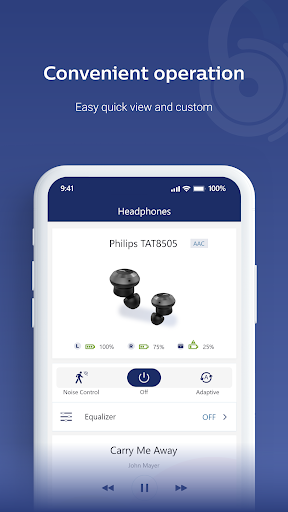
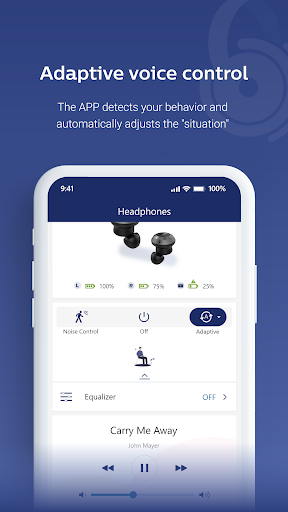
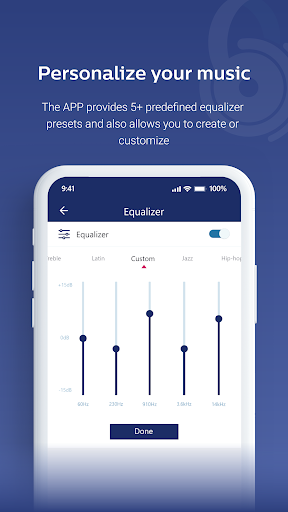
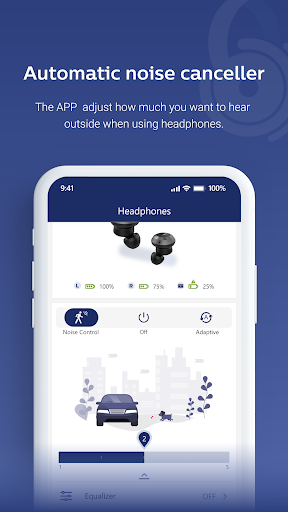
Mit der Philips Headphones App können Sie das Potenzial Ihrer Kopfhörer voll ausschöpfen. Von Ihrem Mobilgerät aus können Sie auf alle wichtigen Funktionen zugreifen, die Ihnen das beste Klangerlebnis bieten.
Die App ist einfach zu bedienen und Sie können Ihre Kopfhörereinstellungen nach Ihren Wünschen verwalten, einschließlich adaptiver Geräuschunterdrückung, aktiver Geräuschunterdrückung, Sprachassistent und vielem mehr. Übernehmen Sie die Kontrolle über Ihren Sound wie nie zuvor….
Unterstützte Liste:
Fidelio L3
Fidelio L4
Fidelio T1
Fidelio T2
TAA4205
TAA5508
TAA5608
TAA6219
TAA6606
TAA6708
TAA6709
TAA7306
TAA7507
TAA7607
TAE4205
TAH2000
TAH4209
TAH5205
TAH5209
TAH6509
TAH7508
TAH8506
TAH8507
TAH8856
TAH9505
TAJT60
TAK4200
TAK4206
TAK4607
TAK5500
TAN7506
TAQ2000
TAT1158
TAT2000
TAT2139
TAT2149
TAT2159
TAT2500
TAT2520
TAT3216
TAT3217
TAT3508
TAT3509
TAT3518
TAT3519
TAT3559
TAT4507
TAT5000
TAT5505
TAT5506
TAT5556
TAT6908
TAT8505
TAT8506
Mehr anzeigen

1. Laden das MEmu-Installationsprogramm herunter und beenden die Installation

2. MEmu starten und Google Play auf der Homepage öffnen

3. Suchen Philips Headphones in Google Play
Install
4. Herunterladen und Installieren Philips Headphones
5. Klicken nach Abschluss der Installation auf das Symbol, um es zu starten

6. Verwenden Sie MEmu, um Philips Headphones auf Ihrem PC zu nutzen
MEmu Play ist aktuell der beste kostenlose Android-Emulator und bietet 50 Millionen Nutzern ein überragendes Android-App-Erlebnis. Dank der Virtualisierungstechnologie von MEmu können Sie Tausende von Android-Apps problemlos auf Ihrem Computer nutzen, selbst solche mit hohen Grafikanforderungen.
BGrößeres Bild mit besserer Grafik; Keine unterbrechungen, keine sorgen um Akku
Komplette Tastenbelegung unterstützt mit Maus und Tastatur oder Controller
Mit dem „Multi-Instance-Manager“ können Sie mehrere Spielkonten oder Spiele gleichzeitig auf einem PC ausführen.
Use Philips Headphones on PC by following steps: