Second Space: Launcher
Zaktualizowano
Aktualna wersja
1.6.0
Sprzedawca

Przestań martwić się nadmiernymi opłatami podczas korzystania z Second Space: Launcher na telefonie komórkowym, uwolnij się od małego ekranu i ciesz się korzystaniem z aplikacji na znacznie większym wyświetlaczu. Od teraz korzystaj z aplikacji na pełnym ekranie za pomocą klawiatury i myszy. MEmu oferuje wszystkie zaskakujące funkcje, których się spodziewałeś: szybką instalację i łatwą konfigurację, intuicyjne sterowanie, koniec z ograniczeniami baterii, danych mobilnych i niepokojących połączeń. Zupełnie nowy MEmu 9 to najlepszy wybór do używania Second Space: Launcher na twoim komputerze. Zakodowany przez naszą absorpcję, menedżer wielu instancji umożliwia otwarcie 2 lub więcej kont w tym samym czasie. A co najważniejsze, nasz ekskluzywny emulator może uwolnić pełny potencjał twojego komputera, sprawić, że wszystko będzie płynne i przyjemne.
Pokaż więcej
Ciesz się wspaniałym doświadczeniem podczas grania w Second Space: Launcher na komputerze z aplikacją MEMU App Player. Jest to potężny darmowy emulator Androida pozwalający grać w tysiące gier na Androida. Second Space: Launcher - szybki, lekki i przejrzysty program uruchamiający dla telefonów z systemem Android.
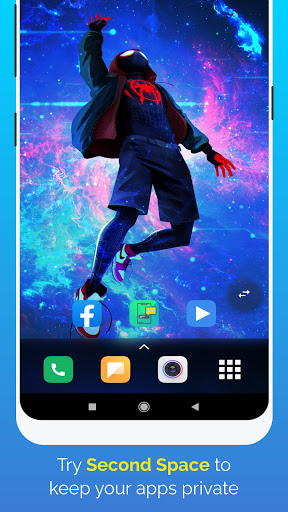
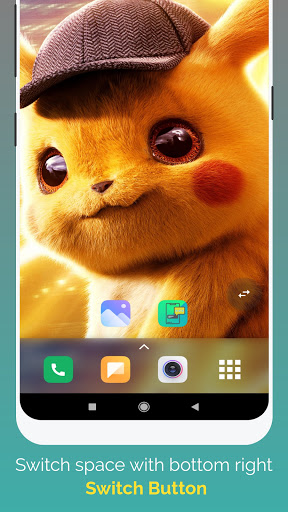
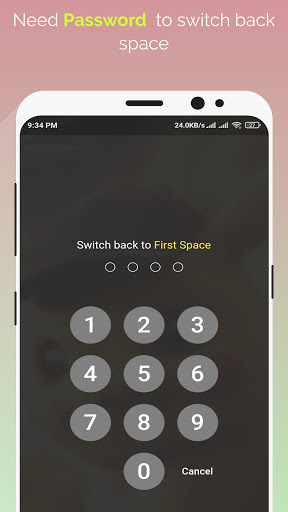
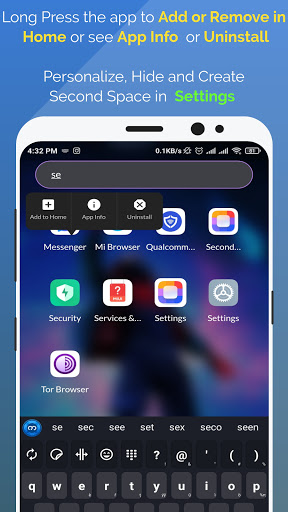
Second Space: Launcher - szybki, lekki i przejrzysty program uruchamiający dla telefonów z systemem Android. Graj z tapetami, dodaj ukryj aplikacje, zmień ukryj projekt aplikacji, dotknij dwukrotnie, aby zablokować ekran i wypróbuj drugą przestrzeń !!! .
Czym Launcher jest drugą przestrzenią ???
Możesz zapytać, czy druga przestrzeń nie jest taka. Tak, masz rację, głównym celem jest utworzenie drugiej przestrzeni w Ustawieniach i ukrycie prywatnych aplikacji dla pierwszej lub drugiej przestrzeni. to znaczy, że jeśli chcesz ukryć swoje aplikacje, a także chcesz ukryć ustawienia, których możesz użyć w drugiej przestrzeni, nikt nie może dostosowywać ustawień oprócz Ciebie.Jeśli chcesz ukryć tylko aplikacje, możesz użyć tylko pierwszej przestrzeni. Jeśli masz Ustawienia, nie możesz dostosować Second Space: Ustawienia Launchera w Second Space.Możesz dostosować swoje ustawienia tylko w First Space.Jeśli użytkownik chce zmienić Second Space z First Space, musi przejść uwierzytelnianie użytkownika, aby przełączyć W ten sposób możesz łatwo ustawić swoje aplikacje jako prywatne przed nieznanymi użytkownikami.Tak więc brzmi to jak druga przestrzeń.Próbuję zbudować podobną funkcję drugiej przestrzeni.Większość ludzi używa funkcji drugiej przestrzeni do ukrywania swoich aplikacji przed nieznanymi użytkownikami telefonu Więc zaczynam od tych funkcji.
Funkcje
---------------------------
Drugie miejsce - ustaw hasło, aby utworzyć drugie miejsce i ukryj swoje aplikacje w drugim miejscu na 0% dostępu dla nieznanych użytkowników. drugie miejsce nie ma ustawień. należy zmienić na drugie miejsce, a następnie podać swoje mobile do nieznanych użytkowników.Nie mogą również znaleźć twoich ukrytych aplikacji i ustawień.Jeśli chcesz coś zmienić w Ustawieniach, możesz przejść do First Space, a następnie możesz znaleźć Ustawienia w First Space.
Tapeta - możesz ustawić dowolną własną tapetę.
Personalizacja - możesz dodawać i usuwać aplikacje na ekranie głównym.
Szukaj - wyszukuj i szybko przechodź do swoich aplikacji.
Ukryj aplikację - zachowaj prywatność swoich aplikacji, utwórz drugą przestrzeń i nadaj im w pełni prywatność.
Ustawienia - ustawienie, dotyczy pierwszej przestrzeni.Możesz zmienić nazwę i ikonę aplikacji Ustawienia drugiej przestrzeni: Launcher.Aby inni ludzie nie wiedzieli łatwo, gdzie jest Twoja kryjówka. aby wyświetlić ustawienia drugiego miejsca.
Przycisk przełączania spacji - po utworzeniu drugiego miejsca, przycisk przełączania spacji pojawi się w prawym dolnym rogu ekranu głównego.Możesz zmienić pozycję przycisku, aby długo naciskać i przeciągać w dowolne miejsce. również rozmazać przycisk przełącznika w ustawieniu.
Brak reklam - reklamy w programie uruchamiającym są bardzo irytujące.
Jeśli masz jakiś problem lub pomylisz się z używaniem Second Space: Launcher, możesz wysłać mi wiadomość w dowolnym momencie.
E-mail: shinewanna97@gmail.com
Pokaż więcej

1. Pobierz instalator MEmu i zakończ instalację

2. Uruchom MEmu, a następnie otwórz Google Play na pulpicie

3. Wyszukaj Second Space: Launcher w Google Play
Install
4. Pobierz i zainstaluj Second Space: Launcher
5. Po zakończeniu instalacji kliknij ikonę, aby rozpocząć

6. Użyj MEmu, aby doświadczyć Second Space: Launcher na swoim komputerze
MEmu Play to najlepszy emulator Androida, z którego korzysta ponad 100 milionów użytkowników, ciesząc się wyjątkowym doświadczeniem aplikacji na Androida. Technologia wirtualizacji MEmu pozwala na płynne uruchamianie tysięcy aplikacji Androida na komputerze, nawet tych najbardziej wymagających.
Większy ekran z lepszą grafiką; Długi czas, bez ograniczeń baterii lub danych mobilnych.
Pełna obsługa mapowania klawiszy dla precyzyjnego sterowania klawiaturą i myszą lub gamepadem.
Wiele kont gier lub zadań na jednym komputerze jednocześnie z menedżerem wielu instancji.
Use Second Space: Launcher on PC by following steps:









![Color Changer Pro [root] PC](https://dl.memuplay.com/new_market/img/mobi.omegacentauri.red_pro.icon.2025-01-17-17-51-13.png)