Controlador de brilho
Atualizada
Versão atual
6.13.2
Oferecido por

Pare de se preocupar com sobrecargas ao usar Controlador de brilho no seu celular, liberte-se da pequena tela e aproveite o uso do aplicativo numa tela muito maior. A partir de agora, obtenha uma experiência em tela cheia do seu aplicativo com teclado e mouse. O MEmu oferece-lhe todos os recursos surpreendentes que você esperava: instalação rápida e configuração fácil, controles intuitivos, sem mais limitações de bateria, dados móveis e chamadas perturbadoras. O novíssimo MEmu 9 é a melhor opção para usar Controlador de brilho no seu computador. Codificado com a nossa absorção, o gerenciador de multi-instâncias possibilita a abertura de 2 ou mais contas ao mesmo tempo. E o mais importante, nosso mecanismo de emulação exclusivo pode liberar todo o potencial do seu PC, tornando tudo suave e agradável.
Mostre mais
Download do Controlador de brilho no PC com MEmu Android Emulador: Divirta-se jogando na tela grande. Ajusta automaticamente o brilho da tela mais escuro que as configurações do sistema.
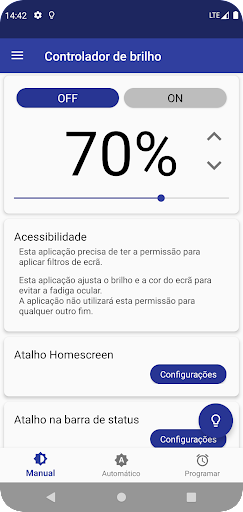
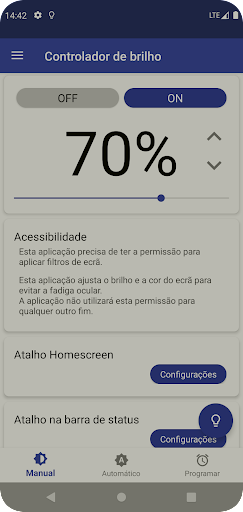
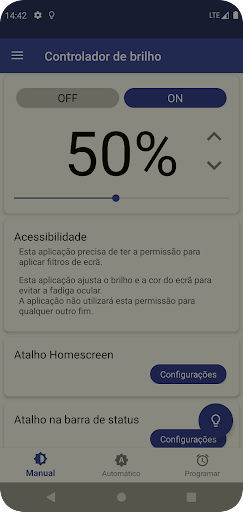
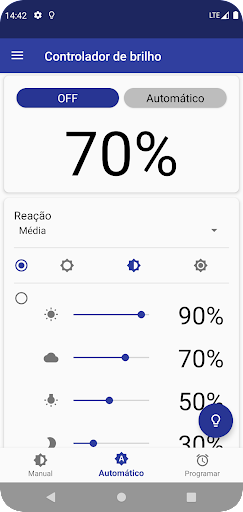
Ajusta automaticamente o brilho da tela mais escuro que as configurações do sistema.
Filtro de Tela Grátis para Proteger seus Olhos
Você pode diminuir seu cansaço visual facilmente.
É simples, mas eficaz!
Basta você executar este aplicativo uma vez.
Fácil Funcionamento
É fácil ligar ou desligar para ajustar as configurações.
Ligar e Desligar Rapidamente e Facilmente
Você pode escolher exibir ou ocultar o filtro na barra de status.
É fácil ajustar as configurações baseado em qual aplicativo você está no momento.
Inicialização Automática
Você pode escolher se, ou não, o aplicativo inicia automaticamente.
Aplicativo Simples
Este aplicativo não afeta a duração da bateria porque ele não lida com isso, exceto quando você configura o filtro.
Ele apenas ajusta a temperatura da cor, o quer necessita de pouca memória
Aplicativo Confiável
O desenvolvedor do aplicativo foi registado como um desenvolvedor oficial por uma organização independente no Japão.
* Quando você instala o aplicativo de uma loja de terceiros, você não pode mais pressionar o botão Instalar na especificação do Android quando o Filtro de luz azul está habilitado. Então, toque neste aplicativo na área de notificação para desabilitar o filtro.
* Quando você tira um screenshot (captura de tela), o filtro também aparece na captura de tela. Quando for tirar um screenshot, desligue o filtro.
* Se você instalar outros aplicativos que ajustam a tela, a tela se torna muito escura para você usar o smartphone ou tablet. Por favor, desinstale os outros aplicativos de tela e use o aplicativo Filtro de luz azul.
* Esta aplicação precisa de ter a permissão para aplicar filtros de ecrã.
Esta aplicação ajusta o brilho e a cor do ecrã para evitar a fadiga ocular.
A aplicação não utilizará esta permissão para qualquer outro fim.
Mostre mais

1. Faça o download do instalador do MEmu e conclua a instalação

2. Inicie o MEmu e depois abra o Google Play na página inicial

3. Pesquise Controlador de brilho no Google Play
Install
4. Baixe e Instale Controlador de brilho
5. Na conclusão da instalação, clique no ícone para iniciar

6. º Experimente o Controlador de brilho no PC com o MEmu.
O MEmu Play é o melhor emulador Android gratuito, com 50 milhões de utilizadores a desfrutar da sua experiência superior com aplicações Android. A tecnologia de virtualização do MEmu permite-lhe executar milhares de aplicações Android sem problemas no seu computador, mesmo as mais exigentes.
Tela maior com gráficos melhores; Longa duração e sem limitação de bateria ou dados móveis.
Suporte completo ao Mapaeamento de Teclas para controle preciso do teclado e mouse ou gamepad.
Várias contas de jogos ou tarefas em um único PC de uma só vez com o Gerenciador de várias instâncias.
Use Controlador de brilho on PC by following steps: