Cl@ve
Atualizada
Versão atual
1
Oferecido por

Pare de se preocupar com sobrecargas ao usar Cl@ve no seu celular, liberte-se da pequena tela e aproveite o uso do aplicativo numa tela muito maior. A partir de agora, obtenha uma experiência em tela cheia do seu aplicativo com teclado e mouse. O MEmu oferece-lhe todos os recursos surpreendentes que você esperava: instalação rápida e configuração fácil, controles intuitivos, sem mais limitações de bateria, dados móveis e chamadas perturbadoras. O novíssimo MEmu 9 é a melhor opção para usar Cl@ve no seu computador. Codificado com a nossa absorção, o gerenciador de multi-instâncias possibilita a abertura de 2 ou mais contas ao mesmo tempo. E o mais importante, nosso mecanismo de emulação exclusivo pode liberar todo o potencial do seu PC, tornando tudo suave e agradável.
Mostre mais
Download do Cl@ve no PC com MEmu Android Emulador: Divirta-se jogando na tela grande. O Cl@ve é um sistema de identificação eletrónica nas relações com as Administrações Públicas.
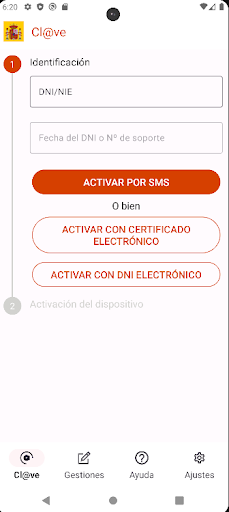
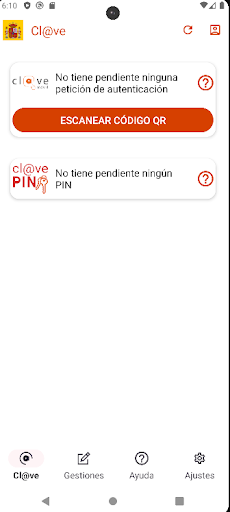
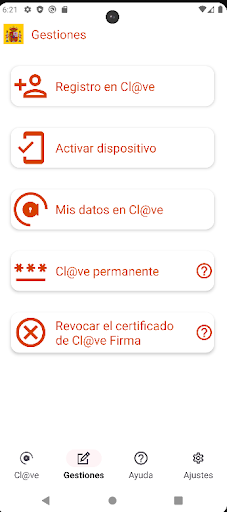
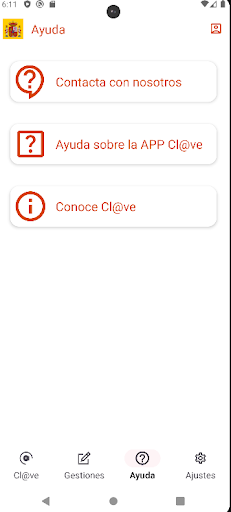
O Cl@ve é um sistema de identificação eletrónica nas relações com as Administrações Públicas.
Se não está registado no Cl@ve, pode registar-se a partir desta APP.
Se está registado no Cl@ve, pode ativar este dispositivo com o seu DNI/NIE através de SMS ou com o seu certificado eletrónico.
Uma vez ativado, a partir desta APP pode confirmar os pedidos de autenticação com Cl@ve Móvil e aceder ao PIN Cl@ve que solicita ao aceder a um procedimento. Também permite o acesso aos procedimentos do sistema Cl@ve.
Pode aceder a mais informação sobre o sistema Cl@ve em https://www.clave.gob.es/
Pode aceder à declaração de acessibilidade na própria APP e em https://sede.agenciatributaria.gob.es/Sede/accesibilidadAppClave.shtml
Mostre mais

1. Faça o download do instalador do MEmu e conclua a instalação

2. Inicie o MEmu e depois abra o Google Play na página inicial

3. Pesquise Cl@ve no Google Play
Install
4. Baixe e Instale Cl@ve
5. Na conclusão da instalação, clique no ícone para iniciar

6. º Experimente o Cl@ve no PC com o MEmu.
O MEmu Play é o melhor emulador Android gratuito, com 50 milhões de utilizadores a desfrutar da sua experiência superior com aplicações Android. A tecnologia de virtualização do MEmu permite-lhe executar milhares de aplicações Android sem problemas no seu computador, mesmo as mais exigentes.
Tela maior com gráficos melhores; Longa duração e sem limitação de bateria ou dados móveis.
Suporte completo ao Mapaeamento de Teclas para controle preciso do teclado e mouse ou gamepad.
Várias contas de jogos ou tarefas em um único PC de uma só vez com o Gerenciador de várias instâncias.
Use Cl@ve on PC by following steps: