Securly Home
Atualizada
Versão atual
5.0.1
Oferecido por

Pare de se preocupar com sobrecargas ao usar Securly Home no seu celular, liberte-se da pequena tela e aproveite o uso do aplicativo numa tela muito maior. A partir de agora, obtenha uma experiência em tela cheia do seu aplicativo com teclado e mouse. O MEmu oferece-lhe todos os recursos surpreendentes que você esperava: instalação rápida e configuração fácil, controles intuitivos, sem mais limitações de bateria, dados móveis e chamadas perturbadoras. O novíssimo MEmu 9 é a melhor opção para usar Securly Home no seu computador. Codificado com a nossa absorção, o gerenciador de multi-instâncias possibilita a abertura de 2 ou mais contas ao mesmo tempo. E o mais importante, nosso mecanismo de emulação exclusivo pode liberar todo o potencial do seu PC, tornando tudo suave e agradável.
Mostre mais
Download do Securly Home no PC com MEmu Android Emulador: Divirta-se jogando na tela grande. Bring the one online safety solution trusted by over 15,000 schools into your home.
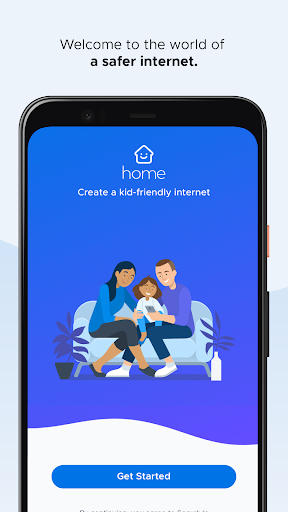
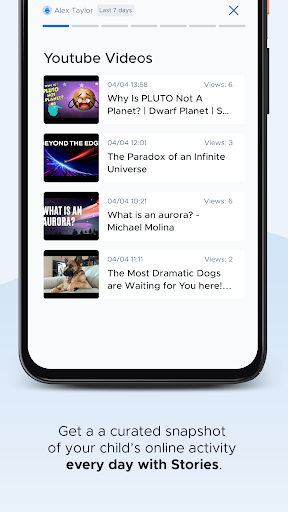
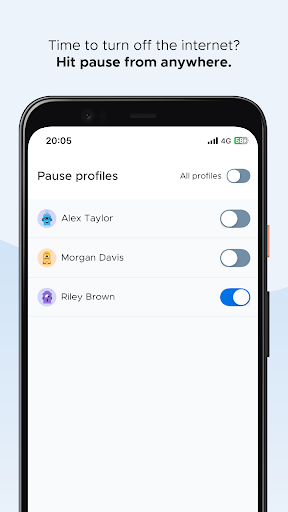

Bring the one online safety solution trusted by over 15,000 schools into your home.
Wave goodbye to the stress that comes with sending school devices home. Securly Home is a free feature included with your school’s Filter purchase, giving parents control over their child’s school device when it goes home, including web filtering, site restrictions, and regulated screen time.
Securly Home lets parents stay informed with what their child is doing online, whether at school or at home. This comprehensive, easy to use app lets parents block inappropriate content, view a real-time activity feed, and pause the internet from anywhere, anytime.
Securly Home works with school-owned devices only. Parents can:
View a real-time activity feed
Customize rules specifically for school devices at home
Receive notifications about concerning activity (e.g. bullying, self-harm)
Limit screen time from anywhere with the pause button
Determine when the internet is offline with offline scheduling
Mostre mais

1. Faça o download do instalador do MEmu e conclua a instalação

2. Inicie o MEmu e depois abra o Google Play na página inicial

3. Pesquise Securly Home no Google Play
Install
4. Baixe e Instale Securly Home
5. Na conclusão da instalação, clique no ícone para iniciar

6. º Experimente o Securly Home no PC com o MEmu.
O MEmu Play é o melhor emulador Android gratuito, com 50 milhões de utilizadores a desfrutar da sua experiência superior com aplicações Android. A tecnologia de virtualização do MEmu permite-lhe executar milhares de aplicações Android sem problemas no seu computador, mesmo as mais exigentes.
Tela maior com gráficos melhores; Longa duração e sem limitação de bateria ou dados móveis.
Suporte completo ao Mapaeamento de Teclas para controle preciso do teclado e mouse ou gamepad.
Várias contas de jogos ou tarefas em um único PC de uma só vez com o Gerenciador de várias instâncias.
Use Securly Home on PC by following steps: