Родительский контроль
Обновлено
Текущая версия
1776710157
Продавец

Перестаньте беспокоиться о быстром разряде батареи при использовании Родительский контроль на вашем телефоне. Освободитесь от крошечного экрана и наслаждайтесь приложением на гораздо большем экране. Теперь вы можете работать с приложением в полноэкранном режиме с удобством клавиатуры и мыши. MEmu предлагает вам все ожидаемые удивительные функции: быструю установку и простую настройку, интуитивно понятное управление и больше никаких забот о времени автономной работы, мобильном трафике или неожиданных звонках. Совершенно новый MEmu 9 — идеальный выбор для использования Родительский контроль на вашем компьютере. С помощью менеджера нескольких экземпляров MEmu вы можете одновременно использовать два или более аккаунтов. И самое главное, наш эксклюзивный движок эмуляции раскрывает весь потенциал вашего ПК, обеспечивая плавную и приятную работу.
Показать больше
Наслаждайтесь превосходным опытом использования Родительский контроль на ПК с MEmu Play. Это мощный бесплатный эмулятор Android, который предлагает тысячи приложений для настольных компьютеров. Наслаждайтесь общением с друзьями и совершенствуйте свою работу ещё эффективнее! Приложение "Родительский контроль Family Link" дополняет приложение "Family Link (для родителей)" и должно быть установлено на устройстве, которым пользуется ребенок.
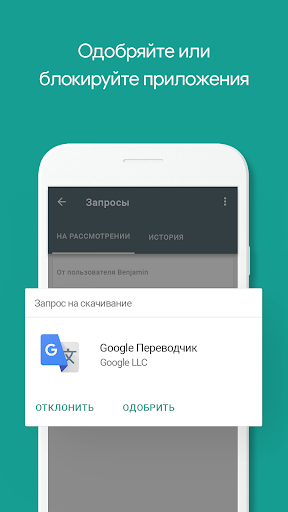
Приложение "Родительский контроль Family Link" дополняет приложение "Family Link (для родителей)" и должно быть установлено на устройстве, которым пользуется ребенок.
Family Link – это приложение от Google с функциями родительского контроля. Оно поможет вам задать основные правила использования устройства для ребенка и защитить его от нежелательного контента. Если ребенку ещё не исполнилось 13 лет (возрастное ограничение может быть другим в зависимости от страны), вы можете, используя Family Link, создать для него аккаунт с доступом к большинству сервисов Google.
Функции родительского контроля, доступные в приложении Family Link, перечислены ниже.
Безопасность и польза
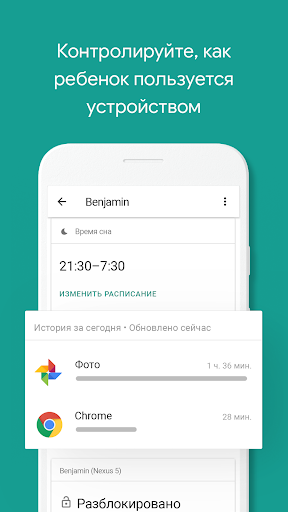
• Отслеживание действий. Будьте в курсе, как ребенок использует свое устройство. Получайте отчеты Family Link о том, какие приложения он открывает чаще других и сколько времени в них проводит. Доступны отчеты за день, неделю или месяц.
• Управление приложениями. Оградите ребенка от нежелательного контента, а себя – от незапланированных покупок. Если ребенок захочет что-то скачать или купить в Google Play, вы получите уведомление. Кроме того, вы можете удаленно блокировать приложения, которые уже установлены на устройстве ребенка.
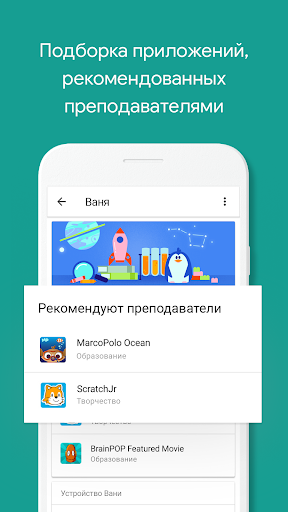
• Установка полезных приложений. Ознакомьтесь со списком рекомендованного контента. Он составлен преподавателями и поможет вам выбрать приложения, которые будут полезны для ребенка.
Время использования
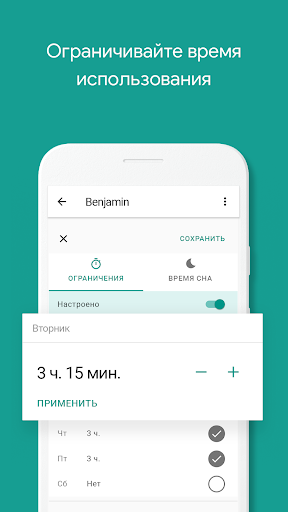
• Установка ограничений. Решите, как долго ваш ребенок может использовать устройство в течение дня. С помощью Family Link можно устанавливать ограничения и блокировать устройство на ночь.
• Блокировка устройства. Удаленно блокируйте устройство, когда ребенку пора заняться другими делами, например поужинать или просто отвлечься.
Местоположение
• Теперь вы будете знать, где находится ваш ребенок, если он взял свое устройство Android с собой. Просто откройте Family Link и посмотрите местоположение устройства.
Важная информация
• Доступность инструментов Family Link зависит от того, какое устройство у вашего ребенка. Список совместимых устройств можно посмотреть на странице families.google.com/familylink/setup.
• Family Link позволяет контролировать покупку и скачивание приложений из Google Play, однако ребенок может без вашего одобрения их обновлять (даже если нужно предоставить дополнительные разрешения), а также устанавливать уже одобренные приложения и те, которые добавлены в Семейную библиотеку. Родителям следует регулярно просматривать список разрешений и приложений на устройстве ребенка.
• Рекомендуем внимательно следить за тем, какие приложения установлены на устройстве ребенка, и отключать нежелательные. Обратите внимание, что отключить некоторые предустановленные приложения и сервисы нельзя.
• Местоположение устройства ребенка можно отследить, если оно включено, недавно использовалось и подключено к интернету.
• Список рекомендованного контента доступен только на устройствах Android в США и предназначен для родителей детей определенного возраста.
• Инструменты Family Link позволяют контролировать, что ваш ребенок делает в интернете, но не обеспечивают его полную безопасность. Рекомендуем вам обсуждать с ребенком правила поведения в Сети.
Показать больше

1. Скачать инсталлятор MEmu и завершайте установку

2. Запускайте MEmu, затем откройте Google Play на главной странице

3. Ищите Родительский контроль в Google Play
Install
4. Скачайте и установите Родительский контроль
5. При завершении установки, нажмите на значок для старта

6. Наслаждайтесь Родительский контроль на своем компьютере с помощью MEmu.
MEmu Play — лучший бесплатный эмулятор Android, превосходный опыт работы с которым оценили 50 миллионов пользователей. Технология виртуализации MEmu позволяет без проблем запускать тысячи Android-приложений на вашем компьютере, даже самые требовательные.
Большой экран с лучшей графикой; Большая продолжительность, без ограничения батареи или мобильных данных.
Полная поддержка установки клавиш для точного управления клавиатурой и мышью или геймпадом.
Несколько игровых учетных записей или задач на одном компьютере одновременно с менеджером нескольких экземпляров.
Use Родительский контроль on PC by following steps: