Kontrola rodzicielska
Zaktualizowano
Aktualna wersja
1776710157
Sprzedawca

Przestań martwić się nadmiernymi opłatami podczas korzystania z Kontrola rodzicielska na telefonie komórkowym, uwolnij się od małego ekranu i ciesz się korzystaniem z aplikacji na znacznie większym wyświetlaczu. Od teraz korzystaj z aplikacji na pełnym ekranie za pomocą klawiatury i myszy. MEmu oferuje wszystkie zaskakujące funkcje, których się spodziewałeś: szybką instalację i łatwą konfigurację, intuicyjne sterowanie, koniec z ograniczeniami baterii, danych mobilnych i niepokojących połączeń. Zupełnie nowy MEmu 9 to najlepszy wybór do używania Kontrola rodzicielska na twoim komputerze. Zakodowany przez naszą absorpcję, menedżer wielu instancji umożliwia otwarcie 2 lub więcej kont w tym samym czasie. A co najważniejsze, nasz ekskluzywny emulator może uwolnić pełny potencjał twojego komputera, sprawić, że wszystko będzie płynne i przyjemne.
Pokaż więcej
Ciesz się wspaniałym doświadczeniem podczas grania w Kontrola rodzicielska na komputerze z aplikacją MEMU App Player. Jest to potężny darmowy emulator Androida Umożliwia korzystanie z tysięcy aplikacji Androida. Kontrola rodzicielska w Family Link to aplikacja towarzysząca, która działa wraz z Family Link dla rodziców.
Kontrola rodzicielska w Family Link to aplikacja towarzysząca, która działa wraz z Family Link dla rodziców. Należy ją pobierać tylko na urządzenia używane przez dzieci i nastolatki.
Wypróbuj Kontrolę rodzicielską w Family Link – aplikację Google, która ułatwia kontrolowanie, co dzieci robią w internecie. Dzięki Family Link rodzice mogą zdalnie, z własnego urządzenia, określić reguły korzystania z urządzeń cyfrowych. Pomagają one dzieciom oraz nastolatkom podczas nauki, zabawy i poznawania świata przez internet. Dla dzieci w wieku poniżej 13 lat (lub poniżej wieku obowiązującego w Twoim kraju) Family Link pozwala też utworzyć konto Google, które jest podobne do Twojego i zapewnia dostęp do większości usług Google.
Dzięki Kontroli rodzicielskiej w Family Link możesz:
Pokazać dziecku, co dobre
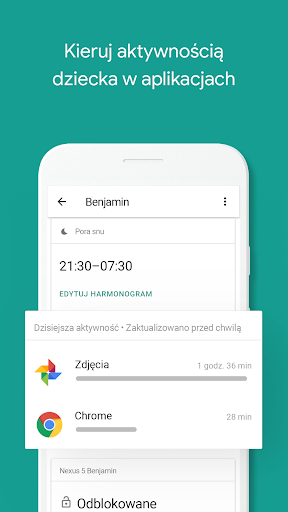
• Zobacz, co dziecko robi w internecie – nie każdy czas spędzony przed ekranem jest równie wartościowy. Pomóż dziecku podejmować właściwe decyzje. Przejrzyj raporty aktywności z informacjami, ile czasu spędza ono na korzystaniu ze swoich ulubionych aplikacji na urządzeniu z Androidem. Możesz wyświetlać raporty dzienne, tygodniowe i miesięczne.
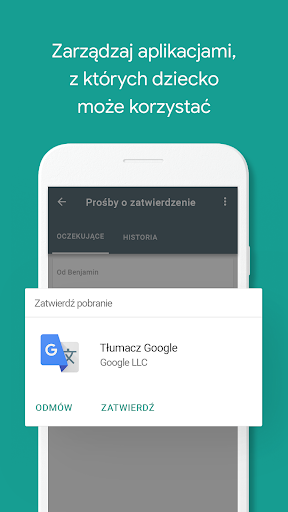
• Zarządzaj aplikacjami dziecka – dzięki powiadomieniom zatwierdzisz lub zablokujesz aplikacje, które dziecko chce pobrać ze Sklepu Google Play. Możesz też zarządzać zakupami w aplikacjach oraz ukryć wybrane aplikacje na urządzeniu dziecka – a wszystko to zdalnie ze swojego urządzenia.
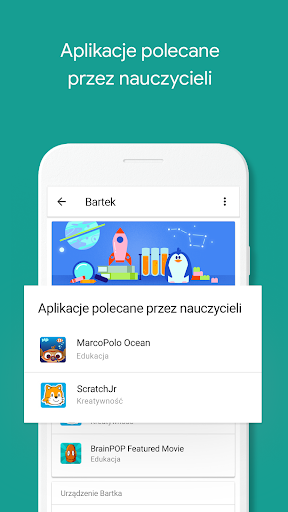
• Rozbudzaj ciekawość – znalezienie aplikacji odpowiednich dla dziecka może być trudne, dlatego Family Link podpowiada aplikacje na Androida polecane przez nauczycieli, które można dodać bezpośrednio na urządzeniu dziecka.
Kontroluj czas korzystania z urządzeń
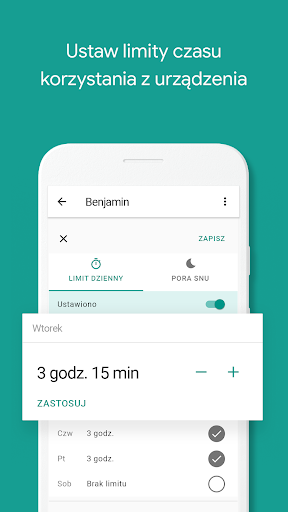
• Wyznaczaj granice – to Ty decydujesz, ile czasu dziecko może spędzać przed ekranem. Family Link pozwala Ci zadbać o równowagę w życiu dziecka przez wyznaczanie pory snu oraz limitów czasu korzystania z nadzorowanych urządzeń.
• Blokuj urządzenie – kiedy jest czas na zabawę na świeżym powietrzu, posiłek lub spacer z rodziną, możesz zdalnie zablokować urządzenie dziecka.
Sprawdzaj lokalizację
• Warto mieć możliwość sprawdzenia lokalizacji dziecka, kiedy jest ono poza domem. Możesz do tego użyć Family Link, pod warunkiem, że dziecko ma urządzenie z Androidem przy sobie.
Ważne informacje
• Dostępność różnych narzędzi Family Link zależy od urządzenia dziecka. Listę zgodnych urządzeń znajdziesz na families.google.com/familylink/setup
• Family Link pomaga Ci zarządzać pobieraniem aplikacji i zakupami dokonywanymi przez dziecko w Google Play, jednak nie potrzebuje ono Twojej zgody na instalowanie aktualizacji aplikacji, które już ma (w tym aktualizacji rozszerzających uprawnienia), ani na korzystanie z aplikacji już zaakceptowanych czy udostępnionych w Bibliotece rodzinnej. Dlatego zalecamy systematyczne sprawdzanie w Family Link aplikacji zainstalowanych przez dziecko oraz ich uprawnień.
• Uważnie sprawdzaj aplikacje zainstalowane na nadzorowanym urządzeniu dziecka i wyłączaj te, na które nie wyrażasz zgody. Niektórych aplikacji zainstalowanych fabrycznie nie da się wyłączyć.
• Aby można było zobaczyć lokalizację urządzenia należącego do dziecka, urządzenie musi być włączone, niedawno używane i połączone z internetem.
• Aplikacje na Androida polecane przez nauczycieli są dostępne tylko w USA dla rodziców dzieci w określonym wieku.
• Family Link zapewnia narzędzia pozwalające określać, jak dziecko może korzystać z internetu, nie powoduje jednak, że internet staje się bezpieczniejszy. Jest przewidziany raczej do tego, by dawać rodzicom wybór co do sposobu korzystania z internetu przez dziecko oraz zachęcać do rozmów na temat tego medium.
Pokaż więcej

1. Pobierz instalator MEmu i zakończ instalację

2. Uruchom MEmu, a następnie otwórz Google Play na pulpicie

3. Wyszukaj Kontrola rodzicielska w Google Play
Install
4. Pobierz i zainstaluj Kontrola rodzicielska
5. Po zakończeniu instalacji kliknij ikonę, aby rozpocząć

6. Użyj MEmu, aby doświadczyć Kontrola rodzicielska na swoim komputerze
MEmu Play to najlepszy emulator Androida, z którego korzysta ponad 100 milionów użytkowników, ciesząc się wyjątkowym doświadczeniem aplikacji na Androida. Technologia wirtualizacji MEmu pozwala na płynne uruchamianie tysięcy aplikacji Androida na komputerze, nawet tych najbardziej wymagających.
Większy ekran z lepszą grafiką; Długi czas, bez ograniczeń baterii lub danych mobilnych.
Pełna obsługa mapowania klawiszy dla precyzyjnego sterowania klawiaturą i myszą lub gamepadem.
Wiele kont gier lub zadań na jednym komputerze jednocześnie z menedżerem wielu instancji.
Use Kontrola rodzicielska on PC by following steps: