TeamViewer遠端控制版本
更新日期
目前版本
15.81.247
提供者

想體驗TeamViewer遠端控制版本,可是手機熒幕太小,一載軟體就變燙,怎麼辦?透過逍遙模擬器,在電腦的大熒幕上暢快體驗!用鍵鼠操作更精準流暢,逍遙模擬器滿足您的所有期待。在電腦上下載安裝TeamViewer遠端控制版本,不用擔心電池當掉,想體驗多久就多久,順暢跑一天~全新的逍遙模擬器9,絕對是您體驗TeamViewer遠端控制版本電腦版的最佳選擇。完美的按鍵映射系統讓TeamViewer遠端控制版本如PC軟體般順手;強大的多開功能可同時執行多個任務;獨家虛擬化技術更能徹底釋放電腦效能,保障長時間穩定運作。我們致力於不讓設備限制您的體驗,助您輕鬆高效,暢快無比!
更多
透過逍遙模擬器,在電腦上下載TeamViewer遠端控制版本,享受大熒幕的暢快體驗。 隨時隨地遠端控制桌面、管理檔案與支援裝置。

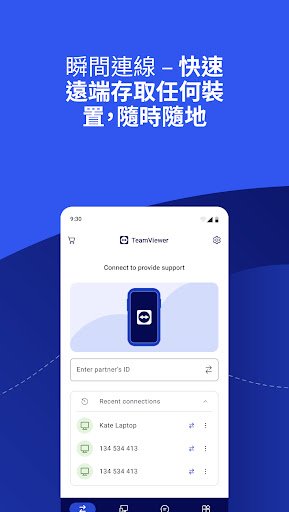
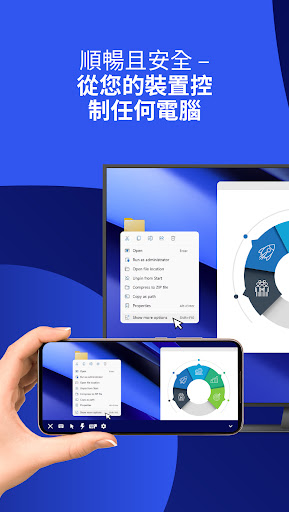
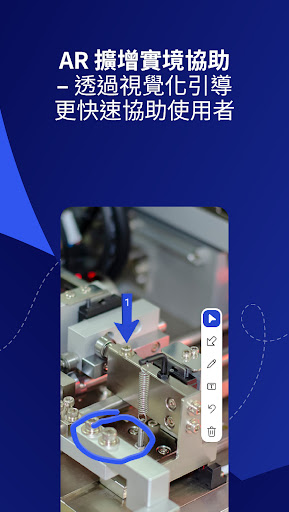
隨時隨地遠端控制桌面、管理檔案與支援裝置。無論您在移動途中、差旅期間或現場作業中,TeamViewer Remote 控制應用程式皆能讓您透過 Android 手機、平板或 Chromebook,快速、安全地連線至遠端裝置。
功能總覽:
• 安全遠端存取 Windows、macOS 與 Linux 裝置,彷彿親臨現場操作
• 即時提供支援,或管理無人值守裝置,例如伺服器或虛擬機器
• 遠端控制 Android 手機與平板裝置,包括工業級設備、資訊站與智慧眼鏡
• 使用 Assist AR 擴增實境功能提供即時視覺化支援 — 透過放置 3D 標記於使用者環境中進行引導
• 出差或旅行時,使用手機或平板操作遠端桌面工作環境
• 輕鬆在裝置間進行雙向檔案傳輸與分享
• 連線期間可進行即時聊天,便於提問、更新或引導
• 享受流暢螢幕分享,並支援音訊與高畫質視訊傳輸
主要功能特色
• 完整遠端控制與螢幕分享
• 直覺式觸控手勢與控制操作
• 雙向檔案傳輸
• 即時聊天功能
• 輕鬆穿越防火牆與 Proxy 伺服器存取電腦
• 支援多螢幕顯示
• 即時音訊與視訊傳輸
• 高品質音訊與影像體驗
• 業界等級的安全防護:256 位元 AES 加密
• 跨平台支援 Android、iOS、Windows、macOS、Linux 等系統
如何開始使用:
1. 在您的 Android 裝置上安裝此應用程式
2. 在您欲連線的裝置上安裝TeamViewer QuickSupport 應用程式
3. 開啟兩個應用程式,輸入 QuickSupport 顯示的 ID 或會議代碼,即可連線
可選擇性存取權限
• 相機 — 用於掃描 QR 碼
• 麥克風 — 用於語音傳輸或錄製工作階段
(即使未授權上述權限仍可使用本應用程式,您可隨時在「設定」中進行調整)
希望讓這台裝置被遠端操控?請下載 TeamViewer QuickSupport應用程式。
透過本應用程式購買的 TeamViewer 訂閱將由您的 iTunes 帳戶扣款,並將於目前訂閱期屆滿前 24 小時內自動續訂,除非您於購買後前往 iTunes 帳戶設定中關閉自動續訂。訂閱期間內不得取消。
隱私權政策: https://www.teamviewer.com/apps-privacy-policy
使用條款:https://www.teamviewer.com/eula/
更多

1. 下載逍遙安裝器並完成設置

2. 啟動逍遙後打開位於桌面上的谷歌商店

3. 在谷歌商店中搜尋TeamViewer遠端控制版本
Install
4. 下載並安裝TeamViewer遠端控制版本
5. 下載完成後點擊圖標來啟動

6. 透過逍遙享受在電腦上體驗TeamViewer遠端控制版本
逍遙安卓是優秀的安卓模擬器,全球超過5000萬用戶的優先選擇。逍遙安卓以虛擬化技術為核心,為用户打造突破手機配備局限的應用平台!
大屏精細展示;無限待機,超越電池和流量限制
鍵鼠,手把操作全面支持,操作更精準
用逍遙多開同時運行多個遊戲、應用。
Use TeamViewer遠端控制版本 on PC by following steps: