TeamViewer Remote Control
Bijgewerkt
Huidige Versie
15.75.90
Aangeboden door

Maak je geen zorgen meer over extra kosten bij het gebruik van TeamViewer Remote Control op je mobiele telefoon, bevrijd jezelf van het kleine scherm en geniet van het gebruik van de app op een veel groter display. Vanaf nu, krijg een volledige schermervaring van je app met toetsenbord en muis. MEmu biedt je alle verrassende functies die je verwachtte: snelle installatie en eenvoudige configuratie, intuïtieve besturing, geen beperkingen meer van batterij, mobiele data en storende oproepen. De gloednieuwe MEmu 9 is de beste keuze voor het gebruik van TeamViewer Remote Control op je computer. MEmu multi-instance manager maakt het mogelijk om tegelijkertijd 2 of meer accounts te openen. En het belangrijkste, onze exclusieve emulatiemotor kan het volledige potentieel van je PC benutten, waardoor alles soepel en plezierig wordt.
Meer tonen
Download TeamViewer Remote Control on PC with MEmu Android Emulator. Enjoy playing on big screen. Bedien uw bureaublad, beheer bestanden en ondersteun apparaten - vanaf overal, altijd.

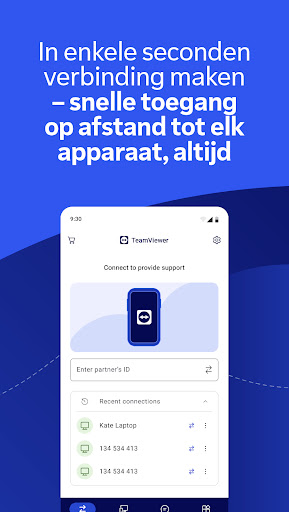
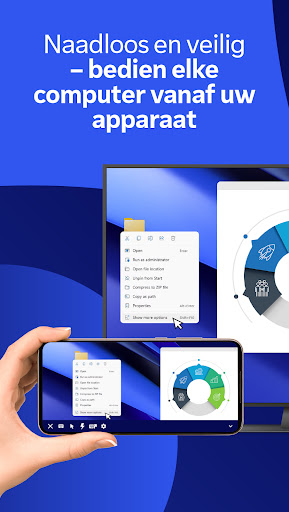
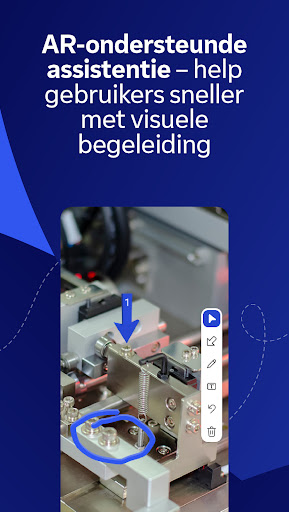
Bedien uw bureaublad, beheer bestanden en ondersteun apparaten - vanaf overal, altijd. Of u nu onderweg, op reis of in het veld bent, de TeamViewer Remote Control-app geeft u snelle, veilige toegang op afstand vanaf uw Android-telefoon, tablet of Chromebook.
Wat kunt u ermee doen:
• Veilige toegang verkrijgen tot Windows-, macOS- en Linux-computers alsof u er vlak voor staat
• Directe ondersteuning bieden of onbeheerde apparaten beheren, zoals servers of virtuele machines
• Mobiele Android- en tabletapparaten op afstand bedienen, inclusief robuuste apparaten, kiosken en slimme brillen
• Gebruik Assist AR voor live, visuele ondersteuning met toegevoegde werkelijkheid - begeleid gebruikers door 3D-markers in hun omgeving te plaatsen
• Gebruik uw telefoon of tablet om op uw bureaublad op afstand te werken terwijl u reist
• Gemakkelijk bestanden delen en overdragen tussen apparaten - in beide richtingen
• Chat in realtime voor vragen, updates of begeleiding tijdens een sessie
• Geniet van soepele schermdeling met geluid en HD-videotransmissie
Hoofdkenmerken
• Volledige afstandsbediening en schermdeling
• Intuïtieve aanraakbewegingen en -bedieningen
• Bestandsoverdracht in beide richtingen
• Realtime chat
• Moeiteloos toegang tot computers achter firewalls en proxyservers
• Multimonitor-ondersteuning
• Geluids- en videotransmissie in realtime
• Geluid en video van hoge kwaliteit
• Beveiliging van industrieel niveau: 256-bit AES-codering
• Werkt op Android, iOS, Windows, macOS, Linux en meer
Hoe aan de slag te gaan:
1. Installeer deze app op uw Android-apparaat
2. Installeer de TeamViewer QuickSupport-app op het apparaat waarmee u verbinding wilt maken
3. Open beide apps, voer de ID of Sessiecode van QuickSupport in en maak verbinding
Optionele toegangsgoedkeuringen
• Camera - Om QR-codes te scannen
• Microfoon - Om audio uit te zenden of sessies op te nemen
(U kunt de app zonder deze goedkeuringen gebruiken; pas ze op elk moment aan in Instellingen)
Wilt u in plaats daarvan toegang op afstand tot dit apparaat toestaan? Download de TeamViewer QuickSupport-app.
TeamViewer-abonnementen die zijn gekocht vanuit de app worden in rekening gebracht op uw iTunes-account en worden automatisch verlengd binnen 24 uur voor het einde van de huidige abonnementsperiode, tenzij automatisch verlengen is uitgeschakeld na aankoop, ga naar uw iTunes-accountinstellingen. Een abonnement kan niet worden opgezegd tijdens de actieve abonnementsperiode.
Privacybeleid: https://www.teamviewer.com/apps-privacy-policy
Gebruiksvoorwaarden: https://www.teamviewer.com/eula/
Meer tonen

1. Download de MEmu-installatie en voltooi de setup

2. Start MEmu en open vervolgens Google Play op het bureaublad

3. Zoek TeamViewer Remote Control in Google Play
Install
4. Download en installeer TeamViewer Remote Control
5. Klik op het icoon om te starten na het voltooien van de installatie

6. Ervaar TeamViewer Remote Control op pc met MEmu
MEmu Play is de beste Android-emulator, met meer dan 100 miljoen gebruikers die genieten van de superieure Android-app-ervaring. Dankzij de virtualisatietechnologie van MEmu kun je duizenden Android-apps soepel op je computer draaien, zelfs de meest veeleisende.
Groter scherm met betere graphics; Lange duur, zonder beperking van batterij of mobiele data.
Volledige Keymapping-ondersteuning voor nauwkeurige besturing van toetsenbord en muis of gamepad.
Meerdere game-accounts of taken op één PC tegelijk met Multi-Instance manager.
Gebruik TeamViewer Remote Control op PC door de volgende stappen te volgen: