TeamViewer Remote Control
Zaktualizowano
Aktualna wersja
15.82.270
Sprzedawca

Przestań martwić się nadmiernymi opłatami podczas korzystania z TeamViewer Remote Control na telefonie komórkowym, uwolnij się od małego ekranu i ciesz się korzystaniem z aplikacji na znacznie większym wyświetlaczu. Od teraz korzystaj z aplikacji na pełnym ekranie za pomocą klawiatury i myszy. MEmu oferuje wszystkie zaskakujące funkcje, których się spodziewałeś: szybką instalację i łatwą konfigurację, intuicyjne sterowanie, koniec z ograniczeniami baterii, danych mobilnych i niepokojących połączeń. Zupełnie nowy MEmu 9 to najlepszy wybór do używania TeamViewer Remote Control na twoim komputerze. Zakodowany przez naszą absorpcję, menedżer wielu instancji umożliwia otwarcie 2 lub więcej kont w tym samym czasie. A co najważniejsze, nasz ekskluzywny emulator może uwolnić pełny potencjał twojego komputera, sprawić, że wszystko będzie płynne i przyjemne.
Pokaż więcej
Ciesz się wspaniałym doświadczeniem podczas grania w TeamViewer Remote Control na komputerze z aplikacją MEMU App Player. Jest to potężny darmowy emulator Androida pozwalający grać w tysiące gier na Androida. Sterujesz swoim pulpitem, zarządzasz plikami i obsługujesz urządzenia z dowolnego miejsca i w dowolnym czasie.
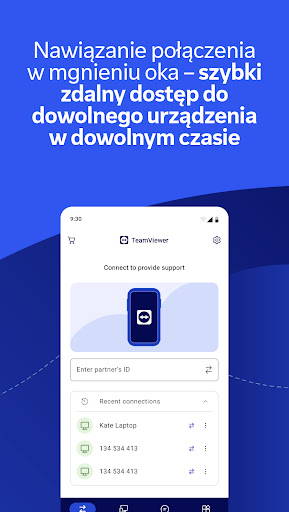
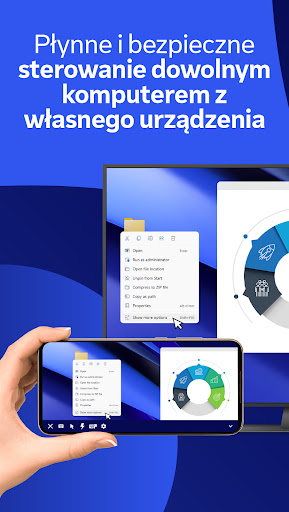
Sterujesz swoim pulpitem, zarządzasz plikami i obsługujesz urządzenia z dowolnego miejsca i w dowolnym czasie. Aplikacja TeamViewer Remote Control zapewnia szybki i bezpieczny zdalny dostęp bezpośrednio z telefonu lub tabletu z systemem Android albo Chromebooka.
Funkcje:
• Bezpieczny dostęp do komputerów z systemem Windows, macOS i Linux tak, jakby mieć je przed sobą
• Natychmiastowe rozwiązywanie problemów i zarządzanie bezobsługowymi urządzeniami, takimi jak serwery i maszyny wirtualne
• Zdalne sterowanie urządzeniami mobilnymi i tabletami z systemem Android – w tym urządzeniami przemysłowymi, terminalami i okularami smartglass
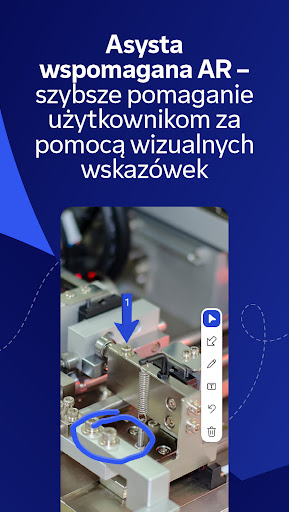
• Technologia rzeczywistości rozszerzonej Assist AR umożliwiająca udzielanie wskazówek użytkownikom za pomocą znaczników 3D umieszczanych w ich otoczeniu
• Praca w drodze na zdalnym pulpicie wyświetlanym na telefonie lub tablecie
• Łatwe udostępnianie i przesyłanie plików między urządzeniami w obu kierunkach
• Czat w czasie rzeczywistym z pytaniami, bieżącymi informacjami i wskazówkami podczas sesji
• Płynne udostępnianie ekranu z dźwiękiem i transmisją wideo HD
Główne cechy
• Pełne zdalne sterowanie i udostępnianie ekranu
• Intuicyjne gesty dotykowe i elementy sterujące
• Przesyłanie plików w obu kierunkach
• Czat w czasie rzeczywistym
• Łatwy dostęp do komputerów znajdujących się za zaporami sieciowymi i serwerami proxy
• Obsługa wielu monitorów
• Transmisja dźwięku i obrazu w czasie rzeczywistym
• Wysokiej jakości dźwięk i obraz
• Zabezpieczenia klasy przemysłowej: 256-bitowe szyfrowanie AES
• Działa m.in. na systemach Android, iOS, Windows, macOS i Linux
Jak rozpocząć pracę:
1. Zainstaluj tę aplikację na urządzeniu z systemem Android
2. Na urządzeniu, zktórym chcesz się łączyć, zainstaluj aplikację TeamViewer QuickSupport
3. Otwórz obie aplikacje, wpisz identyfikator lub kod sesji z QuickSupport i połącz się
Opcjonalne uprawnienia dostępu
• Aparat – do skanowania kodów QR
• Mikrofon – do przesyłania dźwięku lub nagrywania sesji
(z aplikacji można korzystać bez tych uprawnień; możne je zmienić w dowolnym momencie w Ustawieniach)
Jeśli natomiast chcesz zezwolić na zdalny dostęp do tego urządzenia, pobierz aplikacjęTeamViewer QuickSupport.
Abonamenty TeamViewer zakupione w aplikacji będą obciążały Twoje konto Google Playi będą odnawiały się automatycznie w ciągu 24 godzin przed końcem bieżącego okresu abonamentowego, chyba że automatyczne odnawianie zostanie wyłączone. Po dokonaniu zakupu przejdź do ustawień konta Google Play. Abonamentu nie można anulować w trakcie aktywnego okresu abonamentowego.
Ochrona danych osobowych: https://www.teamviewer.com/apps-privacy-policy
Warunki użytkowania: https://www.teamviewer.com/eula/
Pokaż więcej

1. Pobierz instalator MEmu i zakończ instalację

2. Uruchom MEmu, a następnie otwórz Google Play na pulpicie

3. Wyszukaj TeamViewer Remote Control w Google Play
Install
4. Pobierz i zainstaluj TeamViewer Remote Control
5. Po zakończeniu instalacji kliknij ikonę, aby rozpocząć

6. Użyj MEmu, aby doświadczyć TeamViewer Remote Control na swoim komputerze
MEmu Play to najlepszy emulator Androida, z którego korzysta ponad 100 milionów użytkowników, ciesząc się wyjątkowym doświadczeniem aplikacji na Androida. Technologia wirtualizacji MEmu pozwala na płynne uruchamianie tysięcy aplikacji Androida na komputerze, nawet tych najbardziej wymagających.
Większy ekran z lepszą grafiką; Długi czas, bez ograniczeń baterii lub danych mobilnych.
Pełna obsługa mapowania klawiszy dla precyzyjnego sterowania klawiaturą i myszą lub gamepadem.
Wiele kont gier lub zadań na jednym komputerze jednocześnie z menedżerem wielu instancji.
Use TeamViewer Remote Control on PC by following steps: