TeamViewer Remote Control
更新日
現在のバージョン
15.60.606
提供元

スマートフォンは不要!パソコンと同じようにキーボードとマウスで操作できます。MEmu Playは、あなたが待ち望んでいたすべての楽しみをお届けします。バッテリー残量や小さな画面を気にすることなく、TeamViewer Remote Controlをご利用ください。最新のMEmu 9は、TeamViewer Remote ControlをPCで体験するのに最適です!完璧なキーマッピングシステムにより、PCのようなスムーズな操作性を実現します。マルチインスタンス機能により、複数のアプリケーションを同時に実行できます。独自の仮想化エンジンがPCのパフォーマンスを最大限に引き出します。アプリを使用するだけでなく、高品質な体験を得ることができます。
もっと見る
TeamViewer Remote ControlをPCでダウンロード!大画面でより楽しむ。電源が落ちてしまうとか通信料が足りないとかの問題を心配する必要がなく、PCの大画面でより快適にゲームを楽しましょう! このアプリを使用して他のデバイスをリモート制御します.
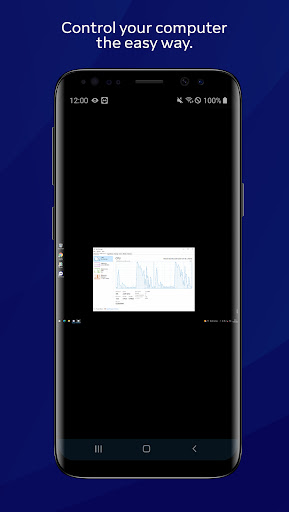
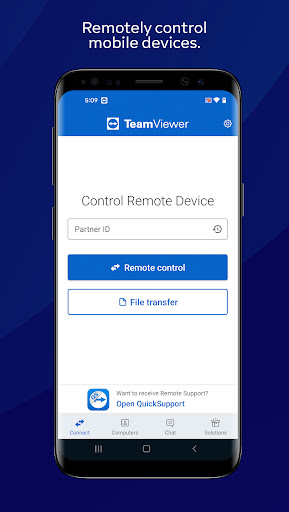
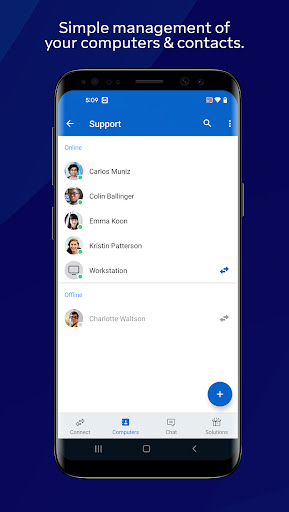
このアプリを使用して他のデバイスをリモート制御します
このデバイスにリモート接続しますか?> QuickSupport アプリをダウンロード
外出中に別のコンピューター、スマートフォン、タブレットにリモート接続できます。
TeamViewer は、簡単、高速、かつ安全なリモート アクセスを提供し、すでに世界中で 10 億台以上のデバイスで使用されています。
使用例:
- 目の前にいるかのようにコンピューター (Windows、Mac OS、Linux) をリモートで制御する
-- 無人コンピューター (サーバーなど) に即座のサポートを提供したり、管理したりする
- 他のモバイル デバイス (Android、Windows 10 Mobile) をリモートで制御する
主な機能:
- 画面共有と他のデバイスの完全なリモート コントロール
- 直感的なタッチとコントロール ジェスチャ
- 双方向のファイル転送
- コンピューターと連絡先の管理
- チャット
- リアルタイムのサウンドと HD ビデオの転送
- 最高のセキュリティ標準: 256 ビット AES セッション エンコーディング、2048 ビット RSA キー交換
- その他多数…
クイックガイド:
1. このアプリをインストールします
2. 接続するデバイスで、TeamViewer QuickSupport をダウンロードします
3. QuickSupport アプリの ID を ID フィールドに入力して接続します
オプションアクセスに関する情報*
● カメラ: アプリでビデオフィードを生成するために必要
● マイク: ビデオフィードに音声を録音したり、メッセージやセッションを録音するために使用します
*オプションの権限を許可しなくてもアプリを使用できます。アクセスを無効にするには、アプリ内の設定を使用してください。
もっと見る

1. MEmuインストーラーをダウンロードしてセットアップを完了する

2. MEmuを起動し、デスクトップでのPlayストアを開く

3. PlayストアでTeamViewer Remote Controlを検索する
Install
4. TeamViewer Remote Controlをダウンロードしてインストールする
5. インストールが完了したら、アイコンをクリックしてスタート

6. MEmuを使ってパソコンでTeamViewer Remote Controlを体験する
MEmu Playは現在、最高の無料Androidエミュレーターであり、5,000万人のユーザーが優れたAndroidアプリ体験を楽しんでいます。MEmuの仮想化テクノロジーにより、数千ものAndroidアプリをコンピューターでスムーズに実行できます。
大画面でより精細;無限の待機、電池とドラフィックの極限を超え
キーボード・マウス・コントローラーを全力でサポート、より快適
マルチインスタンスで複数のゲームを同時に実行
Use TeamViewer Remote Control on PC by following steps: