DriveRack PA2 Control
Đã cập nhật
Phiên bản hiện tại
1.1.5
Cung cấp bởi

Bạn không cần phải lo lắng về việc sạc quá mức khi sử dụng DriveRack PA2 Control trên điện thoại của bạn, không phải sử dụng trên màn hình nhỏ bé và tận hưởng ứng dụng trên màn hình lớn hơn rất nhiều. Từ bây giờ, bạn hãy trải nghiệm ứng dụng của bạn toàn màn hình bằng bàn phím và chuột. MEmu cung cấp cho bạn tất cả các tính năng đáng ngạc nhiên mà bạn mong đợi: cài đặt nhanh, cài đặt dễ dàng, điều khiển trực quan, không còn giới hạn về pin, dữ liệu di động và các cuộc gọi làm phiền. MEmu 9 hoàn toàn mới là sự lựa chọn tốt nhất để sử dụng DriveRack PA2 Control trên máy tính của bạn. Được mã hóa với sự hợp nhất của chúng tôi, trình quản lý multi-instance giúp mở 2 tài khoản trở lên cùng một lúc. Và điều quan trọng nhất là, công cụ mô phỏng độc quyền của chúng tôi có thể tận dụng hết toàn bộ tiềm năng trên PC của bạn, giúp mọi thứ vận hành trơn tru và thú vị.
Nhiều hơn
Tận hưởng trải nghiệm tuyệt vời khi sử dụng DriveRack PA2 Control trên PC với MEmu Play. Đây là trình giả lập Android miễn phí mạnh mẽ, cung cấp cho bạn hàng ngàn ứng dụng Android trên máy tính. Thỏa sức kết nối với bạn bè và hoàn thiện công việc với hiệu suất cao hơn! Các ứng dụng DriveRack ® PA2 kiểm soát là cách cuối cùng để kiểm soát phần cứng PA2.
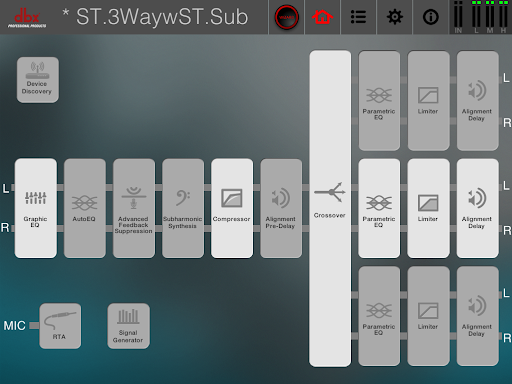
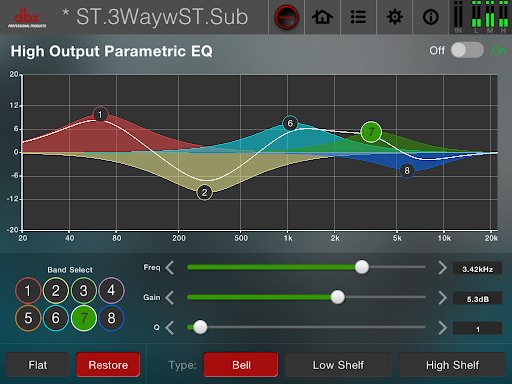
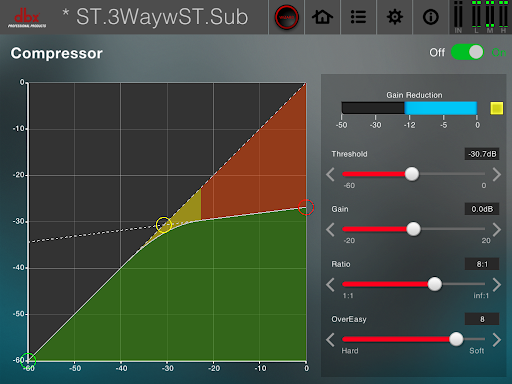
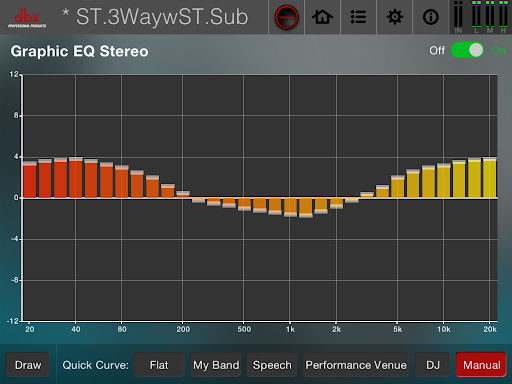
Các ứng dụng DriveRack ® PA2 kiểm soát là cách cuối cùng để kiểm soát phần cứng PA2.
Các ® PA2 DriveRack cung cấp tất cả các bạn cần xử lý giữa máy trộn và bộ khuếch đại của bạn để tối ưu hóa và bảo vệ loa phóng thanh của bạn. Với các ứng dụng PA2 bạn có thể kiểm soát tất cả các khía cạnh của phần cứng thông qua một kết nối mạng (WiFi) cho phép bạn thiết lập hệ thống từ bất kỳ vị trí.
DriveRack ® PA2 tiếp tục thừa DriveRack ® bộ xử lý quản lý loa lớn nghe có vẻ, mạnh mẽ, và giá cả phải chăng.
Nhiều hơn

1. Tải trình cài đặt MEmu và hoàn tất cài đặt

2. Khởi động MEmu, sau đó mở Google Play trên trang chủ

3. Tìm kiếm DriveRack PA2 Control trong Google Play
Install
4. Tải và Cài Đặt DriveRack PA2 Control
5. Khi cài đặt hoàn tất, nhấp vào biểu tượng để bắt đầu

6. Trải nghiệm DriveRack PA2 Control trên PC của bạn bằng MEmu
MEmu Play là trình giả lập Android miễn phí tốt nhất, với 50 triệu người dùng trải nghiệm ứng dụng Android tuyệt vời. Công nghệ ảo hóa của MEmu cho phép bạn chạy mượt mà hàng ngàn ứng dụng Android trên máy tính, ngay cả những ứng dụng đòi hỏi cấu hình cao nhất.
Màn hình lớn hơn cùng với đồ hoạ tốt hơn; thời lượng dài, không giới hạn về pin hoặc dữ liệu di động
Hỗ trợ đầy đủ Keymapping cho việc kiểm soát chính xác bàn phím và chuột hoặc gamepad
Nhiều tài khoản trò chơi hoặc tác vụ cùng lúc trên một PC với Quản lý Đa năng
Use DriveRack PA2 Control on PC by following steps: