نقل إلى iOS
تم التحديث
الإصدار الحالي
0
تقديم

لا داعي للقلق بشأن الشحن الزائد عند استخدام نقل إلى iOS على هاتفك. تحرر من قيود الشاشة الصغيرة واستمتع به على شاشة أكبر باستخدام لوحة المفاتيح والفأرة. يوفر MEmu جميع الميزات الرائعة التي تتوقعها: تثبيت سريع، إعداد سهل، أدوات تحكم بديهية، ودون قيود على عمر البطارية، أو استخدام البيانات، أو المكالمات الواردة. يُعد MEmu 9 الجديد الخيار الأمثل لتجربة نقل إلى iOS على جهاز الكمبيوتر. بفضل تقنية التشفير الفريدة، يتيح لك مدير الحسابات المتعددة تشغيل حسابين أو أكثر في وقت واحد. والأهم من ذلك، أن محرك المحاكاة الفريد يستغل أداء جهاز الكمبيوتر بالكامل، مما يُحسّن تجربة التطبيق ويجعل كل شيء سلسًا للغاية.
أظهر المزيد
قم بتنزيل نقل إلى iOS على الكمبيوتر بإستخدام جهاز مقلد أندروز MEmu.استمتع بمتعة اللعب على الشاشة الكبيرة. أي شيء يخص iOS تم تصميمه بحيث يكون سهلاً.
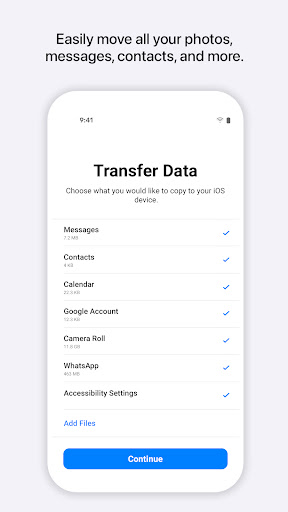
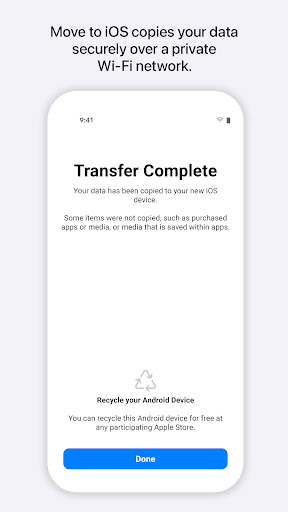
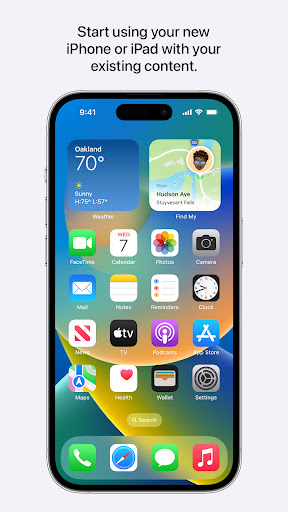
أي شيء يخص iOS تم تصميمه بحيث يكون سهلاً. وهذا يشمل التبديل إليه. يمكنك ببضع خطوات فقط ترحيل المحتوى الخاص بك تلقائيًا وبأمان من جهاز Android المثبت عليه تطبيق "نقل إلى iOS". لا حاجة إلى حفظ أشيائك في مكان آخر قبل التبديل من Android؛ فتطبيق "نقل إلى iOS" ينقل كل أنواع البيانات بأمان بالنيابة عنك:
جهات الاتصال
سجل تاريخ الرسائل
صور وفيديوهات الكاميرا
حسابات البريد
التقويمات
محتوى واتساب
تأكد من إبقاء جهازك قريبًا ومتصلاً بمصدر طاقة حتى تنتهي عملية النقل. عند اختيار ترحيل بياناتك، ينشئ الـ iPhone أو الـ iPad شبكة Wi-Fi خاصة ويعثر على جهاز Android القريب المشغل عليه "نقل إلى iOS". وبعد إدخال رمز الأمن، سيبدأ في نقل المحتوى ووضعه في مكانه الصحيح. الأمر بهذه السهولة. فور انتقال المحتوى، تصبح جاهزًا لبدء الاستخدام. هذا كل شيء، يمكنك الآن البدء في استخدام الـ iPhone أو الـ iPad الجديد وتجربة إمكانياته غير المحدودة. استمتع.
أظهر المزيد

1. قم بتنزيل برنامج MEmu واكمال تثبيته

2. قم بتشغيل برنامج MEmu وفتح Google Play على الصفحة الرئيسية

3. ابح نقل إلى iOS في Google Play
Install
4. تنزيل وتثبيت نقل إلى iOS
5. انقر على الرمز للتشغيل بعد اكتمال التثبيت

6. استخدم MEmu لتجربة نقل إلى iOS على جهاز الكمبيوتر الخاص بك.
تطبيق MEmuهو افضل محاكى اندرويد مجانى وبالفعل 50 مليون شخص يستمتعون حاليا بتجربه اللعب عليه. تمكّنك تقنية MEmu الافتراضية من تشغيل آلاف ألعاب Android بسلاسة على الكمبيوتر الشخصي ، حتى أكثرها استخدامًا للرسومات.
شاشة أكبر وجرافيك افضل ووقت أطول بدون حدود البطارية وباقة التليفون
لوحة مفاتيح كاملة تدعم تحكم كامل عن طريق لوحة المفاتيح و الفأره وجيم باد
عدة العاب وحسابات ومهمات علي جهاز الكمبيوتر في وقت معين عن طريق Memu متعدد النوافذ
Use نقل إلى iOS on PC by following steps: