Перенос на iOS
Обновлено
Текущая версия
1
Продавец

Перестаньте беспокоиться о быстром разряде батареи при использовании Перенос на iOS на вашем телефоне. Освободитесь от крошечного экрана и наслаждайтесь приложением на гораздо большем экране. Теперь вы можете работать с приложением в полноэкранном режиме с удобством клавиатуры и мыши. MEmu предлагает вам все ожидаемые удивительные функции: быструю установку и простую настройку, интуитивно понятное управление и больше никаких забот о времени автономной работы, мобильном трафике или неожиданных звонках. Совершенно новый MEmu 9 — идеальный выбор для использования Перенос на iOS на вашем компьютере. С помощью менеджера нескольких экземпляров MEmu вы можете одновременно использовать два или более аккаунтов. И самое главное, наш эксклюзивный движок эмуляции раскрывает весь потенциал вашего ПК, обеспечивая плавную и приятную работу.
Показать больше
Скачайте Перенос на iOS на ПК с помощью Андроид эмулятора MEmu. Наслаждайтесь на большом экране. Любые задачи в iOS выполняются легко и удобно.
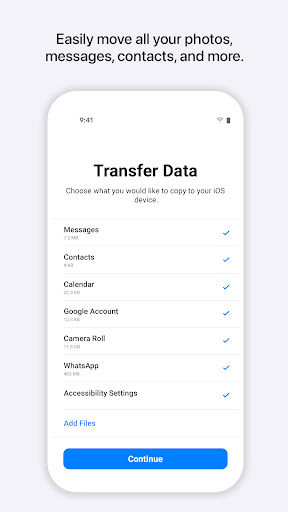
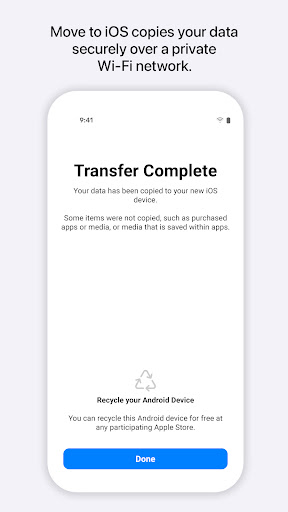
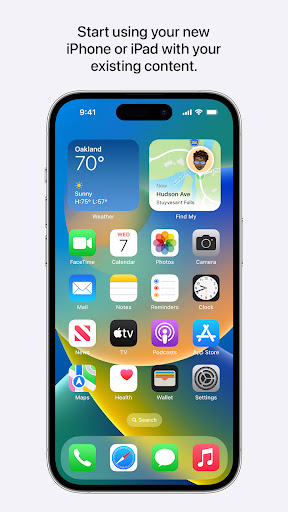
Любые задачи в iOS выполняются легко и удобно. В том числе и переход на iOS. С помощью приложения «Перенос на iOS» можно перенести в iOS весь контент с устройства Android всего за несколько шагов. Ваши данные переносятся автоматически и надежно защищены на всех этапах. Для перехода с Android на iOS не нужно сохранять что‑либо в других местах. Приложение «Перенос на iOS» безопасно перенесет все Ваши данные:
контакты;
историю сообщений;
фото и видео с камеры;
учетные записи почты;
календари;
контент в приложении WhatsApp.
Убедитесь, что устройства находятся рядом и подключены к источнику питания до завершения переноса. Если Вы решите перенести свои данные, iPhone или iPad создаст частную сеть Wi‑Fi и найдет находящееся поблизости устройство Android, на котором запущено приложение «Перенос на iOS». Вам будет предложено ввести код безопасности, а затем контент будет перенесен и сразу размещен в нужных папках и приложениях. Вот и все — после этого можно начать знакомство с безграничными возможностями своего нового iPhone или iPad. Приятного использования!
Показать больше

1. Скачать инсталлятор MEmu и завершайте установку

2. Запускайте MEmu, затем откройте Google Play на главной странице

3. Ищите Перенос на iOS в Google Play
Install
4. Скачайте и установите Перенос на iOS
5. При завершении установки, нажмите на значок для старта

6. Наслаждайтесь Перенос на iOS на своем компьютере с помощью MEmu.
MEmu Play — лучший бесплатный эмулятор Android, превосходный опыт работы с которым оценили 50 миллионов пользователей. Технология виртуализации MEmu позволяет без проблем запускать тысячи Android-приложений на вашем компьютере, даже самые требовательные.
Большой экран с лучшей графикой; Большая продолжительность, без ограничения батареи или мобильных данных.
Полная поддержка установки клавиш для точного управления клавиатурой и мышью или геймпадом.
Несколько игровых учетных записей или задач на одном компьютере одновременно с менеджером нескольких экземпляров.
Use Перенос на iOS on PC by following steps: