Como Ativar a Tecnologia de Virtualização (VT) no PC
 |
|
#Por que você precisa ativar a tecnologia de virtualização?#
O MEmu Play terá um desempenho muito melhor se a tecnologia de virtualização de hardware (também conhecida como Intel-VT, vt-x, AMD-V) estiver ativada no seu computador. A maioria das CPUs Intel e AMD principais suporta este recurso. Neste artigo, você aprenderá como ativá-lo se sua VT estiver definida como desativada por padrão.
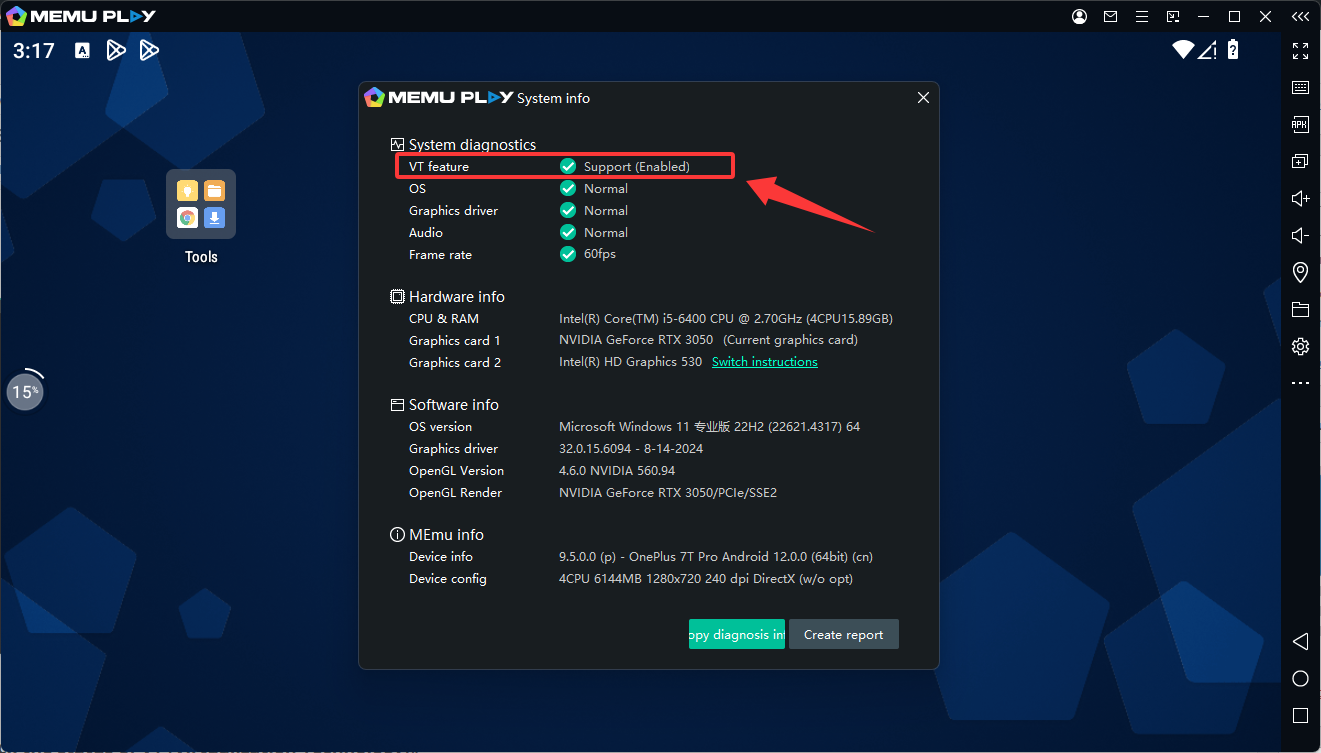
#Verifique o status da VT (Tecnologia de Virtualização)#
A maioria dos PCs ativa a Tecnologia de Virtualização por padrão se o sistema suportar. Use as seguintes etapas para verificar se a tecnologia de virtualização está ativada no seu sistema:
1. Clique com o botão direito em qualquer espaço na barra de tarefas e selecione Gerenciador de Tarefas para abri-lo.
2. Clique na guia Desempenho.
3. No lado direito da guia CPU, você pode ver Virtualização está Habilitada ou Desabilitada.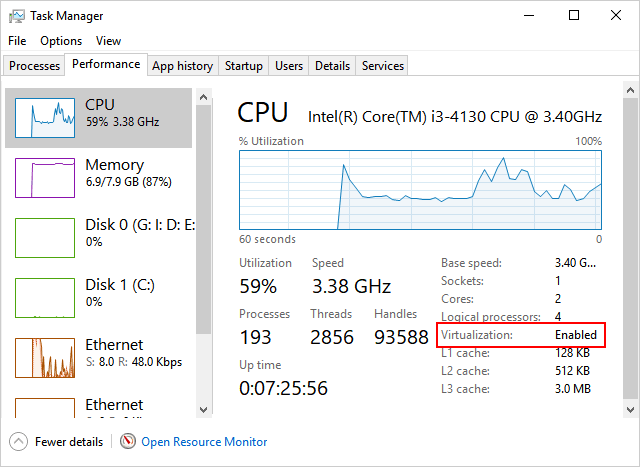
#Verifique se sua CPU suporta VT se estiver desativada por padrão#
1. Baixe uma ferramenta de terceiros: LeoMoon CPU-V para detectar a capacidade da sua CPU.
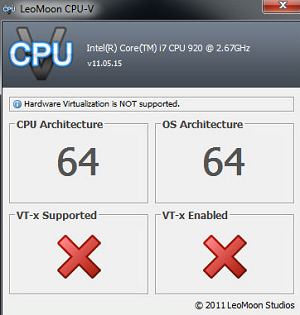
2. Se parecer com a imagem à esquerda com uma marca de seleção, você precisa ativar este recurso na BIOS manualmente.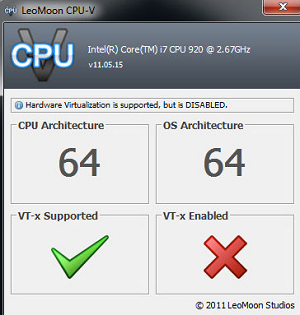
#Como ativar a VT (Tecnologia de Virtualização) na BIOS#
Passo 1. Acesse o Utilitário de Configuração da BIOS
Para fazer isso, pressione uma tecla designada repetidamente (depende do fabricante da sua máquina, por exemplo, F2 ou Del funciona para a maioria dos Dell) quando o sistema ligar.
Leitura Obrigatória: 3 Maneiras de Entrar na BIOS
Tutorial em Vídeo: Como entrar na BIOS no Windows 10
Nota: Para alguns notebooks Lenovo (Idea), há um botão NOVO para entrar na configuração do sistema. Mais detalhes: Introdução ao botão NOVO
Passo 2. Ative a Tecnologia de Virtualização (VT) na BIOS
Procure por tecnologia de virtualização (também conhecida como Intel VT ou AMD-V) e ative-a. No final, salve e reinicie seu computador para aplicar a alteração.
Leitura Obrigatória: Como Ativar a Virtualização(Hypervisor) na BIOS ou UEFI
Nota: As configurações da BIOS para Intel VT ou AMD-V geralmente estão nos menus Chipset ou Processador. Os nomes dos menus podem variar deste guia, as configurações de virtualização podem ser encontradas em Configurações de Segurança ou outros nomes de menus não padrão.
Processador AMD: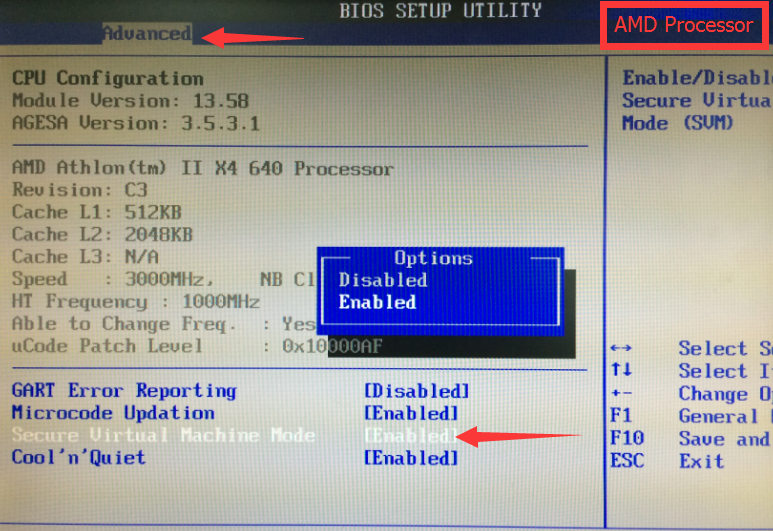 Processador Intel: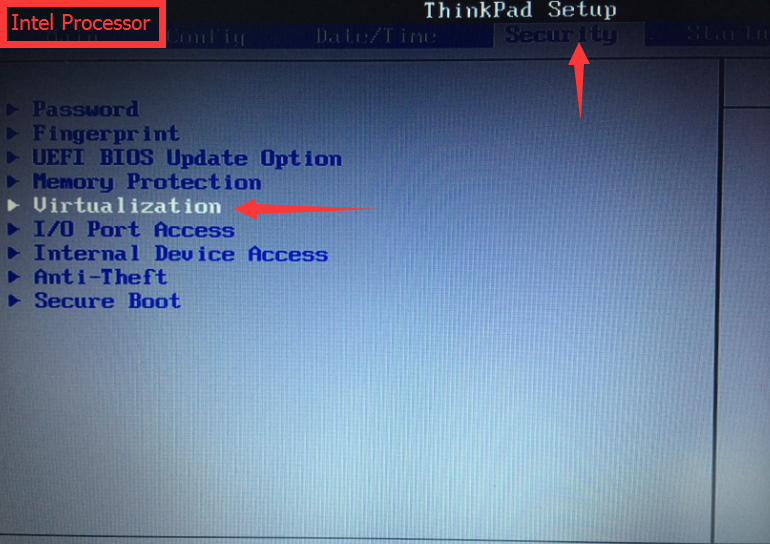
Passo 3. Verifique o status da VT no seu sistema Windows novamente.
Se a ferramenta for mostrada como abaixo, sua tecnologia de virtualização (VT) está ativada agora.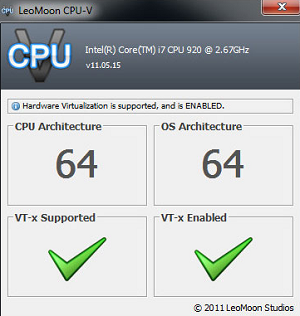 Se você ainda receber o aviso, pode haver alguns conflitos com configurações do sistema ou software de terceiros. Portanto, você pode precisar desativar manualmente as configurações de conflito.
#Verifique se o Hyper-v está desativado no sistema Windows#
Se você tiver Windows Hyper-V (um recurso opcional do Windows), por favor desative-o e reinicie o sistema. Às vezes, ele será ativado após uma determinada atualização do Windows.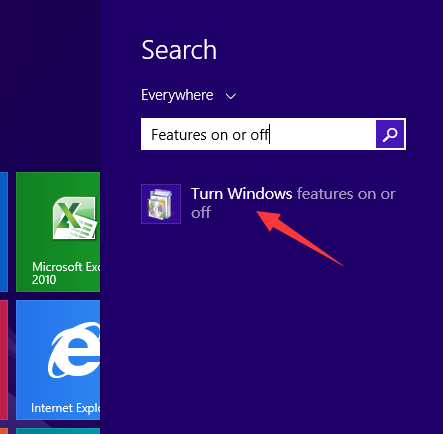
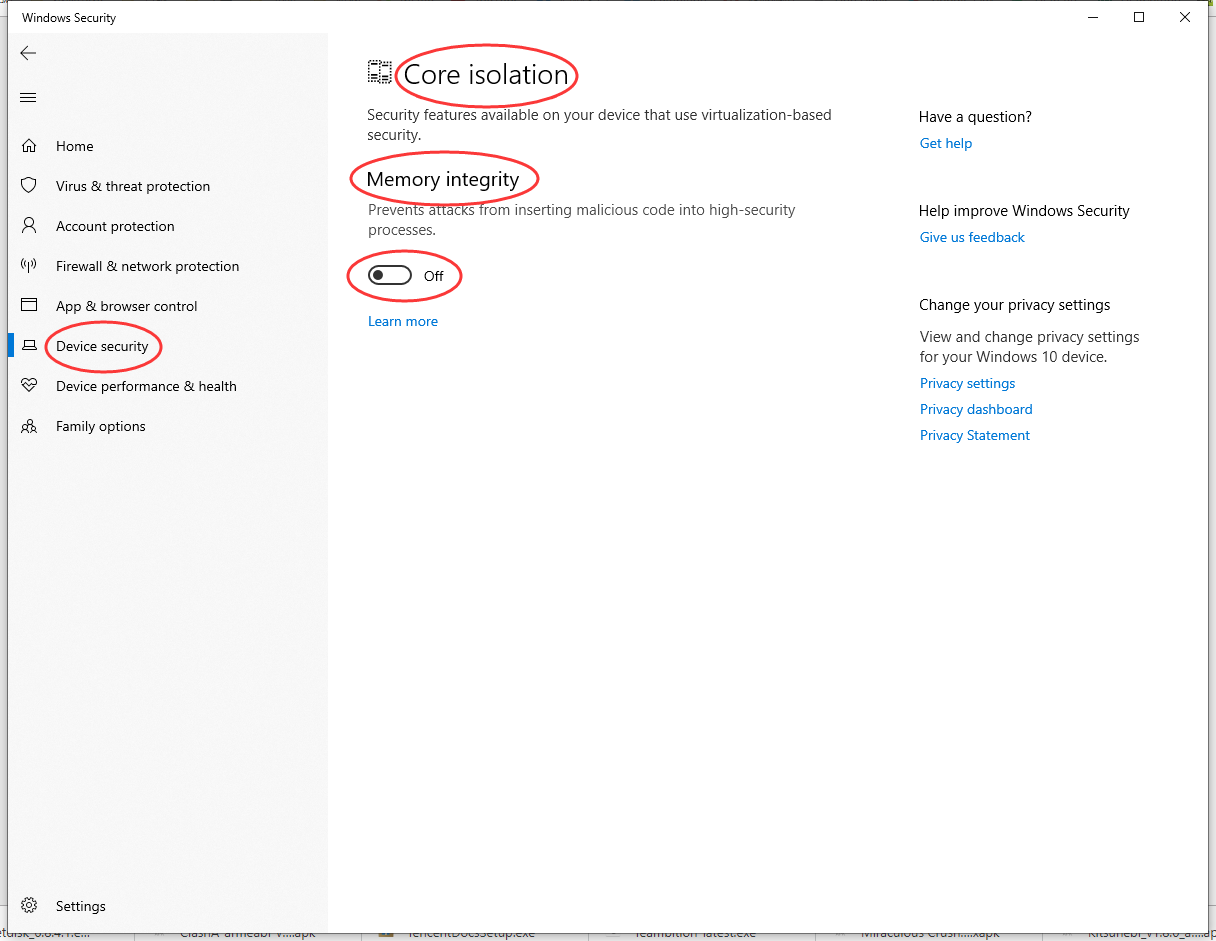
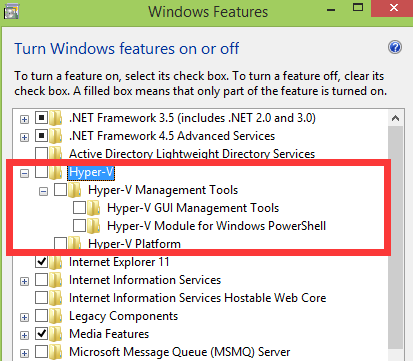 Usuários do Windows 10, certifique-se de que o recurso Integridade de Memória também esteja desativado.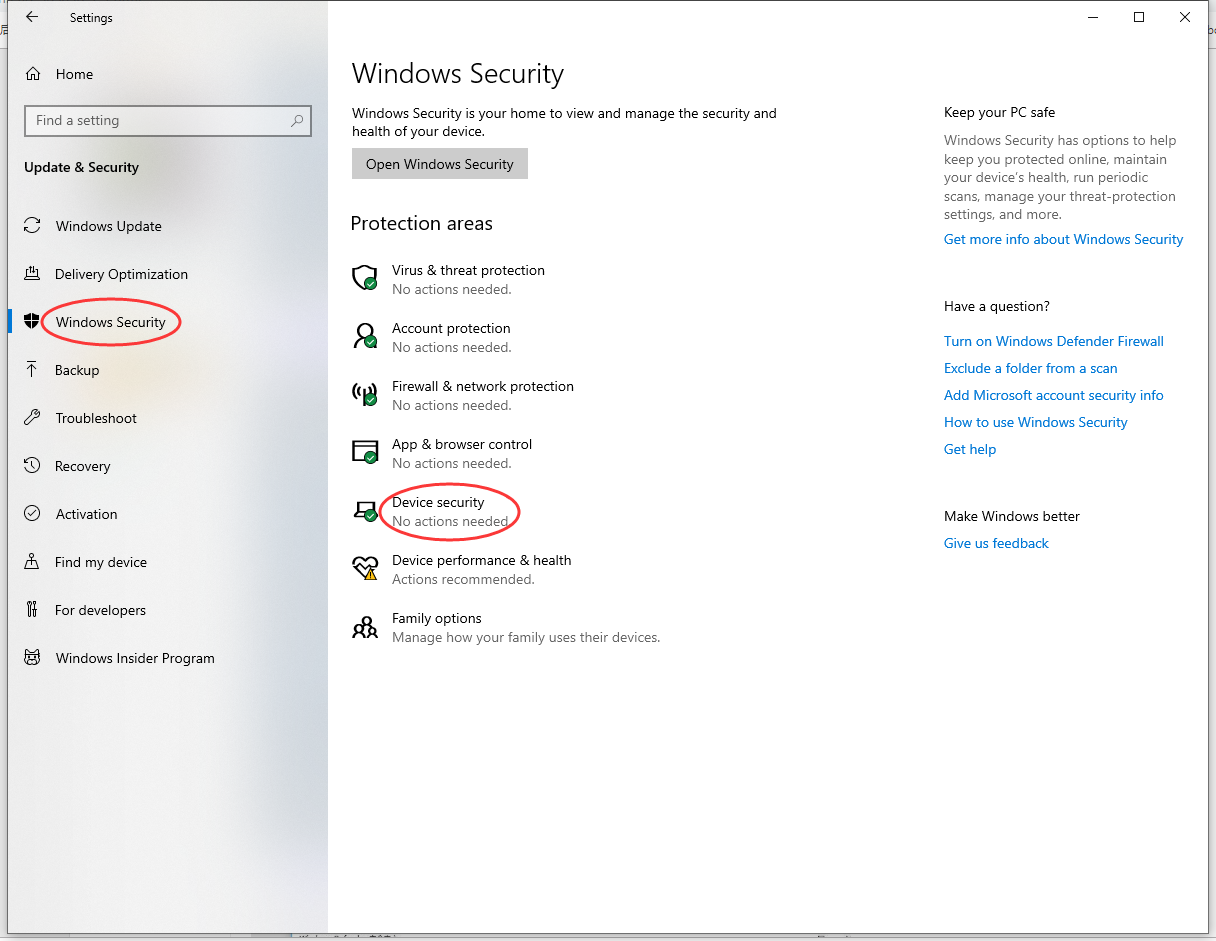
#Verifique se há conflitos de software de Terceiros na VT, como o AVAST#
Esta é uma BKM sobre como resolver o aviso de VT desativada em algumas máquinas com AVAST instalado, contribuído por Pavel Blahout no Facebook.
>>>>>>>>>>
Como alguns amigos relatam, eles receberão um aviso de recurso de virtualização assistida por hardware (VT) desativado ao iniciar o MEmu, embora já o tenham ativado na BIOS e verificado com a Ferramenta LeoMoon.Se por acaso você instalou o antivírus AVAST na sua máquina, por favor tente seguir as etapas abaixo.
Vá em Configurações->Solução de Problemas, desative o módulo de autodefesa.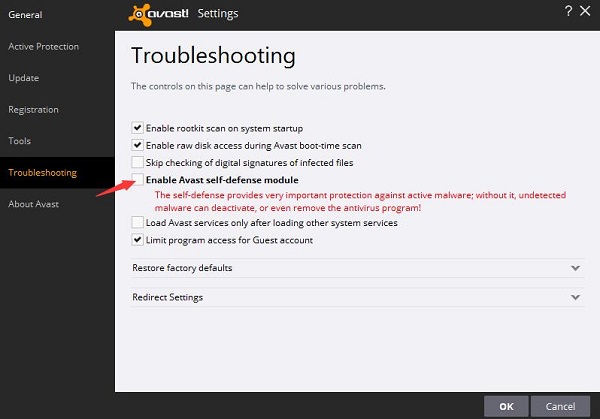
- Procure o arquivo “C:ProgramDataAVAST SoftwareAvastavast5.ini” e abra-o no Bloco de Notas como administrador. Na seção “[Common]”, adicione “VirtualizationMechanisms=0” sem aspas.
Particularmente, para algumas versões antigas do AVAST, você só precisa desativar a virtualização assistida por hardware nas configurações de Solução de Problemas.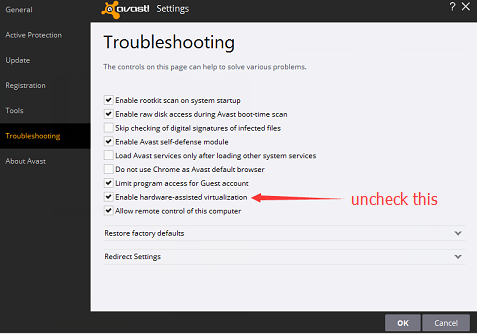
>>>>>>>>>>>
Muito obrigado pelo grande compartilhamento de Pavel Blahout! Nota: O AVAST não é o único software antivírus que ocupa o recurso de virtualização assistida por hardware exclusivamente. Portanto, tente encontrar uma configuração similar se você instalar algum outro software antivírus.Nota: Se você não conseguir ativar a Tecnologia de Virtualização (VT), por favor use a versão 9.3.3 ou anterior. Clique para ver versões históricas.
> Voltar para Suporte MEmu, tudo o que você precisa saber sobre o MEmu
- Site Oficial: https://www.memuplay.com
- Página do Facebook: https://www.facebook.com/memuplayer
- Grupo do Facebook: https://www.facebook.com/groups/memuplayer
- Discord: https://discord.gg/gA4GWV9
- Twitter: https://twitter.com/MicrovirtMEmu