Obsah
Přehled
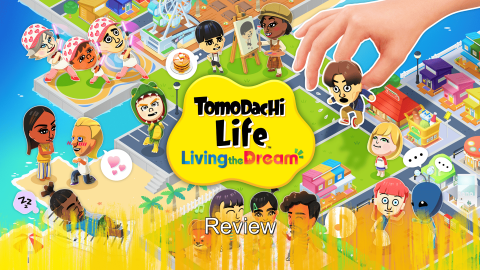
Co je Tomodachi Life: Living the Dream?
Recenze Tomodachi Life: Living the Dream: Je to hloupé tím nejlepším možným způsobem
Jsem více než spokojený s tímto horečnatým snem
Při vytváření postav je hranicí pouze představivost
Váš ostrov a vy, nyní s pravomocemi božstva
Mohlo to mít lepší funkce pro více hráčů
Závěrečný verdikt
Tomodachi Life: Living the Dream je úžasně bizarní simulátor života poháněný čistým chaosem a představivostí hráče. Jeho kouzlo spočívá v tom, že se stáhnete do pozadí a necháte své Miis točit jejich vlastní podivné, wonderful příběhy. Zatímco trpí opakujícími se smyčkami a nedostatkem sociálních funkcí, sheer osobnost zabalená do jeho jednoduchých systémů z něj dělá návykovou, must-play zkušenost v krátkých dávkách.
Abyste získali nejlepší výkon, grafiku ve vysokém rozlišení a plnou personalizaci Mii, ve skutečnosti chcete použít Emulátor. Zde je váš definitvní průvodce, jak žít sen na vašem zařízení.Přehled
Co je Tomodachi Life: Living the Dream?
Tomodachi Life: Living the Dream konečně dorazil! Vychází 16. dubna 2026, tento vysoce očekávaný titul ukončuje desetileté čekání pro fanoušky quirky série sociálních simulátorů. Opět si hráči mohou hrát na „ostrovni božstvoRecenze Tomodachi Life: Living the Dream: Je to hloupé tím nejlepším možným způsobem
Jsem více než spokojený s tímto horečnatým snem
Filozofové tvrdí, že život je tapiserií hlubokých voleb, ale oni zjevně nikdy nestrávili tři hodiny sledováním digitálního avatara jejich lásky ze základní školy, jak hraje roli lidské kuželky pro vrtošivého boha. Tomodachi Life: Living the Dream je v podstatě horečnatý sen vyprávěný text-to-speech enginem s chatrným pochopením lidských emocí. Měl jsem v úmyslu být benevolentním božstvem; místo toho jsem strávil středeční ráno frantickým třením skalpu Mii, abych vyléčil trauma z zakopnutí o palec, jen abych ho vzápětí viděl, jak navrhuje sňatek ikoně hororu z 90. let. Po třinácti letech ticha od Nintendo se ukazuje, že „senImagination's the Limit When Creating Your Characters
Much of the charm lies in the character creator, which is absurdly—and often hilariously—flexible. While the basics like hair and eyes seem standard, the real magic happens when you start nudging sliders to create anything from photorealistic friends to absolute sleep-paralysis demons. If the built-in assets don’t cut it, the new drawing feature lets you manually sketch your wildest ideas directly onto the canvas. I'll be the first to admit my artistic skills are lacking; a friend and I spent far too long trying to recreate a high-level demon from the Shin Megami Tensei series, and while the result was pure "jank," that handmade imperfection fits the game's chaotic energy perfectly.That customization extends far beyond aesthetics; it reaches into the very soul of the Mii. Personalities are sculpted through intuitive scales that dictate everything from speech patterns to physical gait. With 16 distinct personality types, the behavioral variety is striking—you'll see some Miis lounging with an easygoing vibe while others seem perpetually on the verge of a social meltdown. Most importantly, the long-overdue addition of non-binary options ensures the island can finally reflect the full spectrum of the people you actually care about. It's a subtle but vital shift that makes the world feel truly inclusive.
Once your island is populated, the real madness begins. The game constantly prompts you for input—asking how one Mii should break the ice with another—leaving you free to be as sincere or as completely unhinged as you like. With a massive capacity for 70 Miis, the social web tangles fast. You can try to play matchmaker or force friendships, but half the fun is watching your grand designs crumble because two Miis simply don't vibe. Whether it’s a perfect match or a disastrous "third-wheel" intervention, the game thrives in these small, strange, and surprisingly sincere moments of ridiculousness.
However, at the end of the day, it remains a cozy sandbox built on repetition. Dialogue loops, quirks lose their novelty, and the magic can wear thin if you play for too long without shaking things up. That happened to me back on the 3DS; there were more than a few moments where I spammed the A button because I had already witnessed the same old routine of Miis getting to know each other.
Regardless, I sank nearly a hundred hours into the 3DS version without a second thought, and I'm already over 30 hours into Tomodachi Life: Living the Dream. The real limit has always been what you bring to the experience. Invest enough imagination, and the game gives you just enough back to keep the stories going.Your Island and You, Now With the Powers of a DeityThe biggest change in Living the Dream, perhaps, is that the island is no longer just something you stare at from afar. It's now a space you can touch and reshape. You can pick up buildings and move them around like Lego pieces, stretch out patches of land, or carve little ponds wherever it feels right. It's not as deep as the terraforming in Pokémon Pokopia or even Animal Crossing: New Horizons, but it gives you just enough control to make the island feel personally yours. I found myself spending more time than I expected just tweaking paths and colors, sometimes even sketching my own patterns when the presets didn't quite satisfy me.
That same idea carries over to how you take care of your Miis. This is where the new Wishing Fountain ties everything together. You’re no longer just tossing food and clothes at them to fill invisible meters; now, every small act—feeding them, helping them make friends, fixing their problems, even playing little games—earns you what the game calls Warm Fuzzies, which I can only describe as bottled good vibes. Once you've collected enough, you pour it into the fountain, and when it overflows, the entire island levels up. Shops expand, new areas open, and your toolbox for shaping the island grows with it.What I like most about this loop is how it feeds back into your Miis themselves. As they level up, they start to feel more like your versions of them. You can give them new quirks, hand them personal items, and slowly shape how they act in ways that go beyond just picking a personality type at the start. One of mine developed a habit of doing a dramatic pose mid-conversation, which was not planned, but now feels essential to who they are.Could've Had Better Multiplayer Features
Despite how much fun I am having with my island, it is hard to ignore the areas where the game holds itself back. In 2026, it's a bit strange to play a game about relationships and not be able to connect with actual people online. You can't visit a friend's island across the country, can't browse other players' creations, can’t even punch in a code just to see how someone else designed their Miis.
To be fair, I can see the reasoning. The game gives you a lot of freedom with how your Miis look and act, and not all of it is… wholesome. Opening that up online would probably lead to some cursed creations slipping through the cracks. Sharing your Miis is limited to local wireless, which means you and another player have to be in the same room.
Still, it's pretty unfortunate. Tomodachi Life on the 3DS lets you share Miis through QR codes, which makes it easy to swap characters with people halfway across the world. Here, though, if I want someone to experience my version of Jimmii, they'd have to physically show up.That limitation also puts more pressure on you to do everything yourself. I ended up getting better at making Miis simply because I couldn't rely on grabbing someone else's designs online. It's nice, sure, but it also means that the game misses out on the kind of shared creativity that keeps communities alive.
I would've loved to see Mara wander into a stranger's island or get a random postcard from a friend's save file. Even something small like that would’ve gone a long way. C'est la vie, perhaps. There's always hope that Nintendo gives Tomodachi Life: Living the Dream an update that overhauls its multiplayer features.Final Verdict
Playing Tomodachi Life: Living the Dream on PC isn't just about convenience—it's about making the "dumbest" moments look their absolute best. Whether you're watching a K-Pop idol fall in love with a Shrek-themed Mii or managing a 70-person social meltdown, the PC version offers the smoothest experience possible.
Připraveni začít se svým ostrovem? Stáhněte si své nástroje a připravte se na nejroztomilejší chaos roku 2026.