Jak povolit technologii virtualizace (VT) na PC
 |
|
#Proč potřebujete povolit technologii virtualizace?#
MEmu Play bude mít mnohem lepší výkon, pokud bude na vašem počítači povolena technologie hardwarové virtualizace (aka Intel-VT, vt-x, AMD-V). Většina hlavních procesorů Intel a AMD tuto funkci podporuje. V tomto článku se naučíte, jak ji povolit, pokud je vaše VT ve výchozím nastavení zakázána.
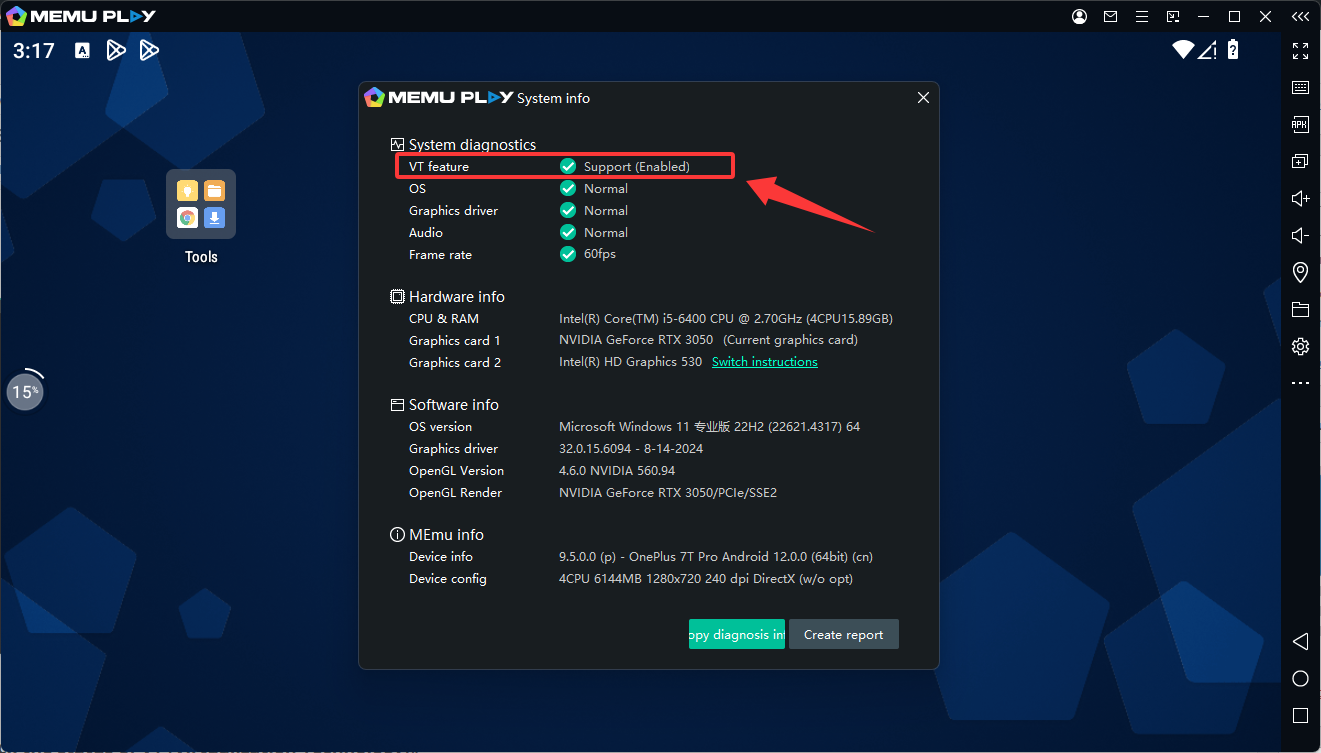
#Zkontrolujte stav VT (Technologie virtualizace)#
Většina PC povoluje technologii virtualizace ve výchozím nastavení, pokud ji systém podporuje. Pomocí následujících kroků ověřte, že je technologie virtualizace ve vašem systému povolena:
1. Klikněte pravým tlačítkem myši na jakékoli místo na panelu úloh a vyberte Správce úloh pro jeho otevření.
2. Klikněte na kartu Výkon.
3. Na pravé straně karty CPU uvidíte Virtualizace je povolena nebo Zakázáno.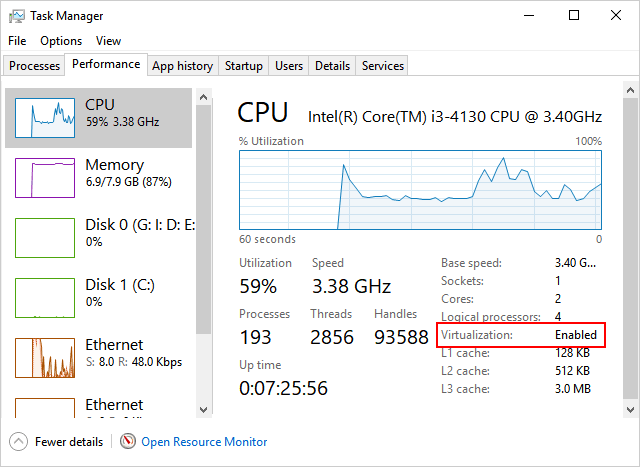
#Zkontrolujte, zda váš CPU podporuje VT, pokud je ve výchozím nastavení zakázána#
1. Stáhněte si nástroj třetí strany: LeoMoon CPU-V pro detekci schopností vašeho CPU.
2. Pokud to vypadá jako obrázek vlevo s zaškrtnutím, musíte tuto funkci v BIOSu povolit ručně.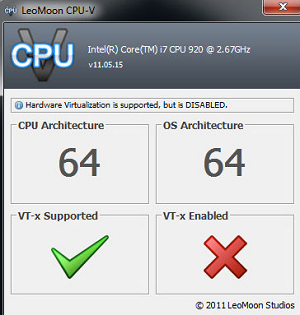
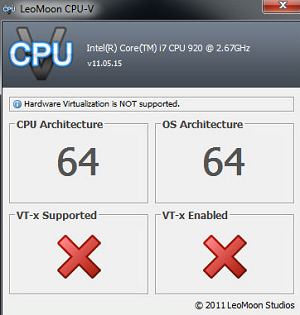
#Jak povolit VT (Technologie virtualizace) v BIOSu#
Krok 1. Vstupte do nastavení BIOSu
Abyste toho dosáhli, opakovaně stiskněte určenou klávesu (závisí na výrobci vašeho stroje, např. F2 nebo Del funguje u většiny Dell) při spuštění systému.
Povinné čtení: 3 Způsoby jak vstoupit do BIOSu
Video návod: Jak vstoupit do BIOSu ve Windows 10
Poznámka: U některých laptopů Lenovo (Idea) je tlačítko NOVO pro vstup do konfigurace systému. Více podrobností: Úvod k tlačítku NOVO
Krok 2. Povolte technologii virtualizace (VT) v BIOSu
Vyhledejte technologii virtualizace (aka Intel VT nebo AMD-V) a povolte ji. Nakonec uložte a restartujte počítač pro aplikování změny.
Povinné čtení: Jak povolit virtualizaci(Hypervisor) v BIOSu nebo UEFI
Poznámka: Nastavení BIOSu pro Intel VT nebo AMD-V jsou obvykle v nabídkách Chipset nebo Processor. Názvy nabídek se mohou lišit od tohoto průvodce, nastavení virtualizace může být nalezeno v Security Settings nebo jiných nestandardních názvech nabídek.
Procesor AMD: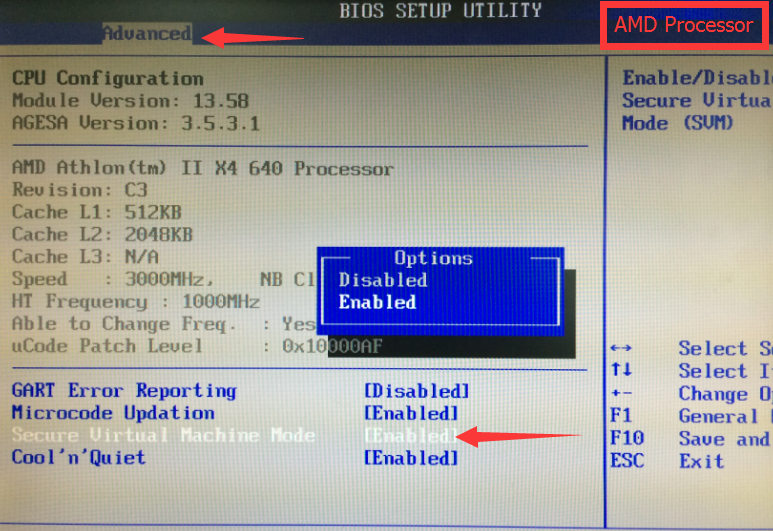 Procesor Intel: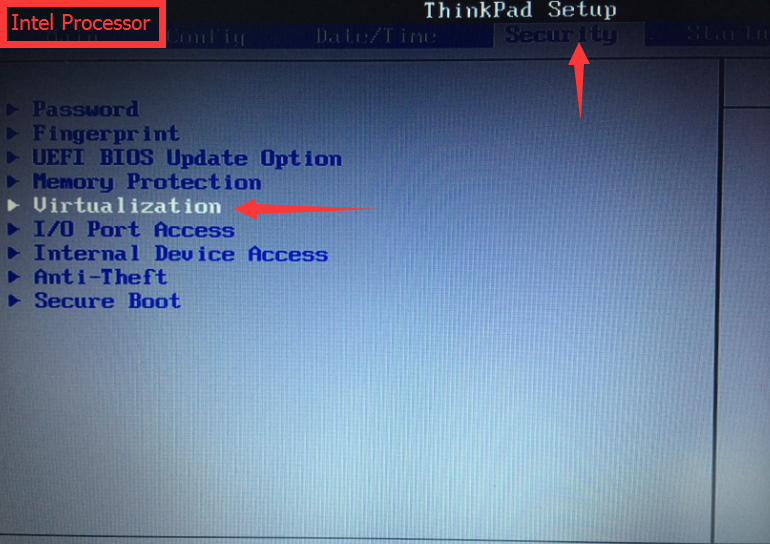
Krok 3. Znovu zkontrolujte stav VT ve vašem systému Windows.
Pokud je nástroj zobrazen jak je níže, vaše technologie virtualizace (VT) je nyní povolena.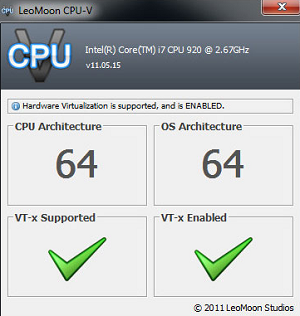 Pokud stále dostáváte upozornění, mohou existovat nějaké konflikty s nastavením systému nebo softwarem třetí strany. Proto může být nutné ručně zakázat konfliktní nastavení.
#Zkontrolujte, zda je Hyper-v ve systému Windows zakázán#
Pokud máte Windows Hyper-V (volitelná funkce Windows), prosím vypněte ji a restartujte systém. Někdy se zapne po určité aktualizaci Windows.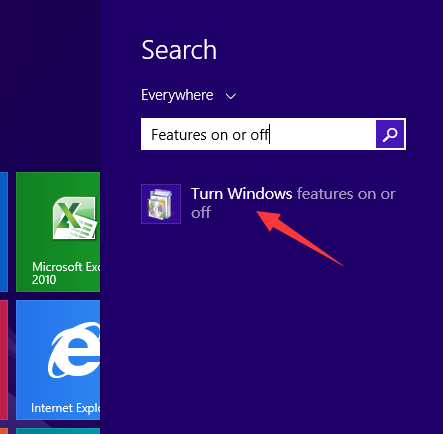
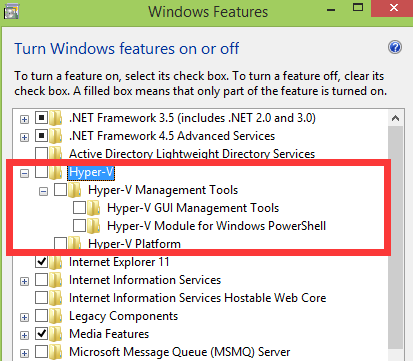 Uživatelé Windows 10 se prosím ujistěte, že je funkce Integrita paměti také vypnuta.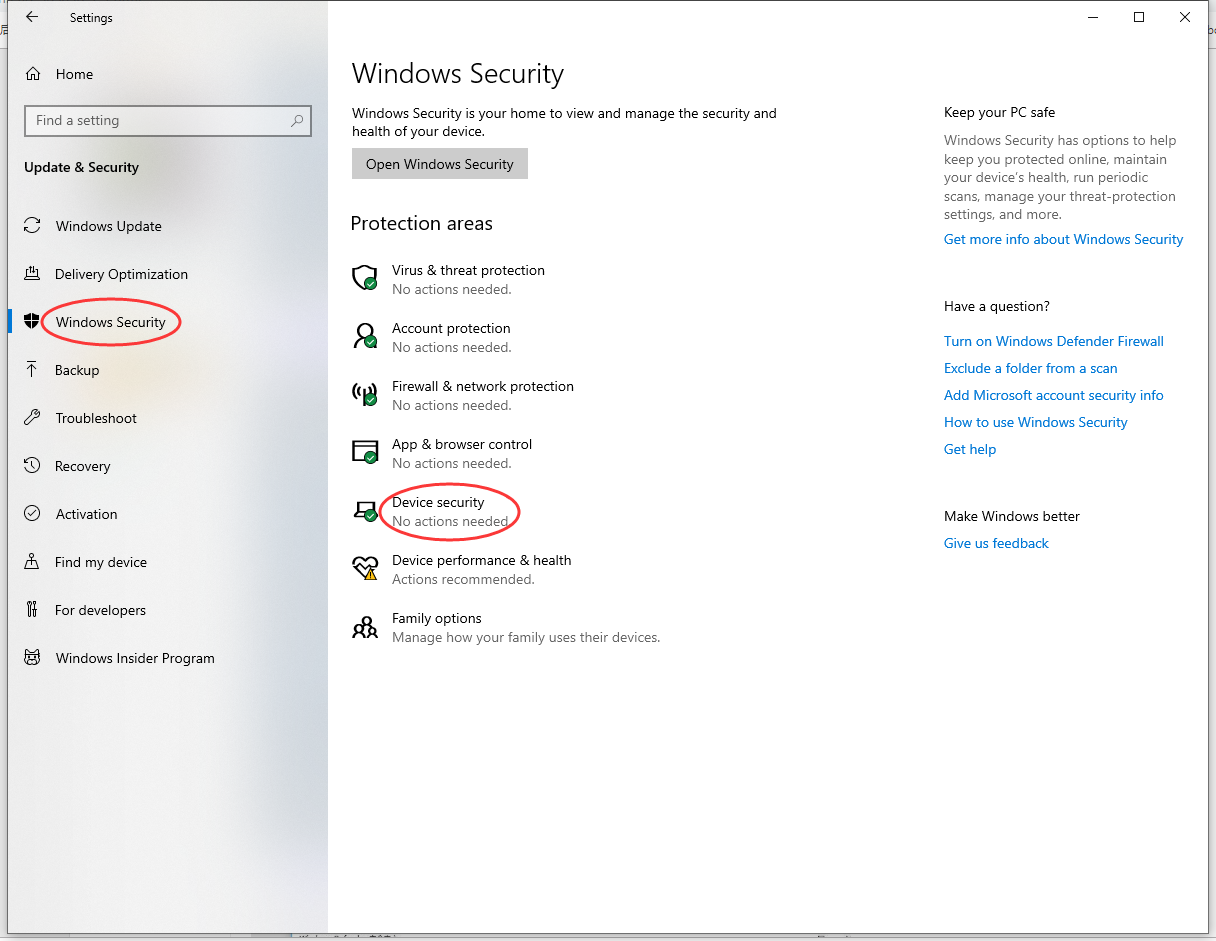
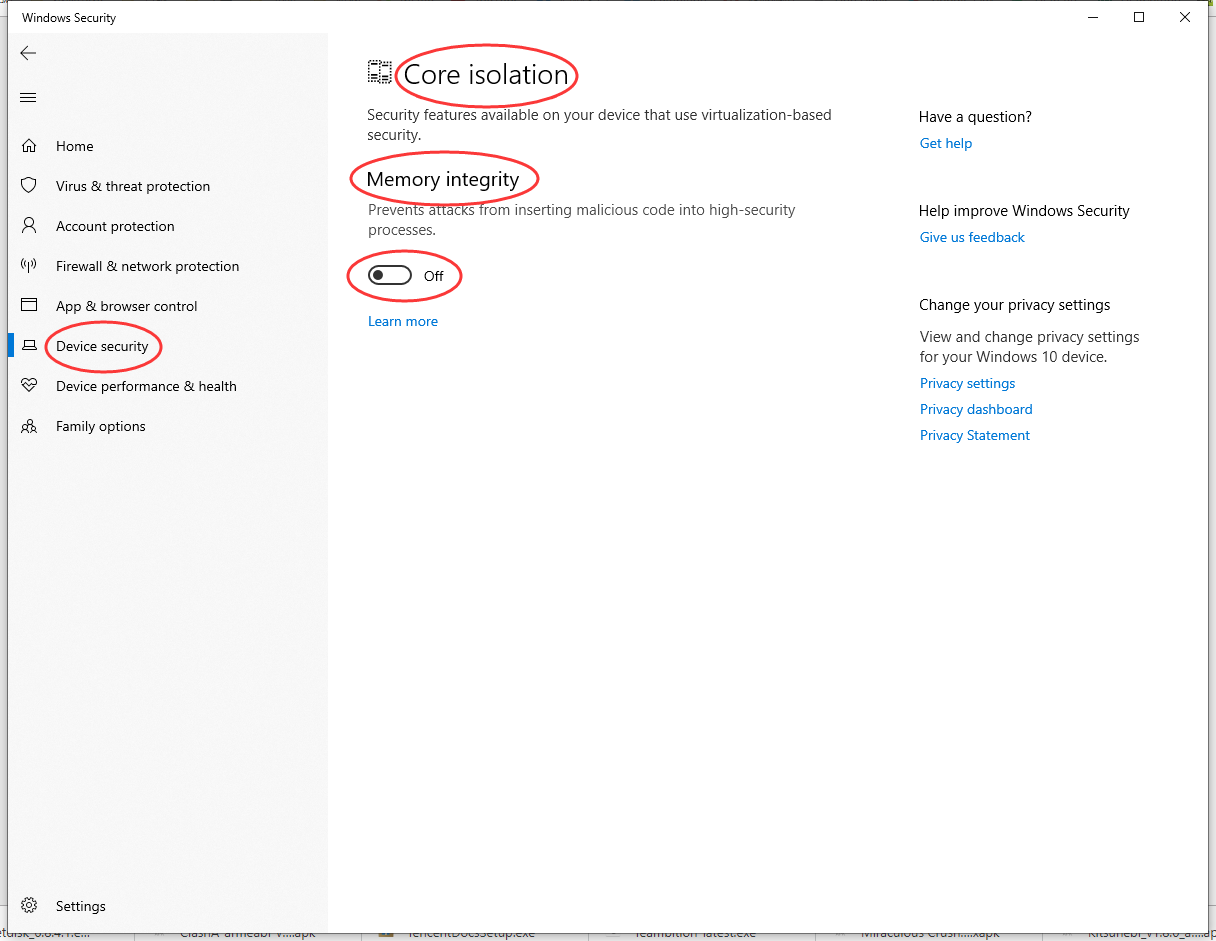
#Zkontrolujte, zda software třetí strany nekoliduje s VT, jako je AVAST#
Toto je BKM o tom, jak vyřešit upozornění na zakázanou VT na některých strojích s nainstalovaným AVAST, přispěl Pavel Blahout na Facebooku.
>>>>>>>>>>
Jak někteří přátelé hlásí, dostanou upozornění, že funkce hardwarově asistované virtualizace (VT) je zakázána při spuštění MEmu, přestože ji již povolili v BIOSu a ověřili nástrojem LeoMoon Tool.Pokud jste náhodou nainstalovali antivirový software AVAST na svůj stroj, zkuste prosím následovat kroky níže.
Přejděte Nastavení->Řešení problémů, zakážte modul sebeobrany.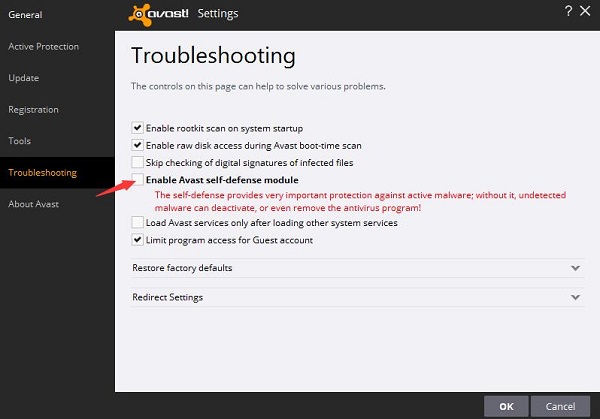
- Vyhledejte soubor “C:ProgramDataAVAST SoftwareAvastavast5.ini” a otevřete jej v Poznámkovém bloku jako správce. V sekci “[Common]” přidejte “VirtualizationMechanisms=0” bez uvozovek.
Konkrétně u některých starších verzí AVAST musíte pouze zakázat hardwarově asistovanou virtualizaci v nastavení Řešení problémů.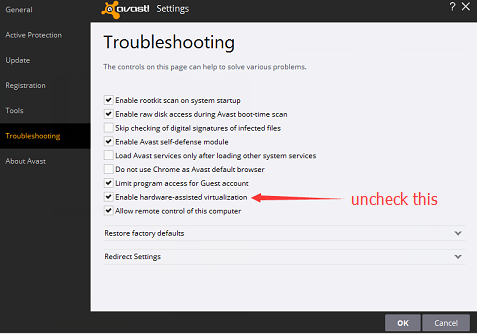
>>>>>>>>>>>
Mnohokrát děkujeme Pavlu Blahoutovi za skvělé sdílení! Poznámka: AVAST není jediný antivirový software, který výhradně využívá funkci hardwarově asistované virtualizace. Pokud tedy instalujete jiný antivirový software, zkuste najít podobné nastavení.Poznámka: Pokud nemůžete povolit technologii virtualizace (VT), použijte prosím verzi 9.3.3 nebo dřívější. Kliknutím zobrazíte historické verze.
> Zpět na Podpora MEmu, vše co potřebujete vědět o MEmu
- Oficiální webová stránka: https://www.memuplay.com
- Facebook stránka: https://www.facebook.com/memuplayer
- Skupina na Facebooku: https://www.facebook.com/groups/memuplayer
- Discord: https://discord.gg/gA4GWV9
- Twitter: https://twitter.com/MicrovirtMEmu