Πώς να ενεργοποιήσετε την Τεχνολογία Εικονικοποίησης (VT) σε PC
 |
|
#Γιατί πρέπει να ενεργοποιήσετε την τεχνολογία εικονικοποίησης;#
Το MEmu Play θα έχει πολύ καλύτερη απόδοση εάν η τεχνολογία εικονικοποίησης υλικού (γνωστή ως Intel-VT, vt-x, AMD-V) είναι ενεργοποιημένη στον υπολογιστή σας. Οι περισσότεροι δημοφιλείς επεξεργαστές Intel και AMD υποστηρίζουν αυτήν τη λειτουργία. Σε αυτό το άρθρο, θα μάθετε πώς να την ενεργοποιήσετε εάν το VT είναι ορισμένο ως απενεργοποιημένο από προεπιλογή.
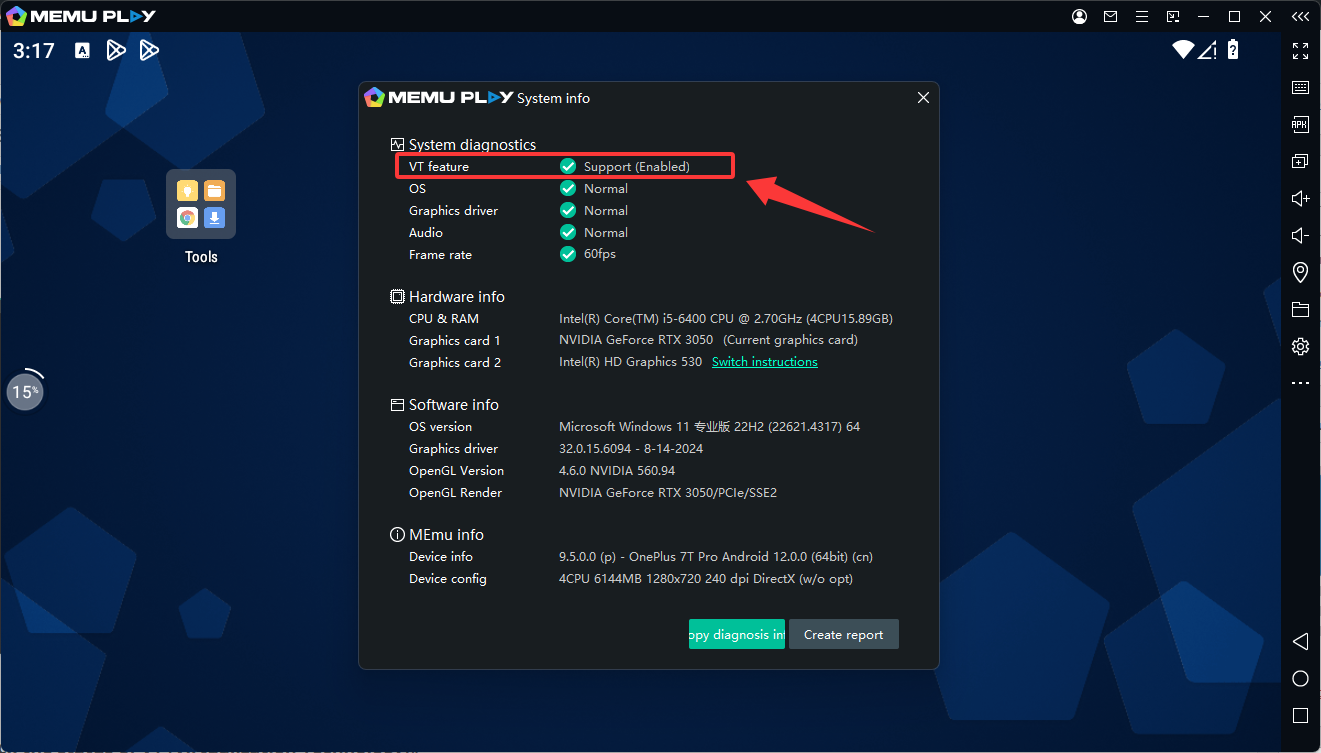
#Ελέγξτε την κατάσταση του VT (Τεχνολογία Εικονικοποίησης)#
Οι περισσότεροι PC ενεργοποιούν την Τεχνολογία Εικονικοποίησης από προεπιλογή εάν το σύστημα την υποστηρίζει. Χρησιμοποιήστε τα παρακάτω βήματα για να επαληθεύσετε ότι η τεχνολογία εικονικοποίησης είναι ενεργοποιημένη στο σύστημά σας:
1. Κάντε δεξί κλικ σε οποιοδήποτε σημείο στη γραμμή εργασιών και επιλέξτε Διαχείριση Εργασιών για να την ανοίξετε.
2. Κάντε κλικ στην καρτέλα Επιδόσεις.
3. Στη δεξιά πλευρά της καρτέλας CPU, μπορείτε να δείτε Η εικονικοποίηση είναι ενεργοποιημένη ή Απενεργοποιημένη.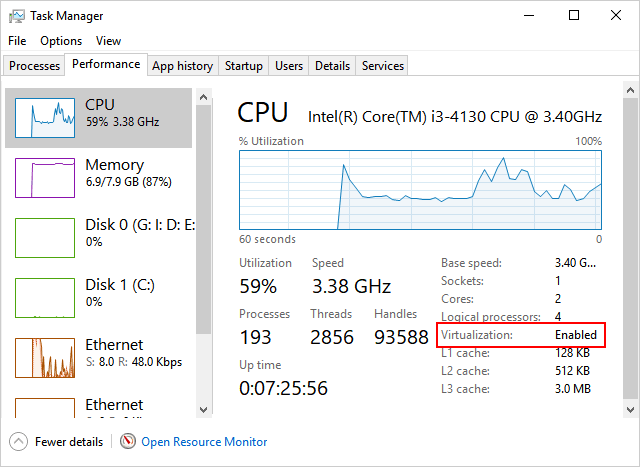
#Ελέγξτε εάν η CPU σας υποστηρίζει VT εάν είναι απενεργοποιημένη από προεπιλογή#
1. Κατεβάστε ένα εργαλείο τρίτου κατασκευαστή: LeoMoon CPU-V για να εντοπίσετε τη δυνατότητα της CPU σας.
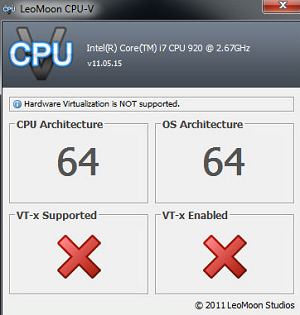
2. Εάν μοιάζει με την εικόνα στα αριστερά με ένα σημάδι επιλογής, πρέπει να ενεργοποιήσετε αυτήν τη λειτουργία στο BIOS χειροκίνητα.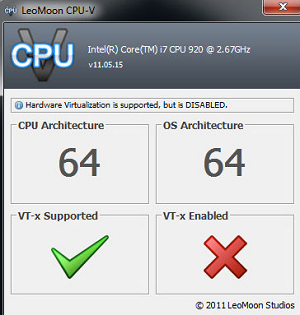
#Πώς να ενεργοποιήσετε το VT (Τεχνολογία Εικονικοποίησης) στο BIOS#
Βήμα 1. Είσοδος στο BIOS Setup Utility
Για να το κάνετε αυτό, πατήστε επανειλημμένα ένα καθορισμένο πλήκτρο (εξαρτάται από τον κατασκευαστή του μηχανήματός σας, π.χ. F2 ή Del λειτουργεί για τα περισσότερα Dell) όταν το σύστημα ενεργοποιείται.
Πρέπει να διαβάσετε: 3 Τρόποι για είσοδο στο BIOS
Video Tutorial: Πώς να εισέλθετε στο BIOS στα Windows 10
Σημείωση: Για ορισμένα laptop Lenovo (Idea), υπάρχει ένα κουμπί NOVO για είσοδο στη διαμόρφωση συστήματος. Περισσότερες λεπτομέρειες: Εισαγωγή στο κουμπί NOVO
Βήμα 2. Ενεργοποίηση της Τεχνολογίας Εικονικοποίησης (VT) στο BIOS
Αναζητήστε την τεχνολογία εικονικοποίησης (γνωστή ως Intel VT ή AMD-V) και ενεργοποιήστε την. Στο τέλος, αποθηκεύστε και κάντε επανεκκίνηση στον υπολογιστή σας για να εφαρμογή η αλλαγή.
Πρέπει να διαβάσετε: Πώς να ενεργοποιήσετε την Τεχνολογία Εικονικοποίησης (Hypervisor) στο BIOS ή UEFI
Σημείωση: Οι ρυθμίσεις BIOS για Intel VT ή AMD-V βρίσκονται συνήθως στα μενού Chipset ή Processor. Τα ονόματα των μενού μπορεί να διαφέρουν από αυτόν τον οδηγό, οι ρυθμίσεις εικονικοποίησης μπορεί να βρεθούν στις Ρυθμίσεις Ασφαλείας ή σε άλλα μη τυπικά ονόματα μενού.
Επεξεργαστής AMD: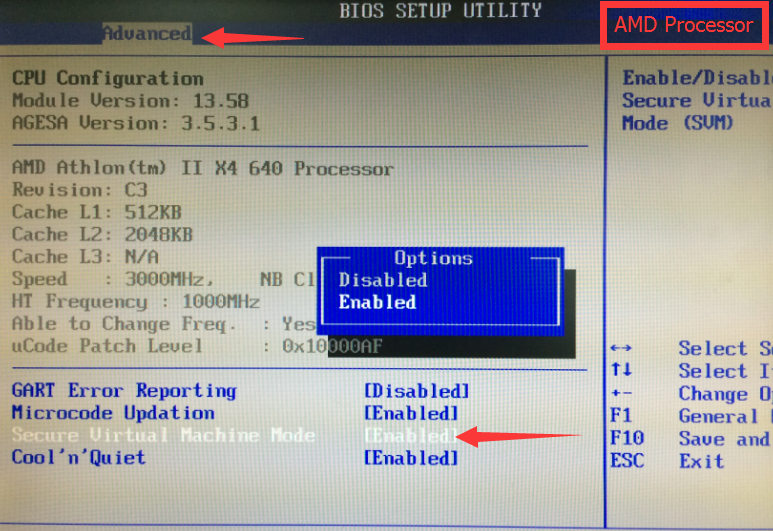 Επεξεργαστής Intel: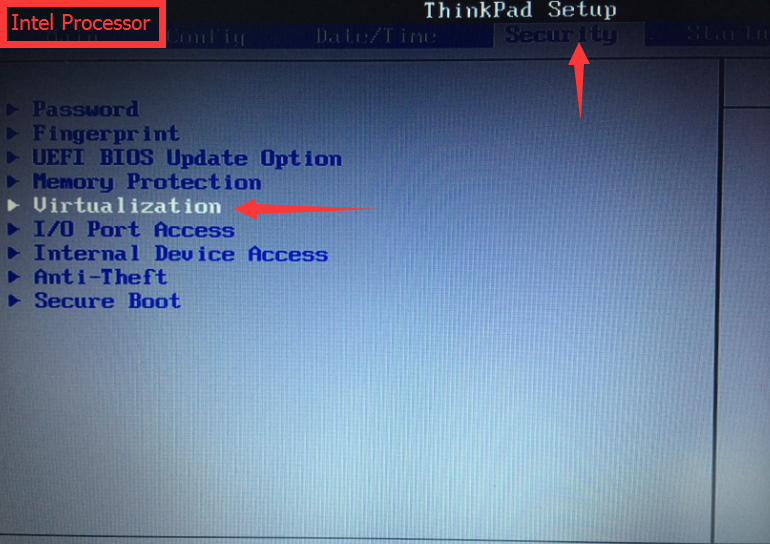
Βήμα 3. Ελέγξτε ξανά την κατάσταση του VT στο σύστημα Windows.
Εάν το εργαλείο εμφανίζεται όπως παρακάτω, η τεχνολογία εικονικοποίησης (VT) είναι πλέον ενεργοποιημένη.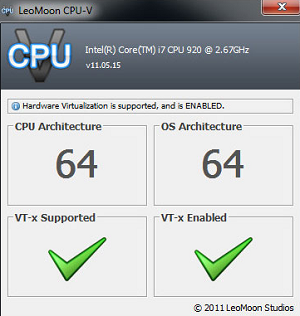 Εάν λαμβάνετε ακόμα την προειδοποίηση, μπορεί να υπάρχουν κάποιες συγκρούσεις με τις ρυθμίσεις του συστήματος ή λογισμικό τρίτων κατασκευαστών. Επομένως, μπορεί να χρειαστεί να απενεργοποιήσετε χειροκίνητα τις ρυθμίσεις σύγκρουσης.
#Ελέγξτε εάν το Hyper-v είναι απενεργοποιημένο στο σύστημα Windows#
Εάν έχετε Windows Hyper-V (μια προαιρετική λειτουργία των Windows), παρακαλώ απενεργοποιήστε το και κάντε επανεκκίνηση στο σύστημα. Μερικές φορές, θα ενεργοποιείται μετά από μια συγκεκριμένη ενημέρωση των Windows.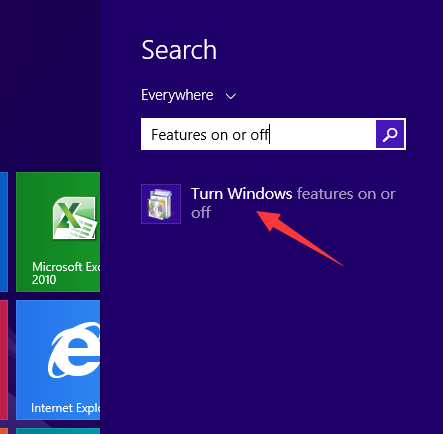
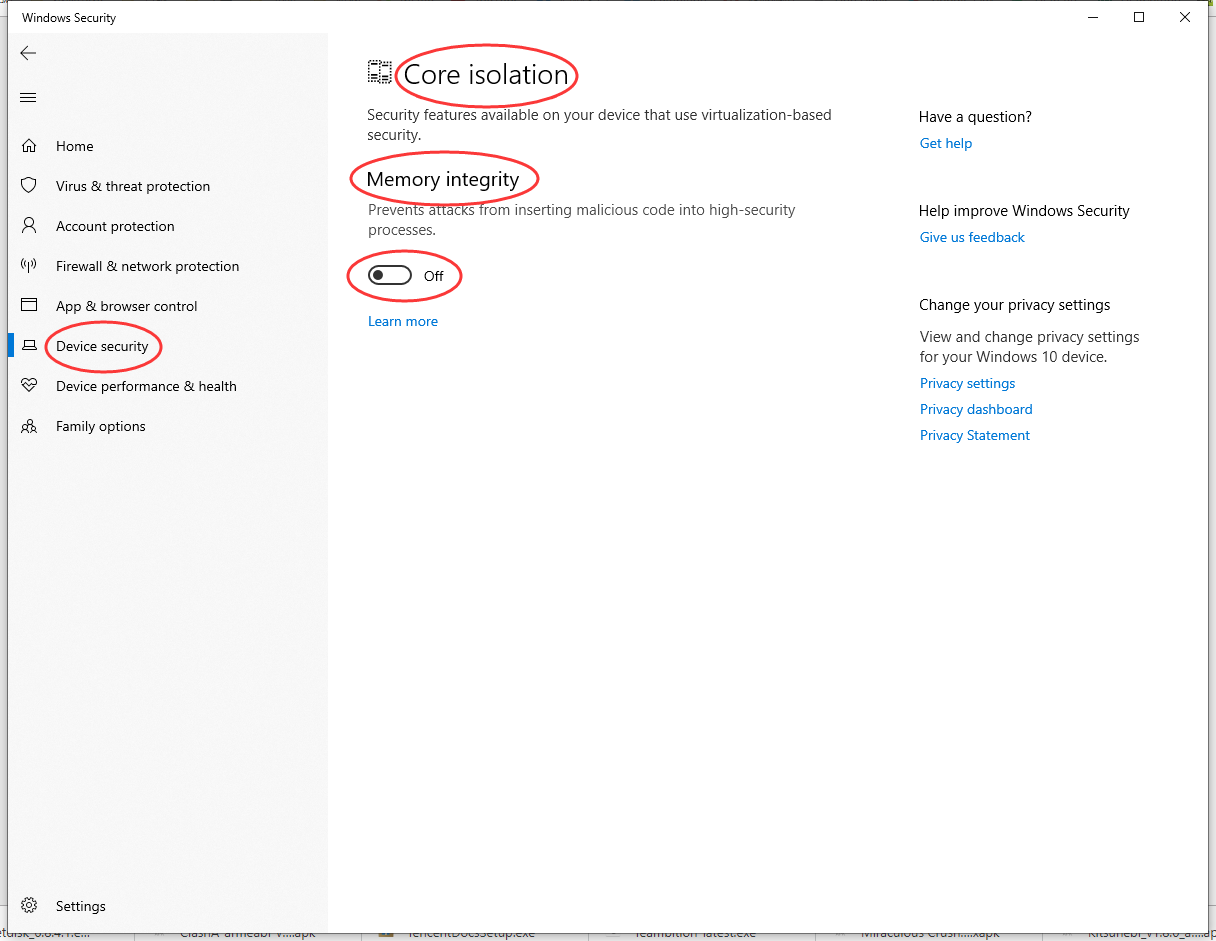
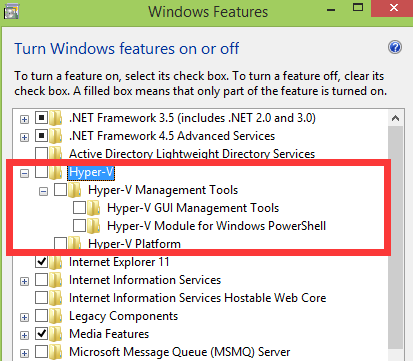 Οι χρήστες των Windows 10 παρακαλώ βεβαιωθείτε ότι η λειτουργία Ακεραιότητα Μνήμης είναι επίσης απενεργοποιημένη.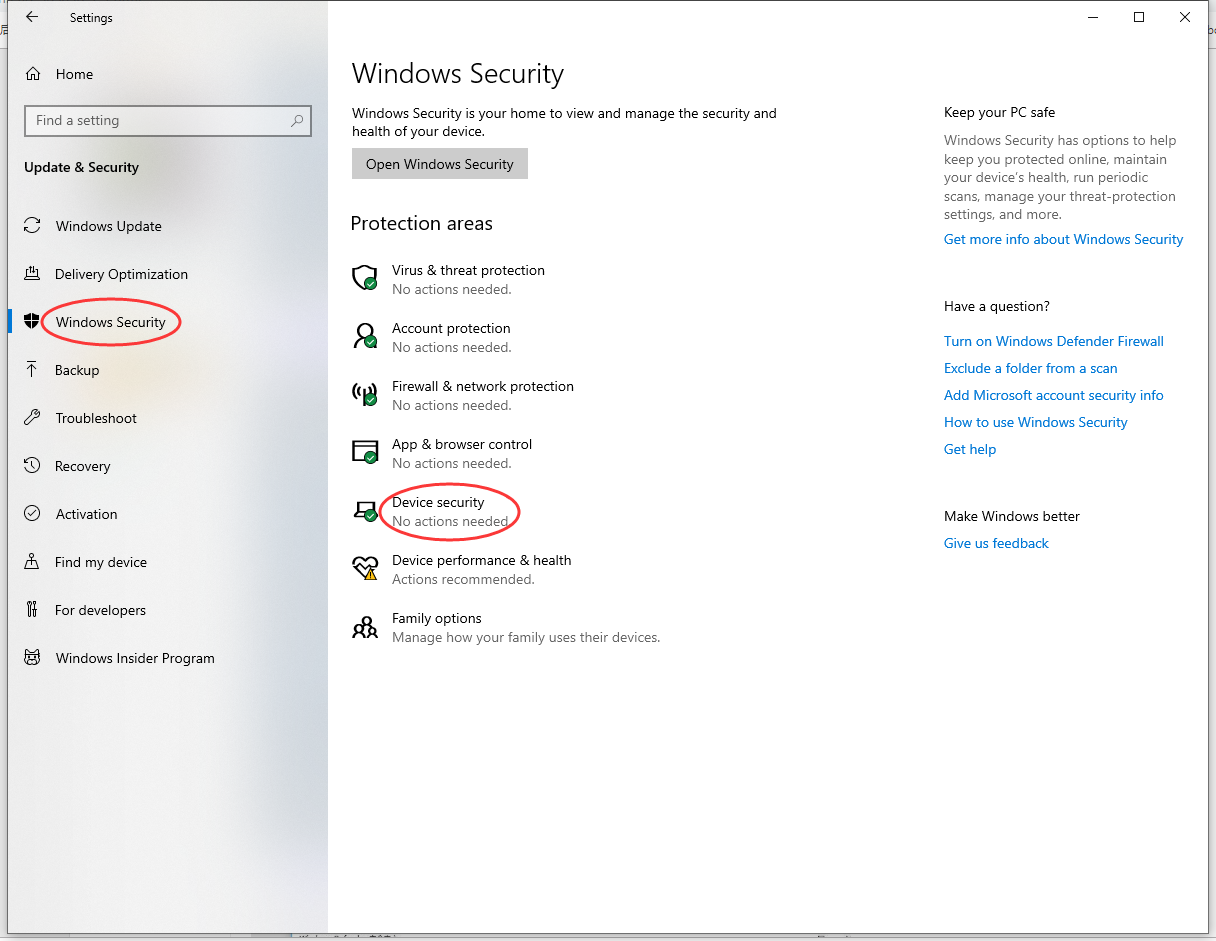
#Ελέγξτε εάν λογισμικό τρίτων κατασκευαστών έρχεται σε σύγκρουση με το VT, όπως το AVAST#
Αυτό είναι BKM σχετικά με το πώς να επιλύσετε την προειδοποίηση απενεργοποιημένου VT σε ορισμένα μηχανήματα με εγκατεστημένο AVAST, contributed by Pavel Blahout on Facebook.
>>>>>>>>>>
Καθώς ορισμένοι φίλοι αναφέρουν, θα λάβουν μια προειδοποίηση ότι η λειτουργία εικονικοποίησης με υποβοήθηση υλικού (VT) είναι απενεργοποιημένη κατά την εκκίνηση του MEmu, παρόλο που την έχουν ήδη ενεργοποιήσει στο BIOS και την έχουν επαληθεύσει με το εργαλείο LeoMoon.Εάν κατά τύχη εγκαταστήσατε το antivirus AVAST στο μηχάνημά σας, παρακαλώ δοκιμάστε να ακολουθήσετε τα παρακάτω βήματα.
Μεταβείτε στις Ρυθμίσεις->Αντιμετώπιση προβλημάτων, απενεργοποιήστε τη λειτουργία αυτοάμυνας.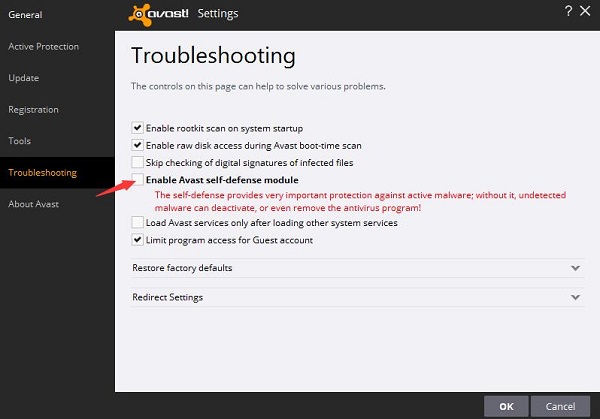
- Αναζητήστε το αρχείο “C:ProgramDataAVAST SoftwareAvastavast5.ini” και ανοίξτε το στο Σημειωματάριο ως διαχειριστής. Στην ενότητα “[Common]”, προσθέστε “VirtualizationMechanisms=0” χωρίς εισαγωγικά.
Ειδικά, για ορισμένες παλιές εκδόσεις AVAST, χρειάζεται μόνο να απενεργοποιήσετε την εικονικοποίηση με υποβοήθηση υλικού στις ρυθμίσεις Αντιμετώπισης προβλημάτων.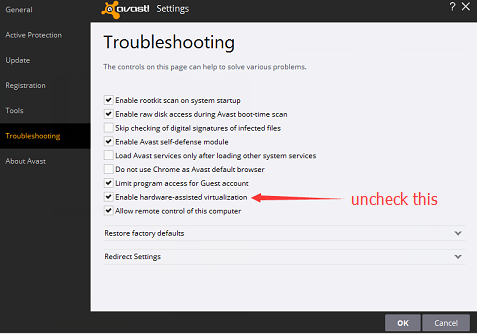
>>>>>>>>>>>
Πολλές ευχαριστίες για τη μεγάλη συνεισφορά του Pavel Blahout! Σημείωση: Το AVAST δεν είναι το μόνο λογισμικό antivirus που καταλαμβάνει αποκλειστικά τη λειτουργία εικονικοποίησης με υποβοήθηση υλικού. Έτσι, προσπαθήστε να βρείτε μια παρόμοια ρύθμιση εάν εγκαταστήσετε κάποιο άλλο λογισμικό antivirus.Σημείωση: Εάν δεν μπορείτε να ενεργοποιήσετε την Τεχνολογία Εικονικοποίησης (VT), παρακαλώ χρησιμοποιήστε την έκδοση 9.3.3 ή παλαιότερη. Κάντε κλικ για προβολή ιστορικών εκδόσεων.
> Επιστροφή στο MEmu Support, όλα όσα πρέπει να γνωρίζετε για το MEmu
- Επίσημη Ιστοσελίδα: https://www.memuplay.com
- Σελίδα Facebook: https://www.facebook.com/memuplayer
- Ομάδα Facebook: https://www.facebook.com/groups/memuplayer
- Discord: https://discord.gg/gA4GWV9
- Twitter: https://twitter.com/MicrovirtMEmu