Come abilitare la Tecnologia di Virtualizzazione (VT) su PC
 |
|
#Perché devi abilitare la tecnologia di virtualizzazione?#
MEmu Play avrà prestazioni molto migliori se la tecnologia di virtualizzazione hardware (aka Intel-VT, vt-x, AMD-V) è abilitata sul tuo computer. La maggior parte delle CPU Intel e AMD mainstream supporta questa funzione. In questo articolo, imparerai come abilitarla se la tua VT è impostata come disabilitata per impostazione predefinita.
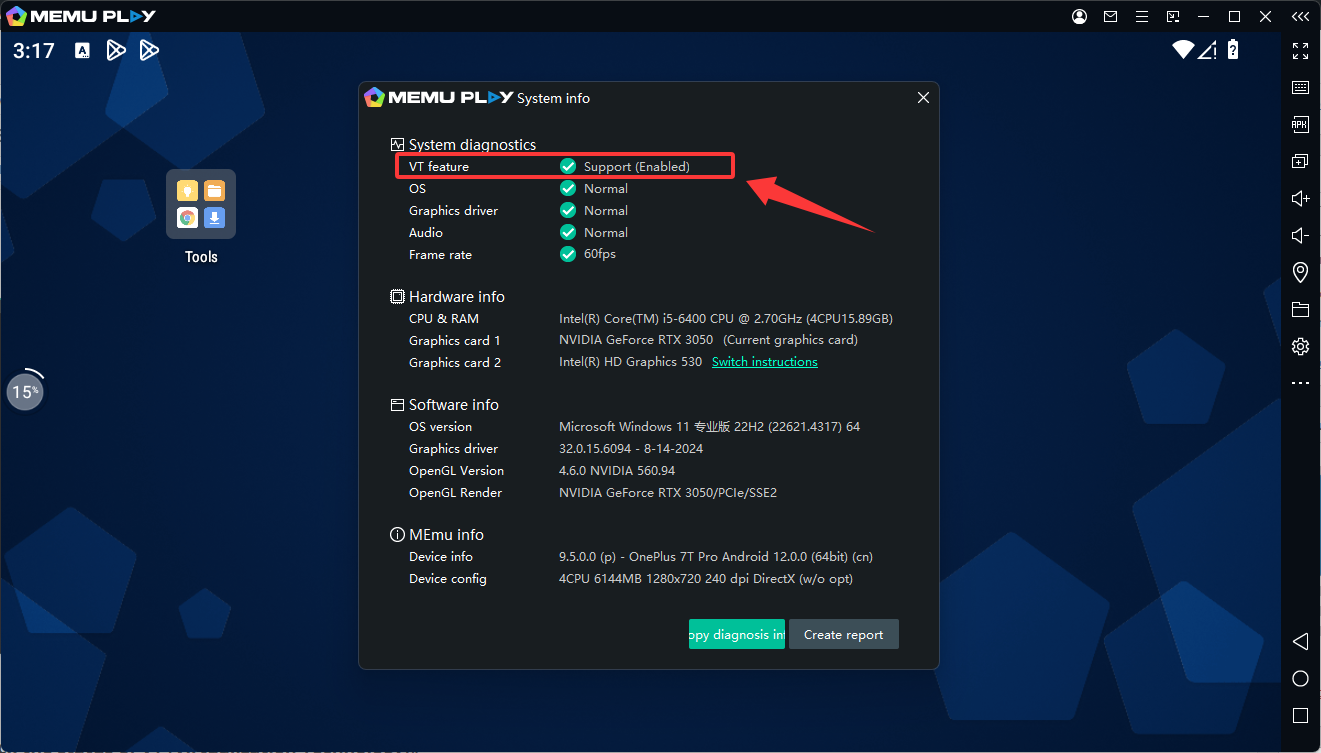
#Controlla lo stato di VT (Tecnologia di Virtualizzazione)#
La maggior parte dei PC abilita la Tecnologia di Virtualizzazione per impostazione predefinita se il sistema la supporta. Usa i seguenti passaggi per verificare che la tecnologia di virtualizzazione sia abilitata sul tuo sistema:
1. Fai clic con il tasto destro su uno spazio qualsiasi sulla barra delle applicazioni e seleziona Gestione attività per aprirlo.
2. Clicca sulla scheda Prestazioni.
3. Sul lato destro della scheda CPU, puoi vedere Virtualizzazione abilitata o Disabilitata.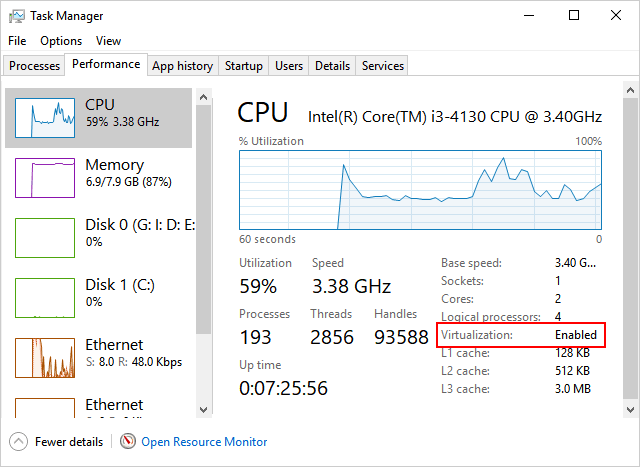
#Controlla se la tua CPU supporta VT se è disabilitata per impostazione predefinita#
1. Scarica uno strumento di terze parti: LeoMoon CPU-V per rilevare la capacità della tua CPU.
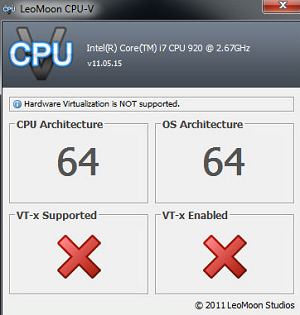
2. Se sembra come l'immagine a sinistra con un segno di spunta, devi abilitare questa funzione nel BIOS manualmente.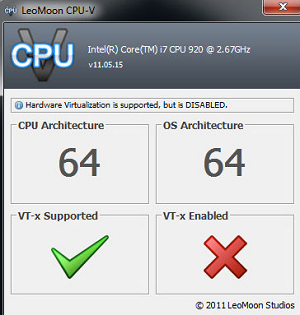
#Come abilitare VT (Tecnologia di Virtualizzazione) nel BIOS#
Passaggio 1. Accedi all'utilità di configurazione del BIOS
Per farlo, premi ripetutamente un tasto designato (dipende dal fornitore della tua macchina, ad es. F2 o Canc funziona per la maggior parte dei Dell) quando il sistema si avvia.
Da leggere assolutamente: 3 Modi per accedere al BIOS
Video Tutorial: Come accedere al BIOS in Windows 10
Nota: Per alcuni laptop Lenovo (Idea), c'è un pulsante NOVO per accedere alla configurazione di sistema. Maggiori dettagli: Introduzione al pulsante NOVO
Passaggio 2. Abilita la Tecnologia di Virtualizzazione (VT) nel BIOS
Cerca la tecnologia di virtualizzazione (aka Intel VT o AMD-V) e abilitala. Alla fine, salva e riavvia il tuo computer per applicare la modifica.
Da leggere assolutamente: Come abilitare la Tecnologia di Virtualizzazione(Hypervisor) nel BIOS o UEFI
Nota: Le impostazioni del BIOS per Intel VT o AMD-V sono solitamente nei menu Chipset o Processore. I nomi dei menu possono variare da questa guida, le impostazioni di virtualizzazione possono essere trovate in Impostazioni di Sicurezza o altri nomi di menu non standard.
Processore AMD: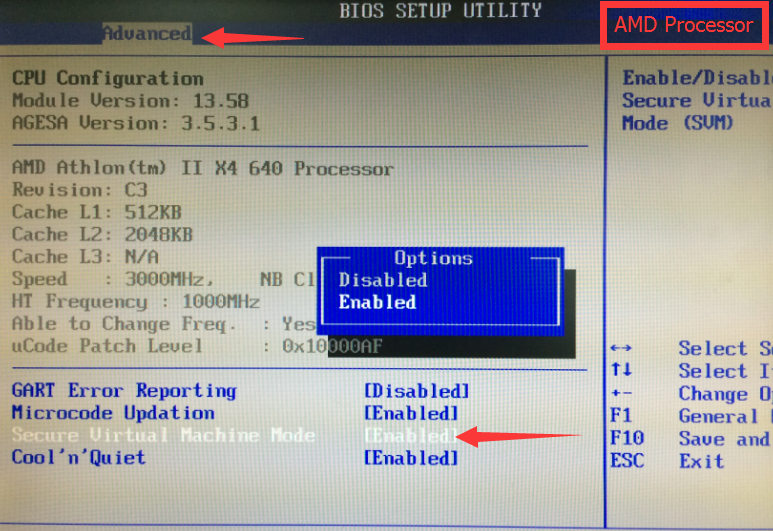 Processore AMD: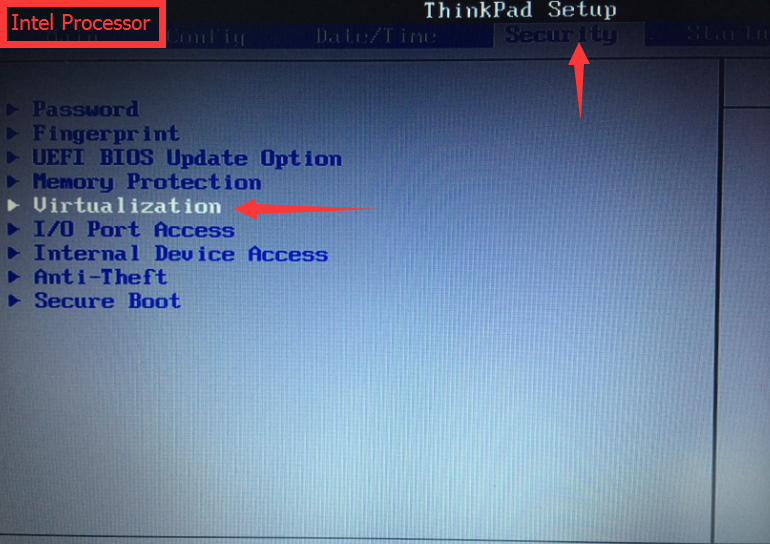
Processore Intel:
Passaggio 3. Controlla di nuovo lo stato della tua VT nel sistema Windows.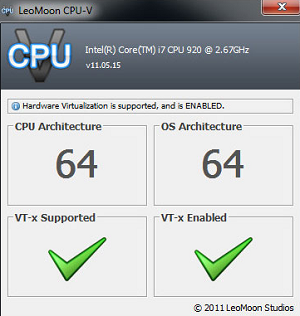 Se lo strumento è mostrato come sotto, la tua tecnologia di virtualizzazione (VT) è ora abilitata.
Se ricevi ancora l'avviso, potrebbero esserci alcuni conflitti con le impostazioni di sistema o software di terze parti. Pertanto, potrebbe essere necessario disabilitare manualmente le impostazioni di conflitto.
#Controlla se Hyper-v è disabilitato nel sistema Windows#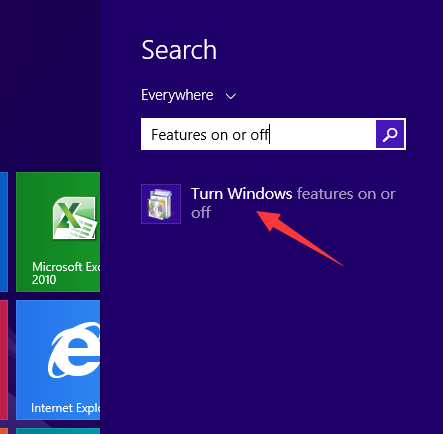
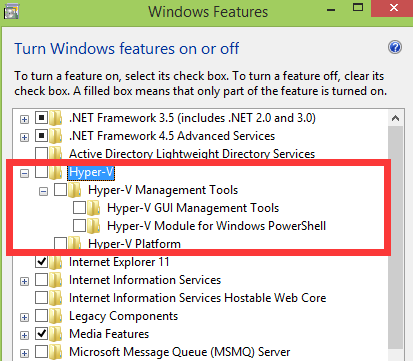 Se hai Windows Hyper-V (una funzione opzionale di Windows), spegnilo e riavvia il sistema. A volte, verrà attivato dopo un certo aggiornamento di Windows.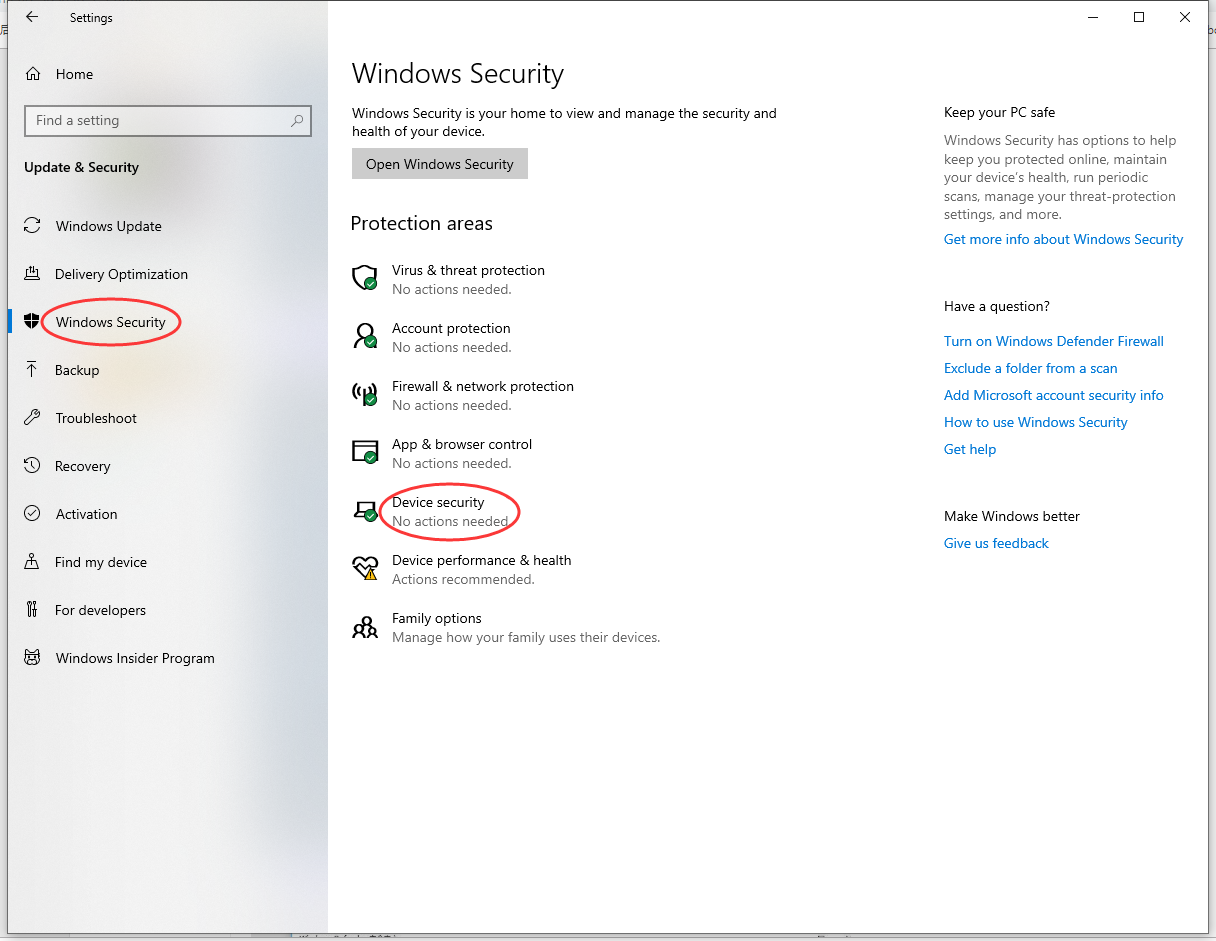
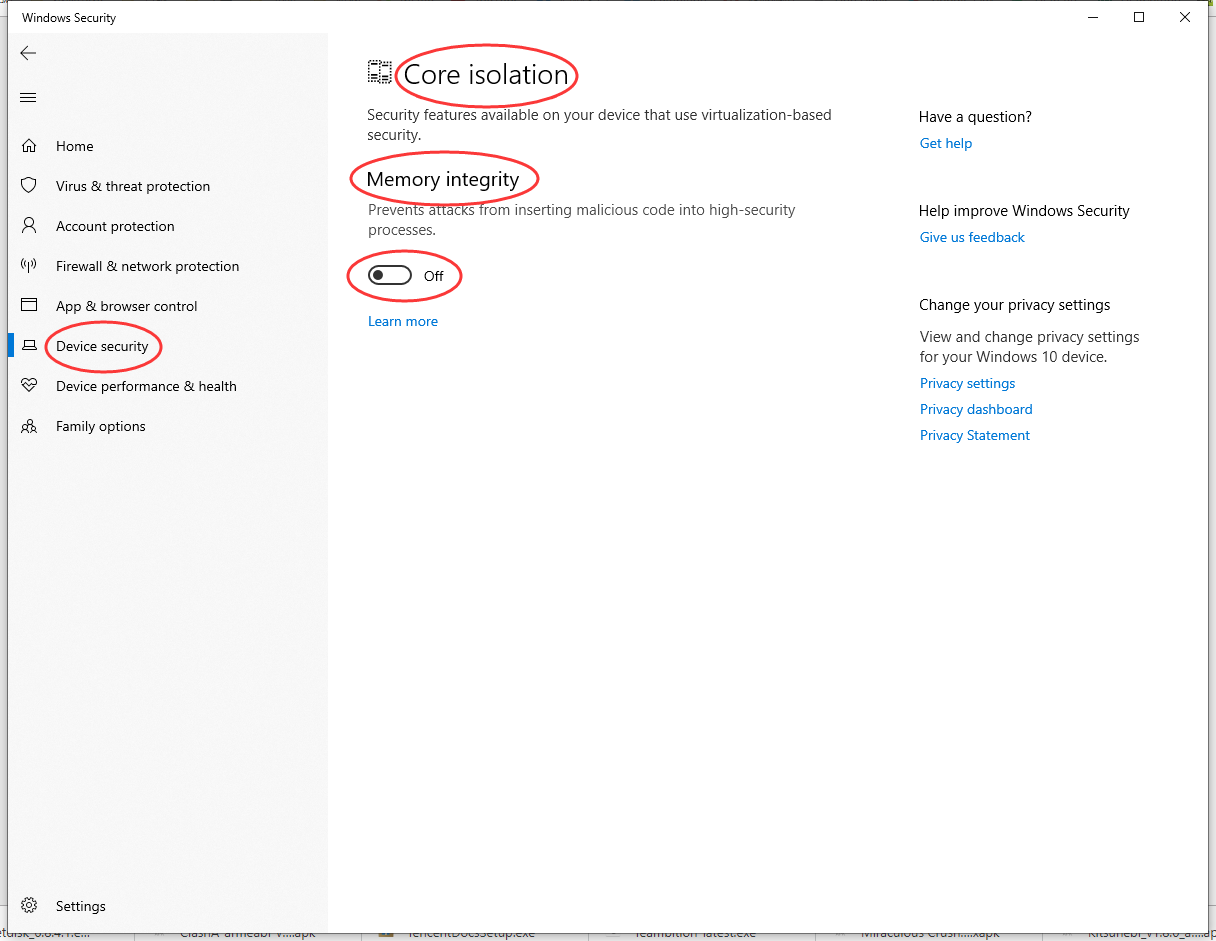
Gli utenti di Windows 10 devono assicurarsi che la funzione Integrità memoria sia disattivata anche.
#Controlla se software di terze parti conflitta su VT come AVAST#Questo è un BKM su come risolvere l'avviso VT disabilitato su alcune macchine installate con AVAST, contribuito da Pavel Blahout su Facebook.
>>>>>>>>>>
Come riportano alcuni amici, riceveranno un avviso sulla funzione di virtualizzazione assistita dall'hardware (VT) disabilitata all'avvio di MEmu, sebbene l'abbiano già abilitata nel BIOS e verificata con LeoMoon Tool.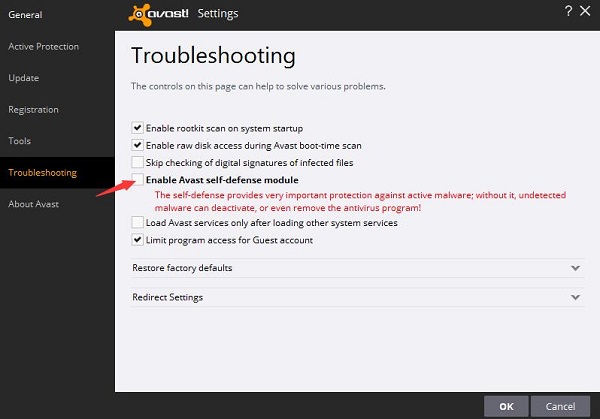
- Se per caso hai installato l'antivirus AVAST sulla tua macchina, prova a seguire i passaggi seguenti.
Vai Impostazioni->Risoluzione dei problemi, disabilita il modulo di autodifesa.
Cerca il file “C:ProgramDataAVAST SoftwareAvastavast5.ini” e aprilo in Blocco note come amministratore. Nella sezione “[Common]”, aggiungi “VirtualizationMechanisms=0” senza virgolette.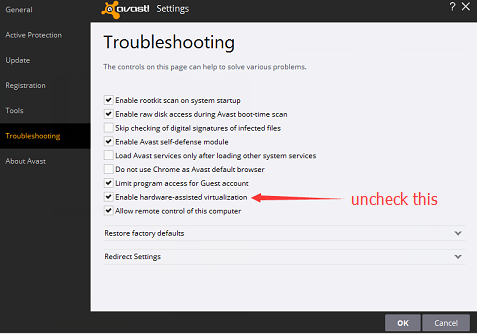 In particolare, per alcune vecchie versioni di AVAST, devi solo disabilitare la virtualizzazione assistita dall'hardware nelle impostazioni di Risoluzione dei problemi.
-
>>>>>>>>>>>
Molti ringraziamenti per la grande condivisione di Pavel Blahout! Nota: AVAST non è l'unico software antivirus che occupa esclusivamente la funzione di virtualizzazione assistita dall'hardware. Quindi prova a trovare un'impostazione simile se installi qualche altro software antivirus.Nota: Se non riesci ad abilitare la Tecnologia di Virtualizzazione (VT), usa la versione 9.3.3 o precedente. Clicca per visualizzare versioni precedenti.
> Torna a Supporto MEmu, tutto ciò che devi sapere su MEmu
- Sito Web Ufficiale: https://www.memuplay.com
- Pagina Facebook: https://www.facebook.com/memuplayer
- Gruppo Facebook: https://www.facebook.com/groups/memuplayer
- Discord: https://discord.gg/gA4GWV9