Hoe Virtualization Technology (VT) op PC in te schakelen
 |
|
#Waarom moet u virtualization technology inschakelen?#
MEmu Play zal veel beter presteren als hardware virtualization technology (aka Intel-VT, vt-x, AMD-V) is ingeschakeld op uw computer. De meeste mainstream Intel en AMD CPU's ondersteunen deze functie. In dit artikel leert u hoe u het kunt inschakelen als uw VT standaard is uitgeschakeld.
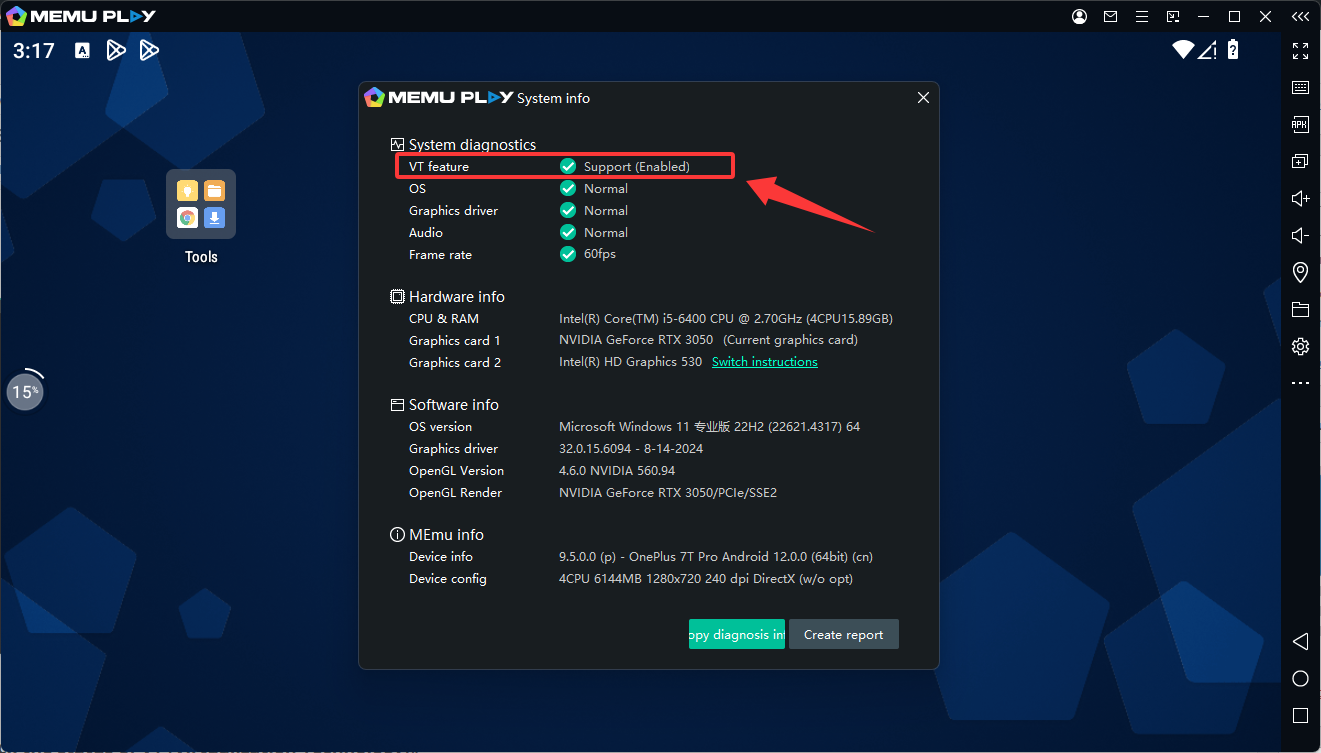
#Controleer de status van VT (Virtualization Technology)#
De meeste PC's schakelen Virtualization Technology standaard in als het systeem het ondersteunt. Gebruik de volgende stappen om te verifiëren dat virtualization technology is ingeschakeld op uw systeem:
1. Klik met de rechtermuisknop op een willekeurige ruimte op de taakbalk en selecteer Task Manager om deze te openen.
2. Klik op het Performance tabblad.
3. Aan de rechterkant van het CPU tabblad, kunt u Virtualization is Enabled of Disabled zien.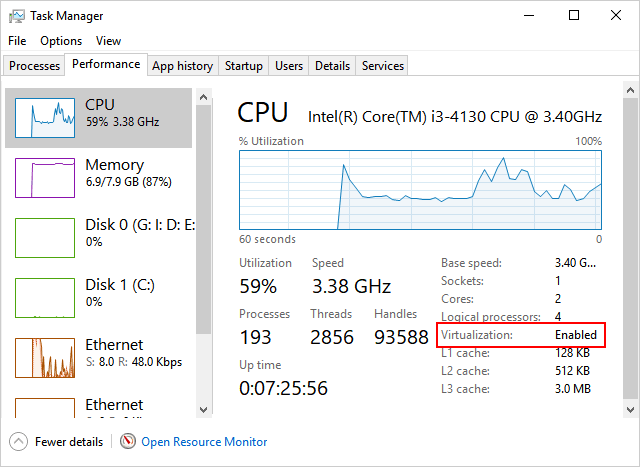
#Controleer of uw CPU VT ondersteunt als het standaard is uitgeschakeld#
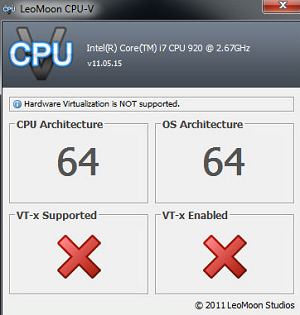
1. Download een 3rd-party tool: LeoMoon CPU-V om de mogelijkheden van uw CPU te detecteren.
2. Als het eruit ziet als de afbeelding links met een vinkje, moet u deze functie handmatig inschakelen in BIOS.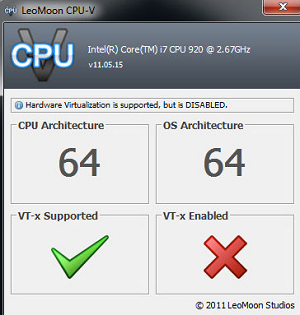
#Hoe VT (Virtualization Technology) in BIOS in te schakelen#
Stap 1. Voer BIOS Setup Utility in
Om dit te doen, drukt u herhaaldelijk op een aangewezen toets (afhankelijk van uw machineleverancier, bijv. F2 of Del werkt voor de meeste Dell) wanneer het systeem opstart.
Must Read: 3 Manieren om BIOS te Betreden
Video Tutorial: Hoe u BIOS betreedt in Windows 10
Opmerking: Voor sommige Lenovo laptop (Idea), is er een NOVO knop om de systeemconfiguratie te betreden. Meer details: Introductie van NOVO knop
Stap 2. Schakel Virtualization Technology (VT) in BIOS in
Zoek naar virtualization technology (aka Intel VT of AMD-V) en schakel het in. Sla tot slot op en start uw computer opnieuw op om de wijziging toe te passen.
Must Read: Hoe Virtualization(Hypervisor) in te schakelen in BIOS of UEFI
Opmerking: De BIOS-instellingen voor Intel VT of AMD-V staan meestal in de Chipset of Processor menu's. De menunamen kunnen variëren van deze gids, de virtualisatie-instellingen kunnen worden gevonden in Security Settings of andere niet-standaard menunamen.
AMD processor: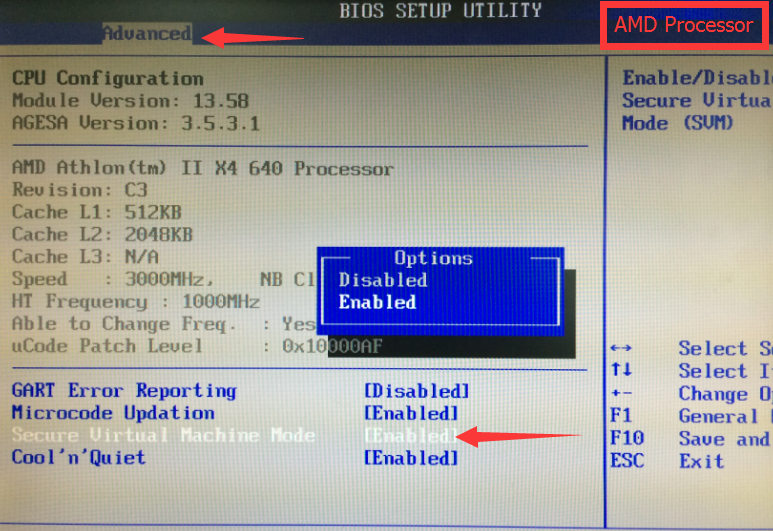 Intel processor: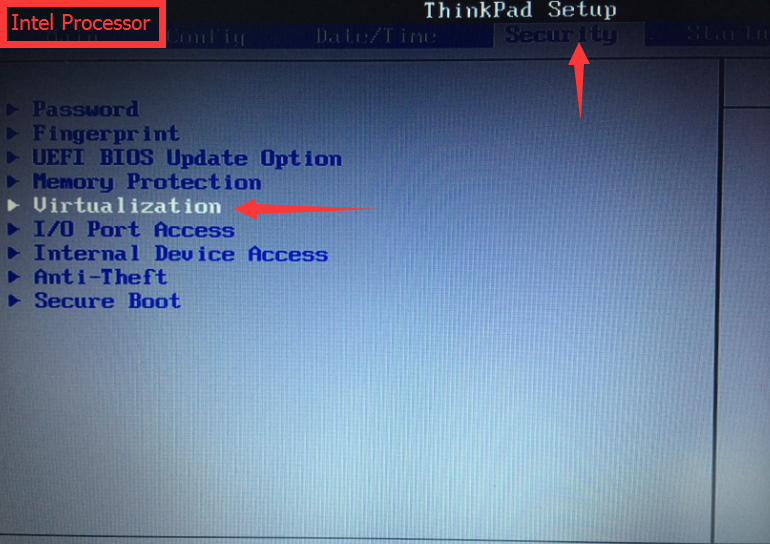
Stap 3. Controleer uw VT-status in uw Windows-systeem opnieuw.
Als de tool hieronder wordt weergegeven, is uw virtualization technology (VT) nu ingeschakeld.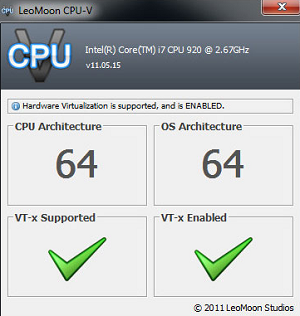 Als u nog steeds de waarschuwing krijgt, kunnen er conflicten zijn met systeeminstellingen of 3rd party software. Daarom moet u mogelijk conflicterende instellingen handmatig uitschakelen.
#Controleer of Hyper-v is uitgeschakeld in Windows-systeem#
Als u Windows Hyper-V (een optionele functie van Windows) heeft, schakel het dan uit en start het systeem opnieuw op. Soms wordt het ingeschakeld na een bepaalde Windows-update.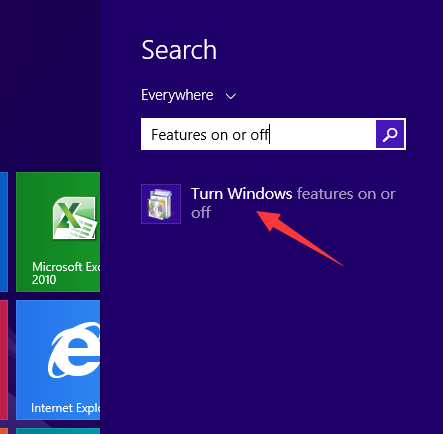
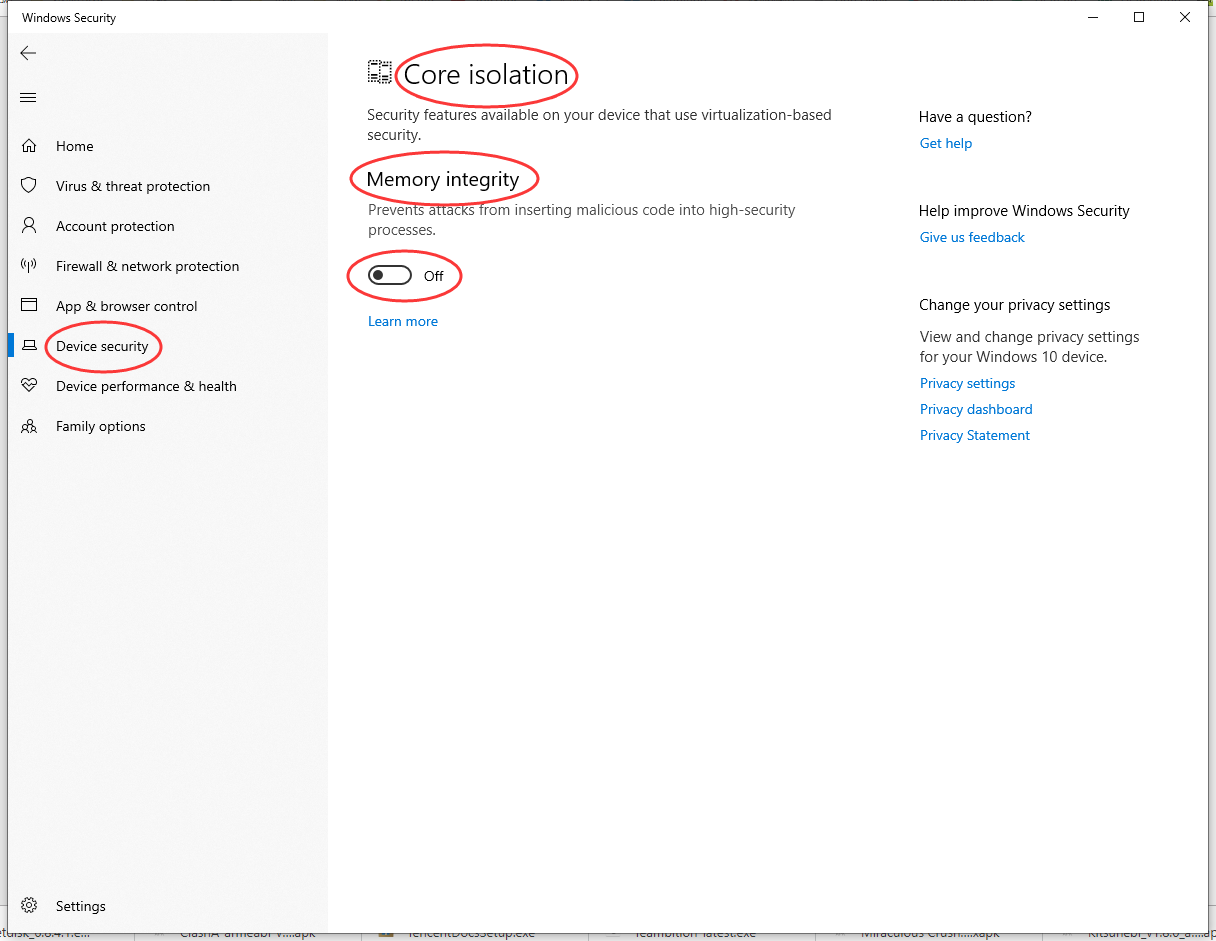
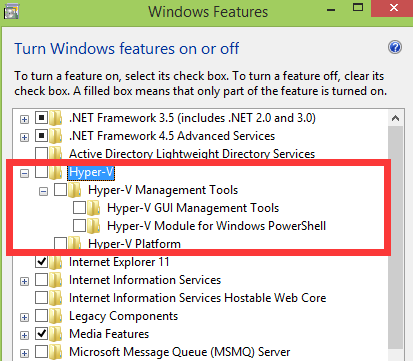 Windows 10-gebruikers, zorg ervoor dat de Memory Integrity-functie ook is uitgeschakeld.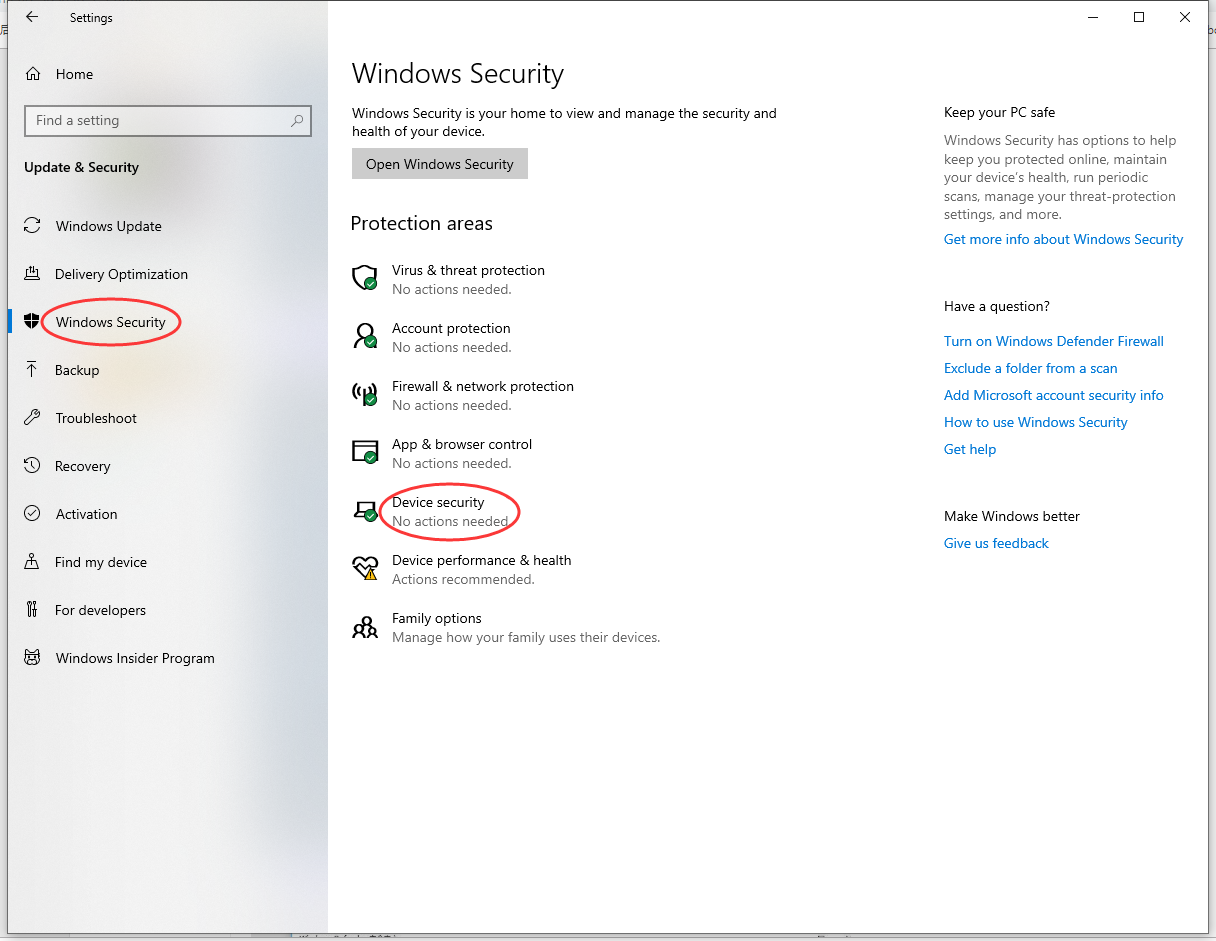
#Controleer of Third-Party software conflicteert met VT zoals AVAST#
Dit is BKM over hoe VT disabled warning op te lossen op sommige machines geïnstalleerd met AVAST, bijgedragen door Pavel Blahout op Facebook.
>>>>>>>>>>
Zoals sommige vrienden rapporteren, krijgen ze een waarschuwing van hardware-assistant virtualization (VT) feature disabled bij het starten van MEmu, hoewel ze het al hebben ingeschakeld in BIOS en geverifieerd met LeoMoon Tool.Als u per ongeluk AVAST antivirus op uw machine heeft geïnstalleerd, probeer dan de onderstaande stappen te volgen.
Ga Settings->Troubleshooting, schakel self-defense module uit.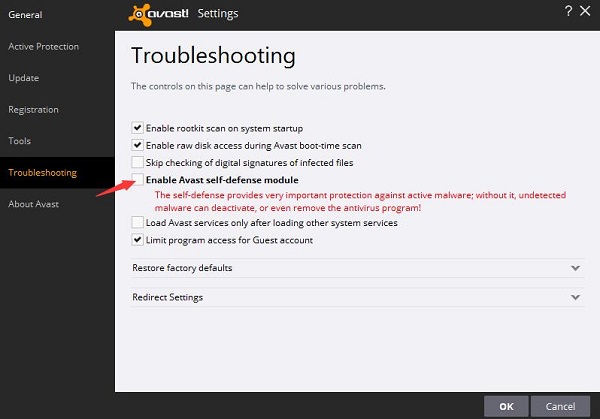
- Zoek het bestand “C:ProgramDataAVAST SoftwareAvastavast5.ini” en open het in Notepad als admin. In de sectie “[Common]”, voeg “VirtualizationMechanisms=0” toe zonder aanhalingstekens.
Vooral, voor sommige oude versie AVAST, hoeft u alleen hardware-assisted virtualization uit te schakelen in Troubleshooting settings.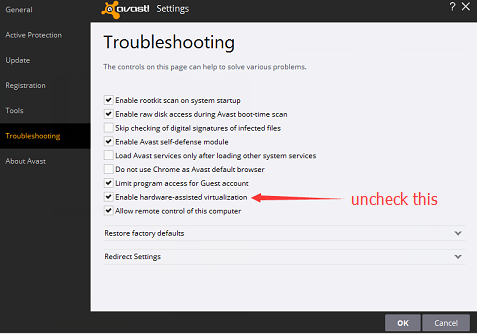
>>>>>>>>>>>
Veel dank aan Pavel Blahout’s geweldige sharing! Opmerking: AVAST is niet de enige antivirussoftware die hardware-assisted virtualization feature exclusief bezet. Probeer dus een vergelijkbare instelling te vinden als u een andere antivirussoftware installeert.Opmerking: Als u Virtualization Technology (VT) niet kunt inschakelen, gebruik dan versie 9.3.3 of eerder. Klik om historische versies te bekijken.
> Terug naar MEmu Support, alles wat u moet weten over MEmu
- Officiële Website: https://www.memuplay.com
- Facebook Pagina: https://www.facebook.com/memuplayer
- Facebook-groep: https://www.facebook.com/groups/memuplayer
- Discord: https://discord.gg/gA4GWV9
- Twitter: https://twitter.com/MicrovirtMEmu