AVerTouch
Aktualisiert
Aktuelle Version
1.3.2019.0
Angeboten von

Machen Sie sich keine Sorgen mehr über überhöhte Gebühren, wenn Sie AVerTouch auf Ihrem Mobiltelefon verwenden, befreien Sie sich von dem winzigen Bildschirm und genießen Sie die Nutzung der App auf einem viel größeren Display. Von nun an können Sie Ihre App mit Tastatur und Maus im Vollbildmodus nutzen. MEmu bietet Ihnen all die überraschenden Funktionen, die Sie erwartet haben: schnelle Installation und einfache Einrichtung, intuitive Steuerung, keine Einschränkungen mehr durch Batterie, mobile Daten und störende Anrufe. Der brandneue MEmu 9 ist die beste Wahl für die Nutzung von AVerTouch auf Ihrem Computer. Mit unserer Absorption kodiert, ermöglicht der Multi-Instanz-Manager die Eröffnung von 2 oder mehr Konten zur gleichen Zeit. Und das Wichtigste, unsere exklusive Emulations-Engine kann das volle Potenzial Ihres PCs freisetzen und alles reibungslos und angenehm gestalten.
Mehr anzeigen
Genieße AVerTouch auf deinem PC mit MEmu Play in einer fantastischen Version. Dieser leistungsstarke, kostenlose Android-Emulator bietet dir Zugriff auf Tausende von Android-Apps für deinen Desktop. Bleib mit Freunden in Kontakt und arbeite effizienter! The AVerTouch Android app, when paired with an AVer USB or wireless visualizer, delivers a powerful and flexible solution for Android IFPs, tablets, and Chromebooks.
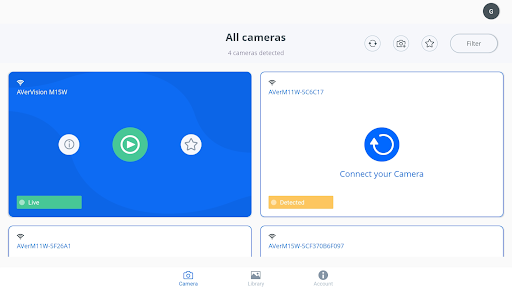
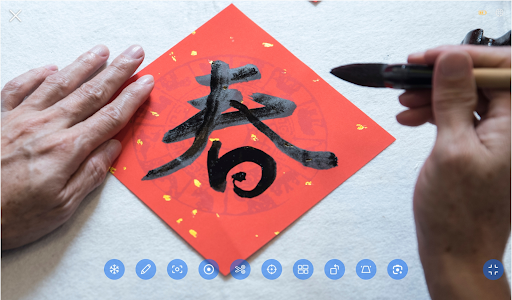
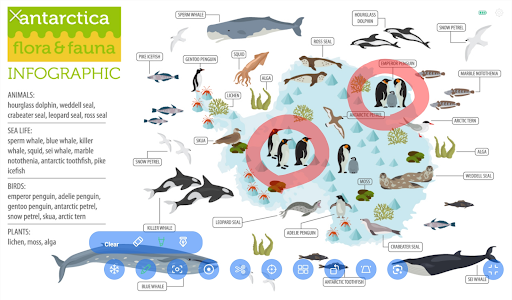
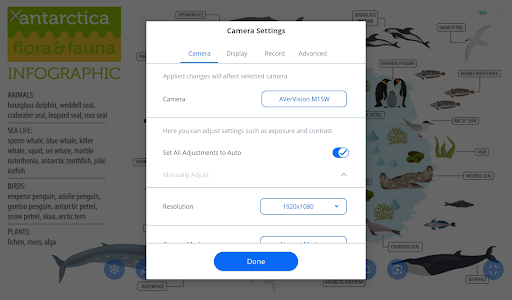
The AVerTouch Android app, when paired with an AVer USB or wireless visualizer, delivers a powerful and flexible solution for Android IFPs, tablets, and Chromebooks. It seamlessly integrates live video with lesson creation tools, making it easy to teach, record, and share.
• Supports the following AVer visualizers via USB connection: U50, U50+, M11WB, M15W, M70W, F17+, F50+, M90UHD, M15-13M, A30, M11-8M, U70i, M5
• Supports the following AVer wireless visualizers via Wi-Fi connection: M11WB, M15W, M70W
• Compatible with Android 13 / 14 / 15 / 16
• AVerTouch Android supports WPA2-PSK for the M15W, M70W, and M11WB series. WPA3-Personal support is also available for the M11WB series to enhance Wi-Fi security.
• Stream live video of objects, experiments, and more directly to the AVerTouch Android app
• Annotate live video with notes and images to highlight key teaching points
• Record entire lessons with a single tap, including video, annotations, and more
• Automatically upload recordings to the cloud (Google Drive®) for easy access by absent students, substitute teachers, or for review
• Supports split-screen mode, enabling simultaneous display of live video and cloud-based materials for more effective teaching
Mehr anzeigen

1. Laden das MEmu-Installationsprogramm herunter und beenden die Installation

2. MEmu starten und Google Play auf der Homepage öffnen

3. Suchen AVerTouch in Google Play
Install
4. Herunterladen und Installieren AVerTouch
5. Klicken nach Abschluss der Installation auf das Symbol, um es zu starten

6. Verwenden Sie MEmu, um AVerTouch auf Ihrem PC zu nutzen
MEmu Play ist aktuell der beste kostenlose Android-Emulator und bietet 50 Millionen Nutzern ein überragendes Android-App-Erlebnis. Dank der Virtualisierungstechnologie von MEmu können Sie Tausende von Android-Apps problemlos auf Ihrem Computer nutzen, selbst solche mit hohen Grafikanforderungen.
BGrößeres Bild mit besserer Grafik; Keine unterbrechungen, keine sorgen um Akku
Komplette Tastenbelegung unterstützt mit Maus und Tastatur oder Controller
Mit dem „Multi-Instance-Manager“ können Sie mehrere Spielkonten oder Spiele gleichzeitig auf einem PC ausführen.
Use AVerTouch on PC by following steps: