BrightEMS
Aktualisiert
Aktuelle Version
1.6.2
Angeboten von

Machen Sie sich keine Sorgen mehr über überhöhte Gebühren, wenn Sie BrightEMS auf Ihrem Mobiltelefon verwenden, befreien Sie sich von dem winzigen Bildschirm und genießen Sie die Nutzung der App auf einem viel größeren Display. Von nun an können Sie Ihre App mit Tastatur und Maus im Vollbildmodus nutzen. MEmu bietet Ihnen all die überraschenden Funktionen, die Sie erwartet haben: schnelle Installation und einfache Einrichtung, intuitive Steuerung, keine Einschränkungen mehr durch Batterie, mobile Daten und störende Anrufe. Der brandneue MEmu 9 ist die beste Wahl für die Nutzung von BrightEMS auf Ihrem Computer. Mit unserer Absorption kodiert, ermöglicht der Multi-Instanz-Manager die Eröffnung von 2 oder mehr Konten zur gleichen Zeit. Und das Wichtigste, unsere exklusive Emulations-Engine kann das volle Potenzial Ihres PCs freisetzen und alles reibungslos und angenehm gestalten.
Mehr anzeigen
Genieße BrightEMS auf deinem PC mit MEmu Play in einer fantastischen Version. Dieser leistungsstarke, kostenlose Android-Emulator bietet dir Zugriff auf Tausende von Android-Apps für deinen Desktop. Bleib mit Freunden in Kontakt und arbeite effizienter! BrightEMS ist eine professionelle Energiespeicher-Energieverwaltungsanwendung, die Benutzern eine bequeme Energiesteuerung ermöglicht.

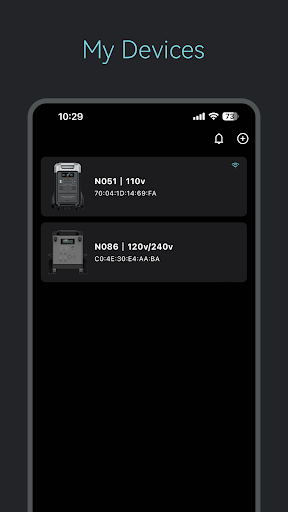
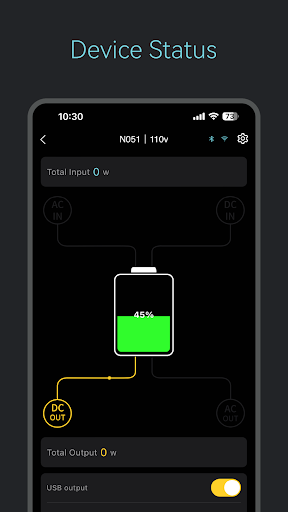
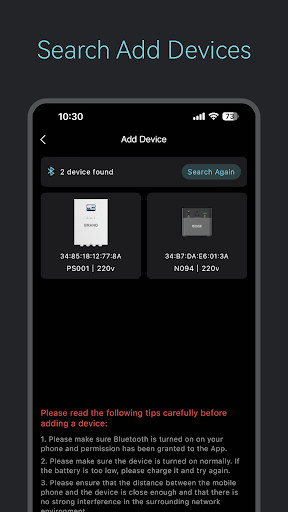
BrightEMS ist eine professionelle Energiespeicher-Energieverwaltungsanwendung, die Benutzern eine bequeme Energiesteuerung ermöglicht. Mit dieser App können Sie ganz einfach eine umfassende Steuerung der Stromversorgung erreichen, einschließlich USB/AC/DC/LED-Schalter, Tastentöne, Energieverwaltung, stilles Laden, geplantes Laden, DC-Ladeeinstellungen, Einstellungen für die Ausschaltzeit des Bildschirms und Einstellungen für die Standby-Zeit und Firmware-Versions-Upgrades. Diese App ist nicht nur intuitiv in der Benutzeroberfläche und einfach zu bedienen, sondern auch leistungsstark in der Funktion und kann Ihren gesamten Bedarf an Energiespeicherung decken.
Hauptfunktionen:
USB/AC/DC/LED-Schalter und Unterfunktionsstatusanzeige: Steuern Sie einfach die verschiedenen Schnittstellenschalter des Energiespeicher-Netzteils und zeigen Sie den Arbeitsstatus jeder Schnittstelle in Echtzeit an, sodass Sie den Stromstatus jederzeit sehen können Blick.
Ton der Schaltertaste: Schalten Sie den Ton der Schaltertaste nach Ihren persönlichen Vorlieben ein oder aus, um das Benutzererlebnis zu verbessern.
Energiemanagement: Echtzeitanzeige und -verwaltung von Energiespeicher-Stromversorgungsparametern wie Leistung, Spannung, Strom usw., um Ihnen zu helfen, die Stromversorgung effektiver zu überwachen und zu nutzen.
Stilles Laden: Schalten Sie den stillen Lademodus ein, damit die Stromversorgung Ihre Ruhe oder Arbeit beim Laden nicht beeinträchtigt.
Geplantes Laden: Voreingestellte Ladezeit, um Spitzenlast zu vermeiden, Spitzenladung zu erreichen und Stromrechnungen zu sparen.
DC-Ladeeinstellungen: Passen Sie die DC-Ladeart und den maximalen Ladestrom an Ihre doppelten Anforderungen an Ladegeschwindigkeit und Akkulaufzeit an.
Einstellung der Bildschirm-Ausschaltzeit und Standby-Zeit: Passen Sie die Bildschirm-Ausschalt- und Standby-Zeit des Netzteils individuell an, um Energie zu sparen und die Lebensdauer zu verlängern.
Firmware-Versions-Upgrade: Erhalten Sie Firmware-Update-Benachrichtigungen und aktualisieren Sie mit einem Klick, um die optimale Leistung Ihres Energiespeicher-Netzteils aufrechtzuerhalten.
Die BrightEMS-App bietet Ihnen ein neues Stromversorgungserlebnis. Unabhängig davon, ob Sie ein Heimanwender oder ein Unternehmensanwender sind, kann Ihnen diese App dabei helfen, Energiespeicher-Netzteile intelligenter und bequemer zu verwalten und zu nutzen.
Mehr anzeigen

1. Laden das MEmu-Installationsprogramm herunter und beenden die Installation

2. MEmu starten und Google Play auf der Homepage öffnen

3. Suchen BrightEMS in Google Play
Install
4. Herunterladen und Installieren BrightEMS
5. Klicken nach Abschluss der Installation auf das Symbol, um es zu starten

6. Verwenden Sie MEmu, um BrightEMS auf Ihrem PC zu nutzen
MEmu Play ist aktuell der beste kostenlose Android-Emulator und bietet 50 Millionen Nutzern ein überragendes Android-App-Erlebnis. Dank der Virtualisierungstechnologie von MEmu können Sie Tausende von Android-Apps problemlos auf Ihrem Computer nutzen, selbst solche mit hohen Grafikanforderungen.
BGrößeres Bild mit besserer Grafik; Keine unterbrechungen, keine sorgen um Akku
Komplette Tastenbelegung unterstützt mit Maus und Tastatur oder Controller
Mit dem „Multi-Instance-Manager“ können Sie mehrere Spielkonten oder Spiele gleichzeitig auf einem PC ausführen.
Use BrightEMS on PC by following steps: