Air Play: Streaming-Empfänger
Aktualisiert
Aktuelle Version
1.4.0
Angeboten von

Machen Sie sich keine Sorgen mehr über überhöhte Gebühren, wenn Sie Air Play: Streaming-Empfänger auf Ihrem Mobiltelefon verwenden, befreien Sie sich von dem winzigen Bildschirm und genießen Sie die Nutzung der App auf einem viel größeren Display. Von nun an können Sie Ihre App mit Tastatur und Maus im Vollbildmodus nutzen. MEmu bietet Ihnen all die überraschenden Funktionen, die Sie erwartet haben: schnelle Installation und einfache Einrichtung, intuitive Steuerung, keine Einschränkungen mehr durch Batterie, mobile Daten und störende Anrufe. Der brandneue MEmu 9 ist die beste Wahl für die Nutzung von Air Play: Streaming-Empfänger auf Ihrem Computer. Mit unserer Absorption kodiert, ermöglicht der Multi-Instanz-Manager die Eröffnung von 2 oder mehr Konten zur gleichen Zeit. Und das Wichtigste, unsere exklusive Emulations-Engine kann das volle Potenzial Ihres PCs freisetzen und alles reibungslos und angenehm gestalten.
Mehr anzeigen
Laden Sie Play Air Play: Streaming-Empfänger auf dem PC mit MEmu Android Emulator. Viel Spaß beim Spielen auf großmundieren. Der AirPlay-Receiver zu Android TV ist eine drahtlose Streaming-Receiver-Anwendung, die es Benutzern ermöglicht, nahtlos über WLAN von iPhone/iPad/Mac auf Android TV zu spiegeln und zu übertragen.
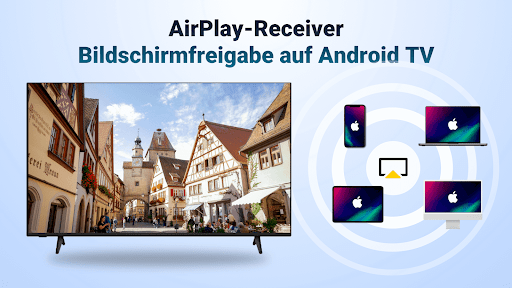
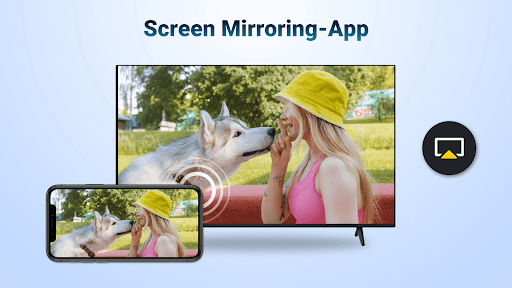
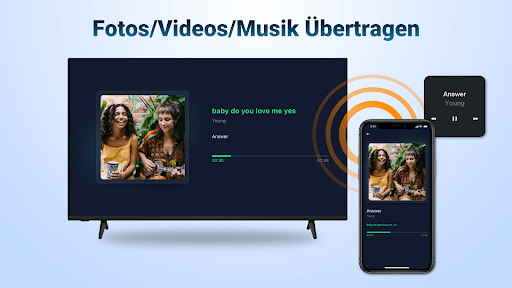
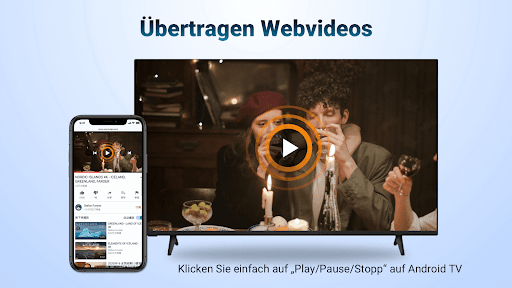
Der AirPlay-Receiver zu Android TV ist eine drahtlose Streaming-Receiver-Anwendung, die es Benutzern ermöglicht, nahtlos über WLAN von iPhone/iPad/Mac auf Android TV zu spiegeln und zu übertragen. Mit dieser hilfreichen Mirroring-Receiver-App können Sie den Bildschirm oder per Aircast übertragene Fotos, Webvideos und Audios von iOS-Geräten direkt auf Android TV spiegeln, ohne häufig von Apple- auf Android-Geräte wechseln oder für die Installation zusätzlicher Konverter bezahlen zu müssen.
Dieser Apple Mirroring-Receiver kann Ihnen helfen:
Bildschirmspiegelung von Ihrem iOS-Gerät, um den Unterrichtsinhalt auf Android TV zu teilen.
Bildschirmübertragung Ihrer Präsentation vom iPhone auf einem großen Fernsehbildschirm während Geschäftstreffen.
Teilen Sie die entspannte Spielzeit mit Freunden, indem Sie den Bildschirm eines Multiplayer-Spiels spiegeln.
Teilen Sie Ihre schönen Reiseerlebnisse mit Familien, indem Sie Reisefotos per Aircast auf Android TV übertragen.
Trainieren Sie mit dem Fitnesstrainer, indem Sie Ihre Fitnessvideos per Airstream auf Android TV übertragen.
Streamen Sie iPhone/iPad-Musik mit großartiger Tonqualität auf Android TV, um die Schönheit der Musik zu genießen.
Besprechen Sie die Handlung mit Freunden, indem Sie spannende Filme per Screen-Mirroring auf Android TV übertragen.
Hauptfunktionen:
-Streamen Sie Audio/Video/Foto von Geräten mit aktiviertem Airplay (iTunes, iOS, ...)
-Screencasten Sie Videos/Musik von Streaming-Medien (sofern DRM dies zulässt)
-Casten Sie Webvideos über Airplay, reibungslos und superschnell
-Klicken Sie direkt auf dem empfangenden Gerät mit aktiviertem Airplay auf Wiedergabe/Pause/Stopp
-Sie können selbst zwischen Quer- und Hochformat wechseln
-Einfache Konnektivität und stabile Spiegelung und Screencasting
Schritte zum Streamen von Inhalten von Apple-Geräten mit dieser Media-Cast-App:
Laden Sie die AirMirror Cast-App auf Android TV herunter, wo Sie Inhalte empfangen möchten
Stellen Sie sicher, dass Ihr iOS-Gerät und Android TV mit demselben WLAN verbunden sind
Starten Sie die Mirroring-Receiver-App und der Name von Android TV wird angezeigt (merken Sie ihn sich)
Tippen Sie auf dem Apple-Gerät auf „Screen Mirroring“ und wählen Sie den Namen von Android TV, um mit dem Streamen von Inhalten zu beginnen
Hinweis:
Ihr Android TV und die Mirroring-Receiver-App müssen sich im selben WLAN befinden
Die meisten Verbindungsprobleme können durch einen Neustart der Air-Screen-Receiver oder Apple-Geräte behoben werden
Die App funktioniert nicht mit DRM-geschützten Inhalten wie Netflix, kostenpflichtige iTunes-Videos, kostenpflichtige Google Movies usw.
Nutzungsbedingungen: https://www.boostvision.tv/terms-of-use
Datenschutzrichtlinie: https://www.boostvision.tv/privacy-policy
Besuchen Sie unsere Seite: https://www.boostvision.tv
Mehr anzeigen

1. Laden das MEmu-Installationsprogramm herunter und beenden die Installation

2. MEmu starten und Google Play auf der Homepage öffnen

3. Suchen Air Play: Streaming-Empfänger in Google Play
Install
4. Herunterladen und Installieren Air Play: Streaming-Empfänger
5. Klicken nach Abschluss der Installation auf das Symbol, um es zu starten

6. Verwenden Sie MEmu, um Air Play: Streaming-Empfänger auf Ihrem PC zu nutzen
MEmu Play ist aktuell der beste kostenlose Android-Emulator und bietet 50 Millionen Nutzern ein überragendes Android-App-Erlebnis. Dank der Virtualisierungstechnologie von MEmu können Sie Tausende von Android-Apps problemlos auf Ihrem Computer nutzen, selbst solche mit hohen Grafikanforderungen.
BGrößeres Bild mit besserer Grafik; Keine unterbrechungen, keine sorgen um Akku
Komplette Tastenbelegung unterstützt mit Maus und Tastatur oder Controller
Mit dem „Multi-Instance-Manager“ können Sie mehrere Spielkonten oder Spiele gleichzeitig auf einem PC ausführen.
Use Air Play: Streaming-Empfänger on PC by following steps: