PigeonCast:Spiegel via AirPlay
Aktualisiert
Aktuelle Version
3.4.1
Angeboten von

Machen Sie sich keine Sorgen mehr über überhöhte Gebühren, wenn Sie PigeonCast:Spiegel via AirPlay auf Ihrem Mobiltelefon verwenden, befreien Sie sich von dem winzigen Bildschirm und genießen Sie die Nutzung der App auf einem viel größeren Display. Von nun an können Sie Ihre App mit Tastatur und Maus im Vollbildmodus nutzen. MEmu bietet Ihnen all die überraschenden Funktionen, die Sie erwartet haben: schnelle Installation und einfache Einrichtung, intuitive Steuerung, keine Einschränkungen mehr durch Batterie, mobile Daten und störende Anrufe. Der brandneue MEmu 9 ist die beste Wahl für die Nutzung von PigeonCast:Spiegel via AirPlay auf Ihrem Computer. Mit unserer Absorption kodiert, ermöglicht der Multi-Instanz-Manager die Eröffnung von 2 oder mehr Konten zur gleichen Zeit. Und das Wichtigste, unsere exklusive Emulations-Engine kann das volle Potenzial Ihres PCs freisetzen und alles reibungslos und angenehm gestalten.
Mehr anzeigen
Genieße PigeonCast:Spiegel via AirPlay auf deinem PC mit MEmu Play in einer fantastischen Version. Dieser leistungsstarke, kostenlose Android-Emulator bietet dir Zugriff auf Tausende von Android-Apps für deinen Desktop. Bleib mit Freunden in Kontakt und arbeite effizienter! PigeonCast:Spiegel via AirPlay ist eine leistungsstarke, KOSTENLOSE Dual-Protokoll-Screencast-App, die die Lücke zwischen Android- und Apple-Ökosystemen schließt.
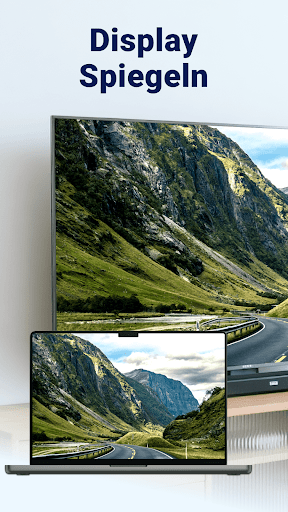
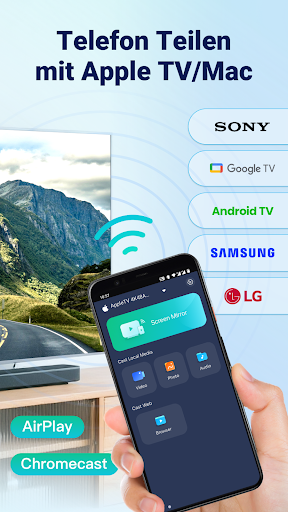
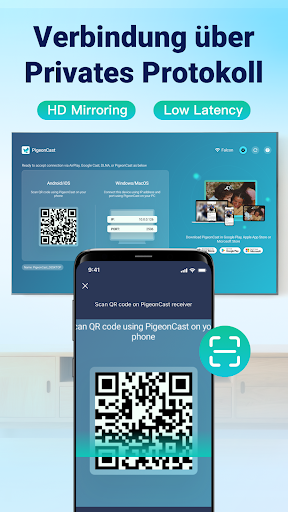
PigeonCast:Spiegel via AirPlay ist eine leistungsstarke, KOSTENLOSE Dual-Protokoll-Screencast-App, die die Lücke zwischen Android- und Apple-Ökosystemen schließt. Sie unterstützt sowohl AirPlay als auch Google Cast und ermöglicht es Nutzern, Bildschirminhalte auf den Fernseher zu übertragen, Medien zu streamen und ihr Android-Gerät auf Apple TV, Mac oder jedes Smart-TV-Cast-Gerät mit integriertem Chromecast zu spiegeln. Egal, ob Sie lokale Videos übertragen, Ihren Bildschirm teilen oder Online-Inhalte streamen – diese Video- und TV-Cast-App bietet plattformübergreifende, flüssige HD-Performance.
Hauptfunktionen
• AirPlay-Unterstützung: Spiegeln Sie Ihren Android-Bildschirm auf Apple TV oder Mac mit AirPlay-Screencasting und Unterstützung für AirPlay 2. Das sorgt für Multiroom-Audio und geringe Latenz.
• Google Cast-Unterstützung: Übertragen Sie Ihren Bildschirm von Ihrem Android-Smartphone oder -Tablet auf Chromecast-, Google TV- und Android TV-Geräte mit integrierten TV-Cast-Funktionen.
• Selbst entwickeltes Protokoll: Einfache Übertragung von einem Android-Telefon mit installiertem PigeonCastSender auf PC, Mac und Smart-TVs, auf denen unsere PigeonCastReceiver-App installiert ist.
• Screen Mirror: Hochwertige TV-Cast-Bildschirmspiegelung mit bis zu 2K-Auflösung bei 60 Bildern pro Sekunde und optionaler Stummschaltung – ideal für Spiele, Präsentationen oder Echtzeit-Interaktionen.
• Lokales Medien-Casting: Streamen Sie mit der Cast-App Fotos, Videos und Audiodateien von Ihrem Android-Gerät über AirPlay oder Google Cast auf Ihr Smart-TV-Cast-Display.
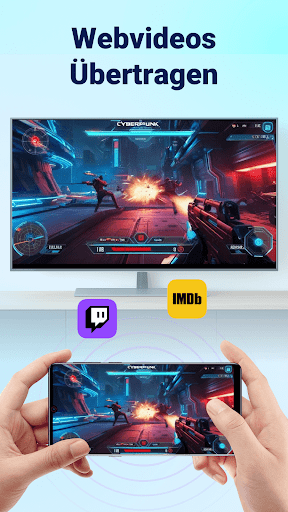
• Web-Video-Casting: Streamen Sie Online-Videos von Plattformen wie Twitch oder iMOB per Web-Video-Casting und steuern Sie die Wiedergabe direkt. Ideal für alle, die Webvideos von mobilen Browsern auf den Fernseher übertragen möchten.
• Fernsteuerung der Wiedergabe: Voller Zugriff auf Wiedergabe, Pause, Lautstärke, Zurückspulen, Vorspulen und Dateiwechsel – egal, ob Sie AllCast-, EZCast- oder Casetify-Zubehör für ein verbessertes Casting-Erlebnis verwenden.
So funktioniert das selbst entwickelte Protokoll:
1. Installieren Sie PigeonCastSender auf Ihrem Smartphone.
2. Installieren Sie PigeonCastReceiver auf Ihrem Fernseher/PC/Mac.
3. Verbinden Sie Ihr Smartphone mit dem Fernseher/PC:
Scannen Sie den QR-Code mit dem PigeonCastSender auf Ihrem Smartphone.
Gerätekompatibilität
• Apple TV (AirPlay-fähig)
• macOS (AirPlay-kompatibel, einschließlich macOS Monterey und höher)
• Chromebook
• Chromecast & Google TV
• Android TV und andere Smart-TVs wie Sony, Samsung (2018–2023), LG (nach 2018, höher als webOS 4.0), TCL, Roku, Vizio, Xiaomi, Hitv usw.
Anwendungsbeispiel aus der Praxis
Stellen Sie sich vor, Sie veranstalten einen gemütlichen Filmabend mit Freunden. Anstatt sich um ein Smartphone zu drängen, öffnen Sie PigeonCast, wählen Ihr Lieblingsvideo mit der Web-Video-Casting-Funktion aus und übertragen Webvideos sofort auf Ihren Fernseher. Mit nur einem Fingertipp wird Ihr Android-Smartphone zur Casting-Fernbedienung und projiziert HD-Inhalte auf Ihren Smart-TV. Später präsentieren Sie Urlaubsfotos, indem Sie sie im Screencast-Modus direkt aus Ihrer Galerie übertragen. Ihre Gäste werden begeistert sein, wie reibungslos Ihr Gerät mit Apple TV und Chromecast funktioniert – ganz ohne Kabel, Verzögerungen oder komplizierte Einrichtung – dank dieser kostenlosen Casting-App.
Warum PigeonCast?
Im Gegensatz zu den meisten Mirror- und TV-Casting-Apps unterstützt PigeonCast AirPlay von Android – eine seltene und leistungsstarke Funktion. Genießen Sie umfassende AirPlay-Spiegelung, AirPlay-Videostreaming und Foto-Casting sowie die robusten Google Cast-Funktionen. Ob Technikbegeisterter, Kreativprofi oder Gelegenheitsnutzer – PigeonCast ist die ideale Lösung für einheitliches, kabelloses Streaming auf mehreren Geräten.
Nutzungsbedingungen: https://pigeoncast.com/terms
Datenschutzrichtlinie: https://pigeoncast.com/privacy
Mehr anzeigen

1. Laden das MEmu-Installationsprogramm herunter und beenden die Installation

2. MEmu starten und Google Play auf der Homepage öffnen

3. Suchen PigeonCast:Spiegel via AirPlay in Google Play
Install
4. Herunterladen und Installieren PigeonCast:Spiegel via AirPlay
5. Klicken nach Abschluss der Installation auf das Symbol, um es zu starten

6. Verwenden Sie MEmu, um PigeonCast:Spiegel via AirPlay auf Ihrem PC zu nutzen
MEmu Play ist aktuell der beste kostenlose Android-Emulator und bietet 50 Millionen Nutzern ein überragendes Android-App-Erlebnis. Dank der Virtualisierungstechnologie von MEmu können Sie Tausende von Android-Apps problemlos auf Ihrem Computer nutzen, selbst solche mit hohen Grafikanforderungen.
BGrößeres Bild mit besserer Grafik; Keine unterbrechungen, keine sorgen um Akku
Komplette Tastenbelegung unterstützt mit Maus und Tastatur oder Controller
Mit dem „Multi-Instance-Manager“ können Sie mehrere Spielkonten oder Spiele gleichzeitig auf einem PC ausführen.
Use PigeonCast:Spiegel via AirPlay on PC by following steps: