DROFUS - ISO 2 USB
Aktualisiert
Aktuelle Version
12.0.1
Angeboten von

Machen Sie sich keine Sorgen mehr über überhöhte Gebühren, wenn Sie DROFUS - ISO 2 USB auf Ihrem Mobiltelefon verwenden, befreien Sie sich von dem winzigen Bildschirm und genießen Sie die Nutzung der App auf einem viel größeren Display. Von nun an können Sie Ihre App mit Tastatur und Maus im Vollbildmodus nutzen. MEmu bietet Ihnen all die überraschenden Funktionen, die Sie erwartet haben: schnelle Installation und einfache Einrichtung, intuitive Steuerung, keine Einschränkungen mehr durch Batterie, mobile Daten und störende Anrufe. Der brandneue MEmu 9 ist die beste Wahl für die Nutzung von DROFUS - ISO 2 USB auf Ihrem Computer. Mit unserer Absorption kodiert, ermöglicht der Multi-Instanz-Manager die Eröffnung von 2 oder mehr Konten zur gleichen Zeit. Und das Wichtigste, unsere exklusive Emulations-Engine kann das volle Potenzial Ihres PCs freisetzen und alles reibungslos und angenehm gestalten.
Mehr anzeigen
Genieße DROFUS - ISO 2 USB auf deinem PC mit MEmu Play in einer fantastischen Version. Dieser leistungsstarke, kostenlose Android-Emulator bietet dir Zugriff auf Tausende von Android-Apps für deinen Desktop. Bleib mit Freunden in Kontakt und arbeite effizienter! DROFUS – ISO-Brenner für Android.
DROFUS – ISO-Brenner für Android
(Auch bekannt als ISO 2 USB oder ISO to USB)
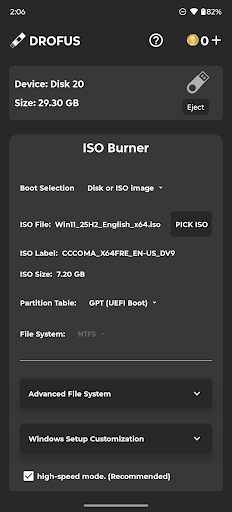
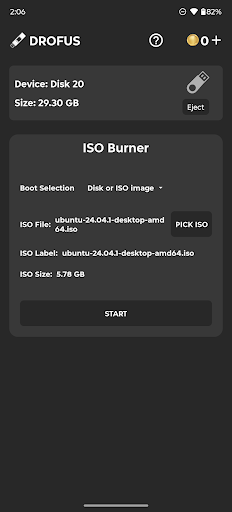
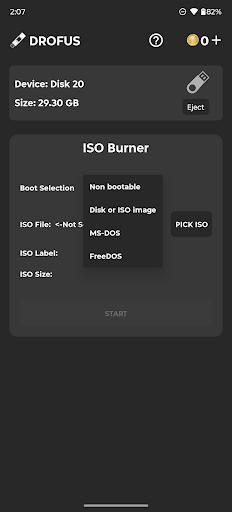
Brennen Sie komplette Betriebssystem-Images direkt auf einen USB-Stick – kein PC erforderlich. DROFUS ist ein eigenständiges ISO-Brennprogramm für Android. Egal, ob Sie einen bootfähigen Windows-Installer, ein Live-Linux-System mit Persistenz erstellen oder ein Raspberry Pi-Image flashen möchten: DROFUS bietet Ihnen volle Kontrolle über Partitionsschemata, Dateisysteme und die Image-Verwaltung. Entwickelt für Geschwindigkeit, Präzision und manuelle Konfiguration.
UNTERSTÜTZTE IMAGES
• ISO-, DMG- und IMG-Dateien direkt auf USB brennen
• Auch komprimierte Images – .gz, .xz und .zip werden beim Schreiben entpackt
• Kompatibel mit:
– Windows 7, 8, 8.1, 10, 11
– FreeDOS / MS-DOS
– Nicht bootfähige Laufwerke (einfache Formatierung)
– Moderne GNU/Linux-Distributionen ab 2010 (Ubuntu, Fedora, Debian, Arch usw.)
– macOS DMG (nur Intel-basiert)
– Raspberry Pi OS und andere ARM-basierte Images
WINDOWS
• Partitionsschema und Dateisystem selbst wählen
– GPT (UEFI) oder MBR (BIOS / UEFI-CSM)
– NTFS oder FAT32
• Windows-Edition aus der ISO-Datei auswählen
Windows To Go — Ein echtes, portables Windows, das direkt vom USB-Stick bootet und ausgeführt wird
• Funktioniert mit offiziellen, unveränderten Microsoft-ISOs
• Aufteilung der install.wim-Datei, damit ein großes Image auf FAT32 passt
• Hochgeschwindigkeitsmodus für schnellere Schreibvorgänge
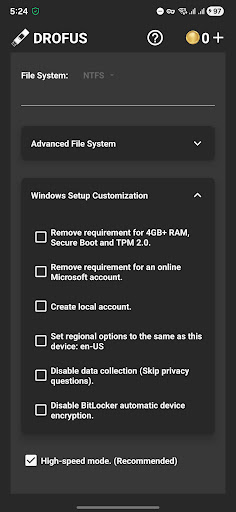
WINDOWS-SETUP-ANPASSUNG (Win 10/11)
• Umgehen der Windows 11-Anforderungen – TPM 2.0, Secure Boot und mindestens 4 GB RAM
• Entfernen der Online-Microsoft-Konto-Pflicht
• Erstellen eines lokalen Kontos mit Ihrem eigenen Benutzernamen
• Überspringen der Datenschutzfragen und Deaktivieren der Datenerfassung
• Deaktivieren der automatischen BitLocker-Geräteverschlüsselung
• Komfortfunktionen – Copilot, OneDrive, Outlook, Schnellstart und mehr werden nicht erzwungen
• Anpassung der regionalen Optionen des Installationsprogramms an dieses Gerät
• Offline-Schaltung der internen Laufwerke des Ziel-PCs
• Anwenden der SkuSiPolicy.p7b bei der Installation (siehe KB5042562)
• Optionale „Windows UEFI CA“ 2023 signierte Bootloader
LINUX, DMG & RASPBERRY PI
• Roh geschrieben, Block für Block, wobei das ursprüngliche Layout und die Bootstruktur erhalten bleiben.
• Oder öffnen Sie die Erweiterten Optionen für eine Linux-ISO, um das Dateisystem und das Partitionsschema auszuwählen.
• Fügen Sie einer Live-Linux-Festplatte eine persistente Partition hinzu – Ihre Dateien, Apps und Einstellungen bleiben auch nach dem Neustart erhalten.
FORMATIERUNG
• Im nicht bootfähigen Modus wird das Laufwerk nach eigenen Vorgaben formatiert: GPT oder MBR, FAT32 / exFAT / NTFS, benutzerdefinierte Clustergröße und Datenträgerbezeichnung.
PRÜFUNGEN VOR DEM BRENNEN
• Warnt, wenn eine ISO aufgrund eines abgebrochenen Downloads abgeschnitten oder beschädigt zu sein scheint.
• Warnt, wenn die ausgewählte Datei nicht bootfähig ist.
• Prüft vor dem Start den freien Speicherplatz auf dem Laufwerk und dem Telefonspeicher.
KOMPATIBILITÄT
• USB-Sticks, SD-Kartenadapter und externe SSDs
• OTG-Unterstützung erforderlich – eine integrierte Anleitung zeigt, wie Sie diese aktivieren.
• Root-Zugriff nur für den internen SD-Kartensteckplatz erforderlich.
• Android 7.0+ · Verfügbar in über 45 Sprachen
TOKENS
Tokens werden nur berechnet, wenn ein Brennvorgang über das reine Kopieren hinausgeht.
• Windows-Installation oder Windows To Go → 2 Tokens
• Linux-Brennen mit erweiterten Optionen (benutzerdefiniertes Dateisystem oder Persistenz) → 2 Tokens
• FreeDOS / MS-DOS → 1 Token
• Nicht bootfähig / Nur formatieren → 1 Token
Kostenlos: Reines Schreiben von Linux-, Raspberry Pi- und DMG-Images – plus alle manuellen Konfigurationstools. Verdienen Sie Tokens, indem Sie sich eine kurze Werbeanzeige ansehen oder diese direkt kaufen.
Werbung & PRO
DROFUS zeigt Banner- und Belohnungsvideoanzeigen an, um die Kernfunktionen kostenlos anbieten zu können.
Upgrade auf Pro (einmalig, lebenslang), um alle Anzeigen zu entfernen, das Token-System vollständig zu deaktivieren und die App offline oder mit aktiviertem Werbeblocker zu nutzen.
HINWEISE
• Internetverbindung erforderlich und Werbeblocker/Blockierung von Private DNS deaktiviert – außer Sie besitzen Pro.
• Die App muss während USB-Operationen im Vordergrund laufen.
Laden Sie DROFUS jetzt herunter und brennen Sie intelligenter – direkt von Ihrem Android-Gerät.
Mehr anzeigen

1. Laden das MEmu-Installationsprogramm herunter und beenden die Installation

2. MEmu starten und Google Play auf der Homepage öffnen

3. Suchen DROFUS - ISO 2 USB in Google Play
Install
4. Herunterladen und Installieren DROFUS - ISO 2 USB
5. Klicken nach Abschluss der Installation auf das Symbol, um es zu starten

6. Verwenden Sie MEmu, um DROFUS - ISO 2 USB auf Ihrem PC zu nutzen
MEmu Play ist aktuell der beste kostenlose Android-Emulator und bietet 50 Millionen Nutzern ein überragendes Android-App-Erlebnis. Dank der Virtualisierungstechnologie von MEmu können Sie Tausende von Android-Apps problemlos auf Ihrem Computer nutzen, selbst solche mit hohen Grafikanforderungen.
BGrößeres Bild mit besserer Grafik; Keine unterbrechungen, keine sorgen um Akku
Komplette Tastenbelegung unterstützt mit Maus und Tastatur oder Controller
Mit dem „Multi-Instance-Manager“ können Sie mehrere Spielkonten oder Spiele gleichzeitig auf einem PC ausführen.
Use DROFUS - ISO 2 USB on PC by following steps: