MapQuest: Get Directions
Aktualisiert
Aktuelle Version
10.18.0
Angeboten von

Machen Sie sich keine Sorgen mehr über überhöhte Gebühren, wenn Sie MapQuest: Get Directions auf Ihrem Mobiltelefon verwenden, befreien Sie sich von dem winzigen Bildschirm und genießen Sie die Nutzung der App auf einem viel größeren Display. Von nun an können Sie Ihre App mit Tastatur und Maus im Vollbildmodus nutzen. MEmu bietet Ihnen all die überraschenden Funktionen, die Sie erwartet haben: schnelle Installation und einfache Einrichtung, intuitive Steuerung, keine Einschränkungen mehr durch Batterie, mobile Daten und störende Anrufe. Der brandneue MEmu 9 ist die beste Wahl für die Nutzung von MapQuest: Get Directions auf Ihrem Computer. Mit unserer Absorption kodiert, ermöglicht der Multi-Instanz-Manager die Eröffnung von 2 oder mehr Konten zur gleichen Zeit. Und das Wichtigste, unsere exklusive Emulations-Engine kann das volle Potenzial Ihres PCs freisetzen und alles reibungslos und angenehm gestalten.
Mehr anzeigen
Genieße MapQuest: Get Directions auf deinem PC mit MEmu Play in einer fantastischen Version. Dieser leistungsstarke, kostenlose Android-Emulator bietet dir Zugriff auf Tausende von Android-Apps für deinen Desktop. Bleib mit Freunden in Kontakt und arbeite effizienter! Mit der Turn-by-Turn-GPS-Navigations-App von MapQuest kommen Sie ans Ziel.
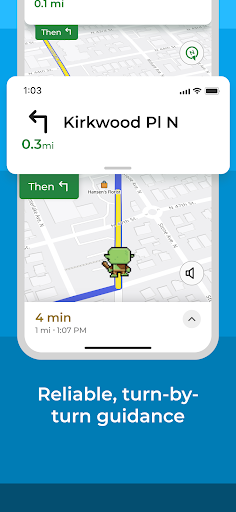
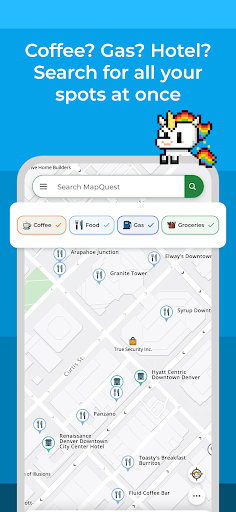
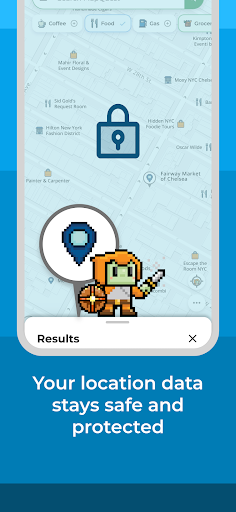
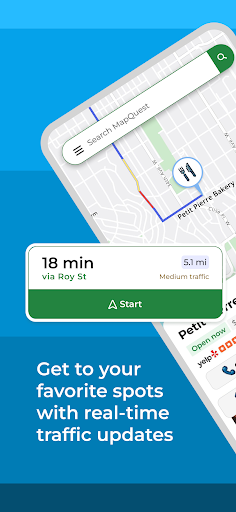
Mit der Turn-by-Turn-GPS-Navigations-App von MapQuest kommen Sie ans Ziel. Egal, ob Sie die Sprachnavigation für Fuß- oder Fahranweisungen verwenden oder Points of Interest auf der Karte erkunden möchten, MapQuest hat die Tools, die Sie benötigen, um durch die Vereinigten Staaten und Kanada zu navigieren.
Karten- und Navigationsfunktionen:
• Aktuelle Satellitenbilder und Karten
• Turn-by-Turn-Sprachnavigation für Geh- und Fahranweisungen
• Echtzeit-Verkehrsinformationen, damit Sie den schnellsten Weg zu Ihrem Ziel finden
• Optimiertes Routing, um Ihnen zu helfen, Zeit, Benzin und Geld zu sparen
• Ein Tachometer, damit Sie Ihre aktuelle Geschwindigkeit mit der Geschwindigkeitsbegrenzung auf Ihrer Route vergleichen können
• Favoriten zum Speichern von Orten, wie z. B. Ihrer Privat- und Arbeitsadresse, für schnelle und einfache Karten und Wegbeschreibungen
• Alternative Routenauswahl, damit Sie mehrere Optionen haben, um dorthin zu gelangen, wo Sie hin müssen
• Routeneinstellungen, die Ihnen helfen, Dinge wie Autobahnen und Mautstraßen zu vermeiden
• Routen mit mehreren Punkten, sodass Sie mehr als nur einen Stopp einbeziehen können
• Planung: Erstellen Sie Routen, die von einem anderen Ort als Ihrem aktuellen Standort aus starten
Machen Sie mehr als nur Wegbeschreibungen:
• Suchen und erkunden Sie nahe gelegene Sehenswürdigkeiten wie Restaurants, Bars, Tankstellen und Hotels mit unserer Ebenenleiste
• Finden Sie tolle Hotelangebote und buchen Sie sie über MapQuest
• Füttern Sie Ihren inneren Feinschmecker und entdecken Sie neue Restaurants: Durchsuchen Sie Menüs, reservieren Sie und bestellen Sie Essen über OpenTable und GrubHub Points of Interest
• Sparen Sie Geld, indem Sie die Preise nahe gelegener Tankstellen vergleichen
• Zeigen Sie das lokale Wetter an, damit Sie vorausplanen können
• Auto kaputt? Greifen Sie direkt auf die On-Demand-Pannenhilfe zu, um Hilfe zu erhalten
• Wegbeschreibungen unterwegs mit unserer entsprechenden Android Watch-App erhalten
Bitte beachten Sie: Die fortgesetzte Verwendung von GPS im Hintergrund kann die Batterielebensdauer drastisch verringern.
Mehr anzeigen

1. Laden das MEmu-Installationsprogramm herunter und beenden die Installation

2. MEmu starten und Google Play auf der Homepage öffnen

3. Suchen MapQuest: Get Directions in Google Play
Install
4. Herunterladen und Installieren MapQuest: Get Directions
5. Klicken nach Abschluss der Installation auf das Symbol, um es zu starten

6. Verwenden Sie MEmu, um MapQuest: Get Directions auf Ihrem PC zu nutzen
MEmu Play ist aktuell der beste kostenlose Android-Emulator und bietet 50 Millionen Nutzern ein überragendes Android-App-Erlebnis. Dank der Virtualisierungstechnologie von MEmu können Sie Tausende von Android-Apps problemlos auf Ihrem Computer nutzen, selbst solche mit hohen Grafikanforderungen.
BGrößeres Bild mit besserer Grafik; Keine unterbrechungen, keine sorgen um Akku
Komplette Tastenbelegung unterstützt mit Maus und Tastatur oder Controller
Mit dem „Multi-Instance-Manager“ können Sie mehrere Spielkonten oder Spiele gleichzeitig auf einem PC ausführen.
Use MapQuest: Get Directions on PC by following steps: