MeinWLAN - besser online
Aktualisiert
Aktuelle Version
4.0
Angeboten von

Machen Sie sich keine Sorgen mehr über überhöhte Gebühren, wenn Sie MeinWLAN - besser online auf Ihrem Mobiltelefon verwenden, befreien Sie sich von dem winzigen Bildschirm und genießen Sie die Nutzung der App auf einem viel größeren Display. Von nun an können Sie Ihre App mit Tastatur und Maus im Vollbildmodus nutzen. MEmu bietet Ihnen all die überraschenden Funktionen, die Sie erwartet haben: schnelle Installation und einfache Einrichtung, intuitive Steuerung, keine Einschränkungen mehr durch Batterie, mobile Daten und störende Anrufe. Der brandneue MEmu 9 ist die beste Wahl für die Nutzung von MeinWLAN - besser online auf Ihrem Computer. Mit unserer Absorption kodiert, ermöglicht der Multi-Instanz-Manager die Eröffnung von 2 oder mehr Konten zur gleichen Zeit. Und das Wichtigste, unsere exklusive Emulations-Engine kann das volle Potenzial Ihres PCs freisetzen und alles reibungslos und angenehm gestalten.
Mehr anzeigen
Laden Sie Play MeinWLAN - besser online auf dem PC mit MEmu Android Emulator. Viel Spaß beim Spielen auf großmundieren. Die MeinWLAN-App ist dein persönlicher Helfer in Sachen WLAN bei dir Zuhause.
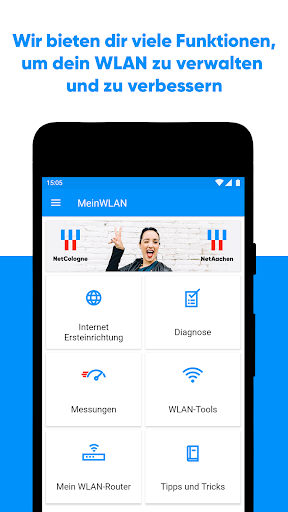
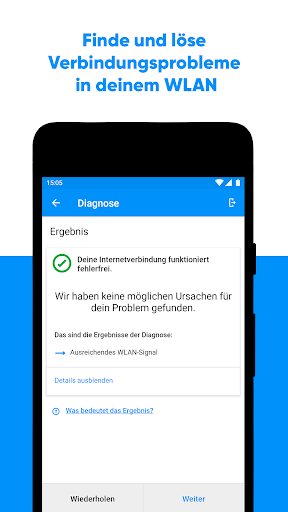
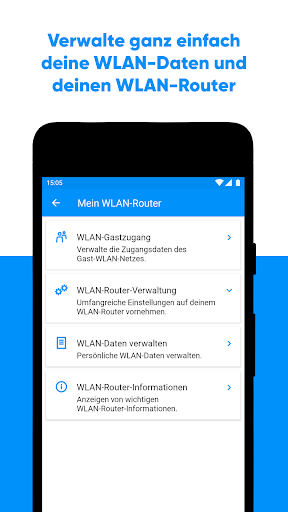
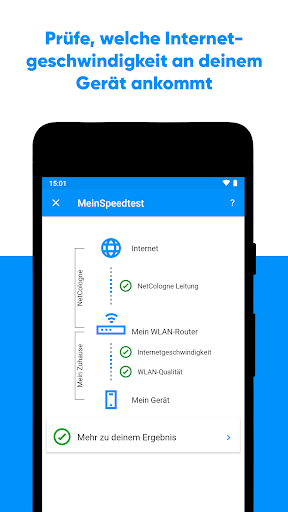
Die MeinWLAN-App ist dein persönlicher Helfer in Sachen WLAN bei dir Zuhause. Oder genauer: Wenn du Kunde von NetCologne oder NetAachen bist, hast du mit unserer App noch mehr Möglichkeiten, um die täglichen Herausforderungen rund ums Internet zu meistern. Ganz gleich, ob beim Einrichten des Internetzugangs, beim Verbessern der WLAN-Reichweite, beim Beheben von Fehlern oder beim Messen deiner Internetgeschwindigkeit – mit der MeinWLAN-App geht’s ab!
Das Startmenü.
Hier findest du sechs Kacheln mit allen wichtigen Hauptfunktionen im Überblick. Aber was genau steckt hinter den einzelnen Features? Schauen wir uns die wichtigsten Punkte genauer an:
Internet-Ersteinrichtung.
Unter diesem Menüpunkt erhältst du Unterstützung bei der Einrichtung deiner Internetverbindung und deines WLAN-Heimnetzwerks – Hilfe bei der Verkabelung deines Routers inklusive.
WLAN-Tools.
Mit den WLAN-Tools bist du bestens gewappnet, um ganz unkompliziert deine WLAN-Verbindung herzustellen. Darüber hinaus kannst du hier auch die WLAN-Reichweite erhöhen - zum Beispiel mithilfe von WLAN-Repeatern. Dich interessiert, welche Geräte sich in deinem Heimnetzwerk befinden? Mit dem Feature „Mesh-Netzwerk verwalten“ kannst du alle Geräte sehen, die verbunden sind – auch Repeater.
Mein WLAN-Router.
Unter diesem Menüpunkt steuerst du deinen WLAN-Router kinderleicht. Denn unsere App liest die WLAN-Daten deines Routers aus und ermöglicht so einen direkten Zugriff – ohne umständliche Zwischenschritte. So kannst du ganz bequem deinen WLAN-Namen und -Netzwerkschlüssel ändern und mit deinen Freunden teilen. Zudem hast du die Möglichkeit, schnell und einfach zur Web-Oberfläche deines Routers zu switchen oder einen WLAN-Gastzugang einrichten. Und falls du deinen Router neu starten möchtest – auch das ist hier kein Problem.
Messungen.
Für dich haben wir den Speedtest vollkommen neu gedacht – und dann mit dem neuen Feature „MeinSpeedtest“ auf den Weg gebracht.
Der besondere Clou: Mit dem Tool kannst du nicht nur die Internet-Geschwindigkeit in deinem WLAN bei dir zu Hause messen – sondern direkt auch die WLAN-Qualität und Leistung deiner Internet-Leitung. Darüber hinaus hast du auch die Möglichkeit, deine WLAN-Geschwindigkeit zu prüfen. Ganz wichtig dabei: Um deine Internetgeschwindigkeit messen zu können, benötigst du einen Internetanschluss von NetCologne oder NetAachen.
Die Messung erfolgt zwischen deinem Smartphone, deinem Router und deiner Internetleitung. So zeigt dir die App ganz genau, wo es zu eventuellen Beeinträchtigungen kommt – und was du dagegen tun kannst.
Diagnose.
Die Diagnosefunktion ermöglicht es dir, Probleme und Fehler rund um deinen Internetzugang selbstständig zu prüfen und zu beheben. Und zwar Schritt für Schritt. Dabei hast du die Wahl: Manuelle und detaillierte Diagnose oder lieber die automatische? Das Feature führt eine Analyse durch und prüft so an welcher Stelle Optimierungen in deinen WLAN-Einstellungen sinnvoll sind. Und das beste dabei: Die passenden Optimierungen kannst du direkt aus der Diagnose heraus durchführen. Und so funktioniert die Diagnose: Zuerst startet die automatische Basisanalyse deines WLAN-Routers. Sie zeigt dir den aktuellen Zustand aller Bereiche, die für einen funktionierenden Internetzugang erforderlich sind. Danach kann es auch schon mit der Fehlerbehebung weitergehen. Die App hilft dir interaktiv und führt dir alle Möglichkeiten verständlich auf.
Wichtiger Hinweis zum Schluss.
Wenn du die MeinWLAN-App das erste Mal startest, dann stimme bitte dem Zugriff auf deinen Standort zu. Diesen benötigt die App, damit sie deinen WLAN-Router für dich verwalten kann. Du hast noch Fragen? Alles klar! Wir stehen dir zur Seite und helfen dir gerne weiter: https://www.netcologne.de/kontakt
Und jetzt wünschen wir dir viel Spaß mit der MeinWLAN-App!
Dein Team von NetCologne und NetAachen
Router, die die MeinWLAN-App unterstützt.
DSL-Router: FRITZ!Box 7590, 7583, 7582, 7530, 7490 und 7430.
Kabel-Router: FRITZ!Box 6591, 6490 und 6660.
Mehr anzeigen

1. Laden das MEmu-Installationsprogramm herunter und beenden die Installation

2. MEmu starten und Google Play auf der Homepage öffnen

3. Suchen MeinWLAN - besser online in Google Play
Install
4. Herunterladen und Installieren MeinWLAN - besser online
5. Klicken nach Abschluss der Installation auf das Symbol, um es zu starten

6. Verwenden Sie MEmu, um MeinWLAN - besser online auf Ihrem PC zu nutzen
MEmu Play ist aktuell der beste kostenlose Android-Emulator und bietet 50 Millionen Nutzern ein überragendes Android-App-Erlebnis. Dank der Virtualisierungstechnologie von MEmu können Sie Tausende von Android-Apps problemlos auf Ihrem Computer nutzen, selbst solche mit hohen Grafikanforderungen.
BGrößeres Bild mit besserer Grafik; Keine unterbrechungen, keine sorgen um Akku
Komplette Tastenbelegung unterstützt mit Maus und Tastatur oder Controller
Mit dem „Multi-Instance-Manager“ können Sie mehrere Spielkonten oder Spiele gleichzeitig auf einem PC ausführen.
Use MeinWLAN - besser online on PC by following steps: